
Как автоматически открывать нужные книги при запуске Excel
Быстрые ссылки
- Опция 1: Использовать встроенную папку XLSTART
- Опция 2: Указать свою папку для автозагрузки
Если вы открываете несколько рабочих книг Excel каждый день, удобно запускать их автоматически при старте программы. Excel поддерживает это напрямую: достаточно положить файлы в специальную папку или сообщить Excel, где искать файлы для автозагрузки. Ниже — детальные шаги, скриншоты и дополнительные рекомендации по выбору подхода, безопасности и отладке.
Опция 1: использовать встроенную папку XLSTART
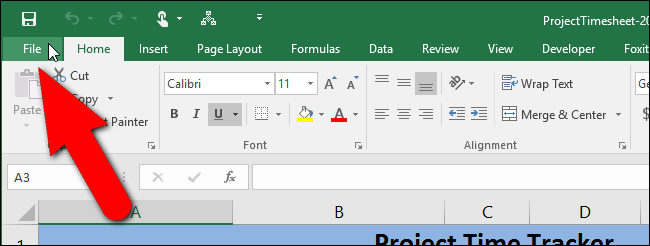
- Откройте Excel и щёлкните вкладку «Файл».
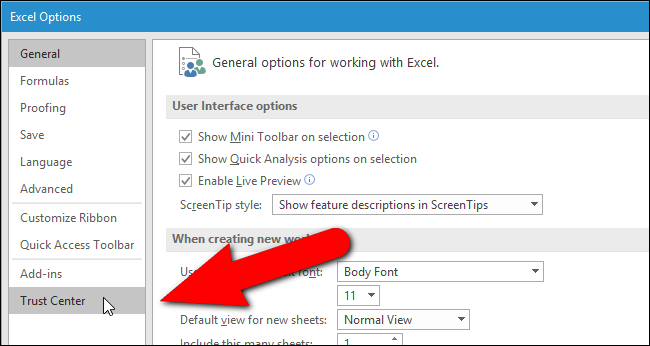
- На экране Backstage выберите «Параметры».

- В диалоге «Параметры Excel» нажмите «Центр управления безопасностью».
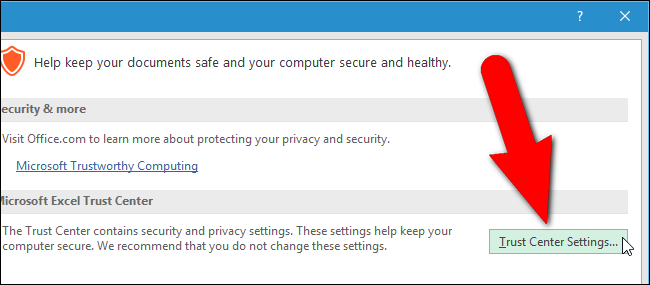
- В разделе «Центр управления безопасностью Microsoft Excel» нажмите «Параметры центра управления безопасностью».
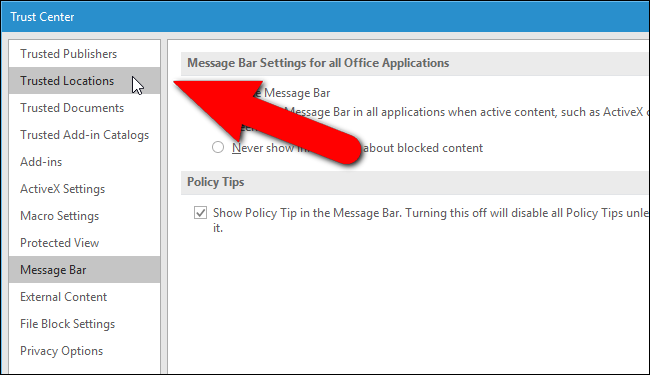
- В диалоге Центра управления выберите «Надёжные расположения».
- В списке по умолчанию найдите расположение с именем «User StartUp» (или похожее — «Папка запуска пользователя») и выберите его.
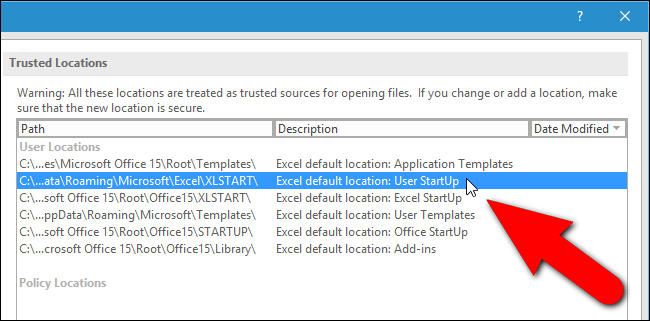
- Ниже появится полный путь к этой папке — это та папка XLSTART, которую Excel просматривает при запуске. Вы можете записать путь или нажать «Изменить», чтобы скопировать его.
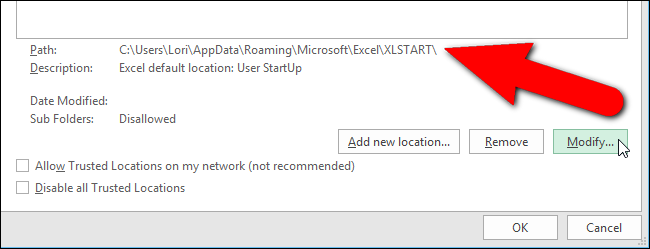
- Если вы нажали «Изменить», в диалоге «Надёжное расположение Microsoft Office» выделите путь в поле «Путь» и нажмите Ctrl+C, чтобы скопировать.

- Откройте Проводник, вставьте скопированный путь в адресную строку и нажмите Enter — вы окажетесь в папке XLSTART.
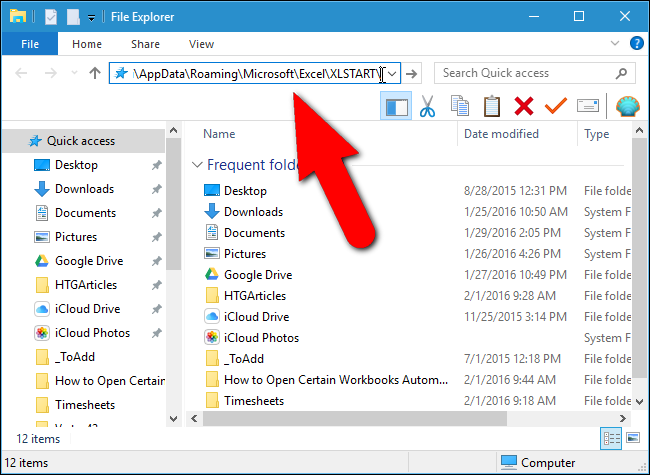
- В новом окне Проводника найдите файл, который хотите открывать при старте, и перетащите его в папку XLSTART. Файл будет автоматически открываться при каждом запуске Excel.

Важно: Excel откроет все файлы из XLSTART при запуске, поэтому убедитесь, что в папке только те книги, которые действительно нужны.
Опция 2: использовать свою папку
Если вам удобнее, чтобы Excel автоматически открывал файлы из пользовательской папки (например, в «Документах»), выполните следующие шаги:
- Откройте «Файл» → «Параметры» → «Дополнительно».
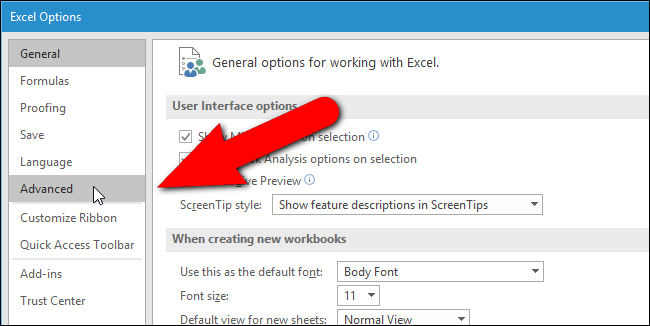
- Прокрутите до секции «Общие» и в поле «При запуске открывать все файлы в» введите полный путь к папке, в которой находятся нужные файлы. Нажмите «ОК».
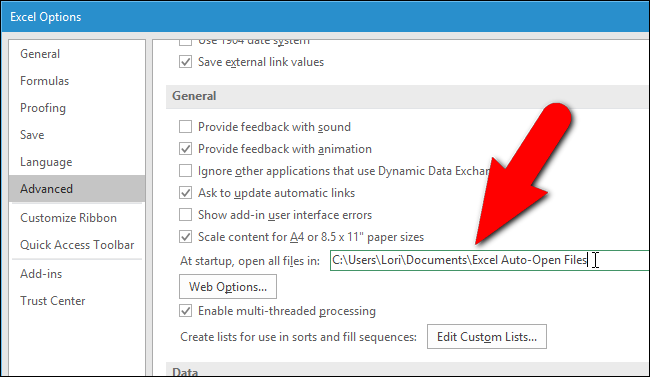
Теперь при старте Excel будут открываться файлы из папки XLSTART и из указанной вами папки. Если вы запускаете Excel двойным кликом по отдельному файлу, сначала откроются файлы из XLSTART и из пользовательской папки, а затем уже тот файл, по которому вы кликнули.
Когда этот метод не подходит или вызывает проблемы
- Если в папке лежит слишком много больших файлов, Excel стартует медленно.
- Если файл заблокирован или защищён паролем, он может не открыться автоматически.
- Если файл — надстройка (.xlam) или содержит макросы, убедитесь, что настройки безопасности позволяют запуск таких файлов, иначе Excel может блокировать их.
- Если у вас корпоративный профиль и политики IT запрещают изменение «Надёжных расположений», обратитесь к администратору.
Совет: для одной и той же задачи лучше держать только последнюю версию файла в папке автозагрузки — это уменьшит путаницу.
Альтернативы и расширенные варианты
Автозапуск через макрос: можно создать макрос Workbook_Open или процедуру auto_open в книге ThisWorkbook, которая будет выполнять нужные действия при открытии. Это даёт гибкость (например, открывать разные файлы в зависимости от даты), но требует включённых макросов и доверенного расположения.
Надстройки (Add-ins): поместите повторно используемые функции или интерфейс в надстройку (.xlam) и загрузите её — надстройка будет загружаться при старте, но не будет отображаться как отдельная книга.
Скрипты автозапуска Windows: можно написать PowerShell/батник, который откроет Excel с нужными файлами — полезно для автоматической загрузки при входе в систему.
Сетевые папки: Excel может открывать файлы из сетевых ресурсов, но учтите задержки сети и политику безопасности.
Мини-методология: выбрать подход
- Если нужны просто несколько рабочих книг — используйте XLSTART.
- Если хотите централизовать файлы в пользовательской папке — укажите путь в «При запуске открывать все файлы в».
- Если требуется логика/условия — используйте макросы или сценарий запуска.
- Для повторно используемой функциональности — создайте надстройку.
Типичные пути к папке XLSTART (примерные, зависят от версии Windows/Excel)
- C:\Users\<имя_пользователя>\AppData\Roaming\Microsoft\Excel\XLSTART
- C:\Program Files\Microsoft Office\root\Office16\XLSTART
Примечание: путь может отличаться; лучше копировать его из настроек Excel, как показано выше.
Чек-лист перед автозагрузкой файлов
- Убедитесь, что в папке только нужные файлы.
- Проверяйте формат: используйте .xlsx, .xlsm или .xlam по необходимости.
- Если файл содержит макросы, добавьте папку в «Надёжные расположения» или подпишите макросы цифровым сертификатом.
- Проверьте, не замедляют ли файлы запуск Excel.
- Сделайте резервную копию критичных книг перед автоматической заменой.
Роли и обязанности (кто что делает)
- Обычный пользователь: размещает личные книги в своей XLSTART или указывает папку в Параметрах.
- Администратор IT: управляет политиками «Надёжных расположений», раздаёт надстройки и контролирует безопасность макросов.
- Менеджер процессов: следит за актуальностью шаблонов, которые попадают в автозагрузку.
Устранение неполадок
- Excel не открывает файлы: проверьте, нет ли в названии символов, требующих перекодировки, и разрешены ли макросы.
- Файлы открываются, но без данных/ошибки: откройте файл вручную и проверьте ссылки на внешние источники.
- Медленный старт: временно переместите файлы из папки автозагрузки и запускайте Excel — если стало быстрее, уменьшите количество автозагружаемых файлов.
Важно: изменение настроек безопасности может повлиять на работу макросов и надстроек. Если вы не уверены, проконсультируйтесь с IT.
Краткое резюме
- Поместите часто используемые файлы в папку XLSTART или укажите свою папку в «При запуске открывать все файлы в».
- Для логики открытия используйте макросы или скрипты; для общих функций — надстройки.
- Проверьте настройки безопасности и не перегружайте папку автозагрузки.
Сохраните этот чек-лист и инструкции — это поможет быстро настроить автозапуск файлов в Excel и избежать типичных ошибок.
Критерии приёмки
- При запуске Excel автоматически открывается минимум одна нужная книга из XLSTART или указанной папки.
- Неограниченное число запусков без ошибок доступа и без значительного снижения скорости старта.
- При необходимости макросы в файле выполняются (при корректной настройке доверия).
Глоссарий (в одну строку)
- XLSTART — специальная папка, которую Excel сканирует при старте и открывает все файлы в ней.

Похожие материалы

Несколько аккаунтов Skype: Multi Skype Launcher

Журнал для работы: повысить продуктивность

Персональные звуки уведомлений на Android

Скачивание шоу Hulu для офлайн‑просмотра

Microsoft Start: персонализированная новостная лента
