
Как открыть заблокированные файлы в Office 2013 и Office 365
Быстрые ссылки
Разблокировать отдельный файл
Разблокировать все файлы в папке и добавить доверенное расположение
Отключить защитный режим (Protected View)
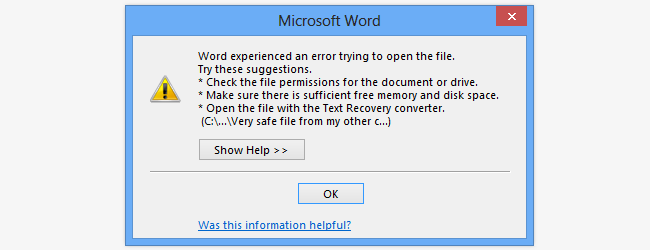
Почему Office не открывает файл
Office определяет источник файла (локально, с сети, из Интернета) и помечает файлы, пришедшие извне, как «потенциально небезопасные». Это делается для защиты от макровредоносных программ и нежелательных скриптов. Такая проверка полезна, но иногда мешает повседневной работе — особенно если вы получаете много вложений или храните документы в архиве на сетевом диске.
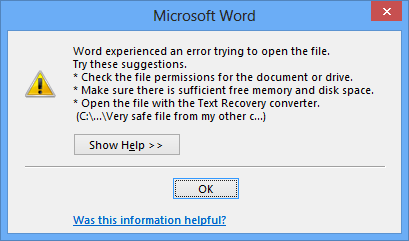
Ключевая мысль: Office не «портит» файл — он ограничивает доступ, основываясь на метке происхождения.
Разблокировать отдельный файл
Если проблема редкая, проще снять блокировку вручную для конкретного файла.
Шаги:
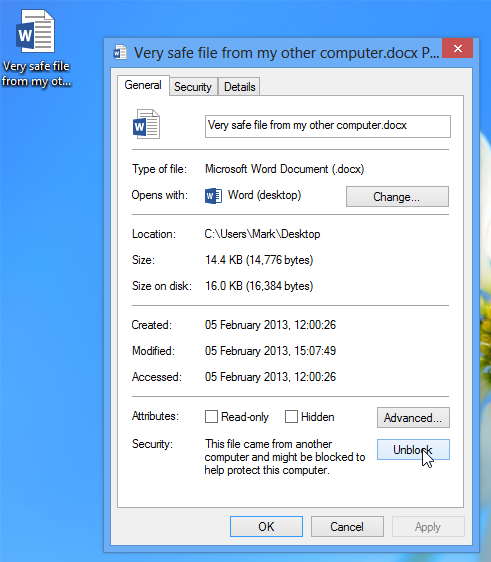
- Правый клик по файлу и выберите Свойства.
- На вкладке Общие найдите блок внизу окна: если файл заблокирован, появится кнопка Разблокировать. Нажмите Разблокировать.
- Нажмите OK и откройте файл как обычно.
Примечание: кнопка Разблокировать появляется только если Windows пометила файл зоной безопасности (Zone.Identifier). После разблокировки метка удаляется и Office перестанет его блокировать.
Разблокировать все файлы и добавить доверенное расположение
Если вы регулярно открываете файлы из одной и той же папки (локальной или на сетевом диске), имеет смысл добавить эту папку в список Доверенных расположений Office. Тогда файлы из неё не будут блокироваться.
Шаги для Word 2013 (аналогично в других приложениях Office):
- Откройте меню Файл → Параметры.
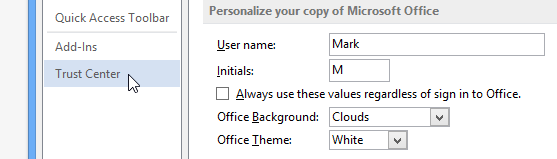
- Слева выберите Центр управления безопасностью (Trust Center).
- Нажмите Параметры Центра управления безопасностью (Trust Center Settings).
- Выберите Доверенные расположения.
- Нажмите Добавить новое расположение.
- Нажмите Обзор и укажите папку или диск, где хранятся ваши файлы.
- По желанию отметьте “Подпапки этого расположения также доверенные”.
- Подтвердите OK → OK.
После этого повторное открытие ранее заблокированного файла из указанной папки должно пройти без предупреждений.
Важно: по умолчанию Office не рекомендует добавлять сетевые (UNC) пути в доверенные. В некоторых версиях есть опция “Разрешить доверенные расположения в сети”, которую нужно включить вручную. Если вы не видите возможность добавить сетевой путь, проверьте эту настройку в том же разделе.
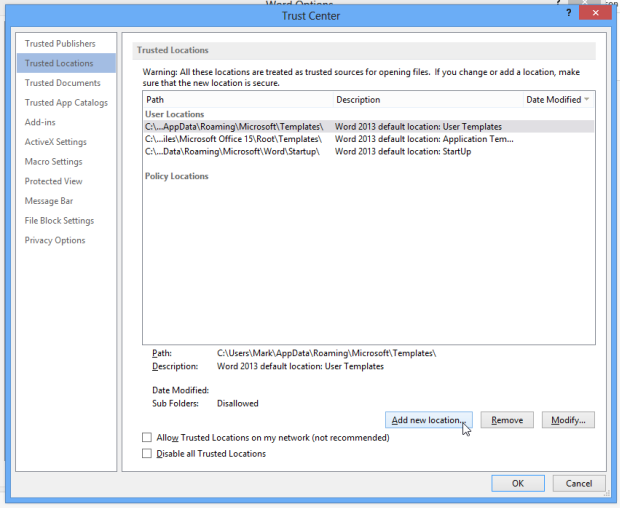
Когда это работает, файлы открываются без дополнительных действий. Если не работает, используйте один из альтернативных методов ниже.
Отключить защищённый режим (Protected View)
Отключение Protected View снимает большинство блокировок, но это снижает уровень безопасности. Делайте это только если уверены в источнике файлов и у вас есть актуальные антивирус и антишпионские программы.
Шаги:
- Файл → Параметры → Центр управления безопасностью → Параметры Центра управления безопасностью.
- Откройте раздел Защищённый просмотр.
- Снимите флажки для опций:
- Включить защищённый просмотр для файлов, полученных из Интернета
- Включить защищённый просмотр для файлов, расположенных в потенциально небезопасных местах
- Нажмите OK.
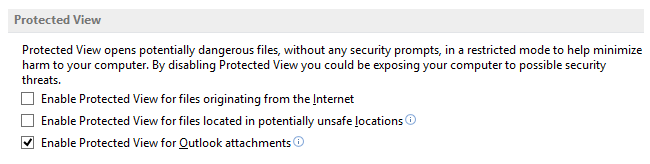
Важное: отключив эти опции, вы позволяете документам запускаться без ограничений. Это повышает риск выполнения вредоносного кода из файла.
Автоматические и массовые решения для администраторов и продвинутых пользователей
PowerShell предлагает удобный способ массово удалить метку зоны (Zone.Identifier) и разблокировать файлы.
Примеры команд:
# Разблокировать один файл
Unblock-File -Path "C:\Папка\файл.docx"

# Разблокировать все файлы в папке рекурсивно
Get-ChildItem -Path "C:\Папка" -Recurse | Unblock-File
Требования: PowerShell и соответствующие разрешения на файлы. Команды удаляют метку безопасности и подходят при обработке большого количества документов.
Альтернативы для массовой очистки меток: использование корпоративных инструментов развёртывания, скриптов на базе PsExec или средств управления файлами на серверах. Всегда тестируйте на небольшой выборке.
Когда эти методы не помогут
- Файл повреждён или создан в несовместимой версии приложения — Office покажет другие ошибки.
- Политики корпоративного окружения (Group Policy) могут блокировать изменение параметров Trusted Locations или Protected View; в этом случае обратитесь к администратору.
- Файлы с цифровыми подписями или защищённые паролем требуют специальных действий (проверка подписи, ввод пароля).
Ментальные модели и рекомендации
- Источник файла = риск. Чем дальше источник от вашей машины (Интернет > Сеть > Локальный диск), тем выше риск.
- Доверенные места — это «белый список» для Office. Чем шире список, тем выше удобство, но ниже безопасность.
- Protected View — это буферная зона: открывание в режиме только для чтения, пока вы не подтвердите доверие.
Простой эмпирический принцип: добавляйте в доверенные только те папки, в которые вы намеренно складываете файлы, а не целые сетевые шары по умолчанию.
Роль‑ориентированные чек‑листы
Для конечного пользователя:
- Проверить Свойства файла и нажать Разблокировать.
- Копировать файл в локальную папку и открыть оттуда.
- Сообщить администратору, если проблема повторяется для множества файлов.
Для администратора:
- Оценить необходимость добавления сетевого пути в доверенные.
- При необходимости включить параметр “Разрешить доверенные расположения в сети” с оговорками безопасности.
- По возможности настроить централизованную политику и учебные материалы для пользователей.
- Рассмотреть сценарии автоматической очистки метки зоны через скрипт и ограничить его область применения.
Критерии приёмки
- Открыв файл после разблокировки, документ загружается без Protected View и без ошибок.
- Для добавленной доверенной папки новые файлы открываются без предупреждений на клиентских машинах.
- При массовом удалении меток тестовая выборка должна открываться, а механизмы безопасности (антивирусы) не должны выдавать ложные срабатывания.
Безопасность и лучшие практики
- Не выключайте Protected View для всех сценариев — отключайте только на время для конкретных доверенных источников.
- Поддерживайте актуальный антивирус и контроль целостности систем.
- Ограничьте права на запись в доверенные папки: только доверенные пользователи должны иметь право добавлять туда файлы.
- Логируйте массовые операции по разблокировке и сохраняйте бэкапы.
Быстрое руководство для корпоративной миграции
- Инвентаризуйте, откуда пользователи получают файлы.
- Выделите несколько безопасных общих папок, которые можно добавить в доверенные.
- Настройте Group Policy или документацию с пошаговой инструкцией для пользователей.
- Внедрите скрипты для администраторов для периодической очистки меток и мониторинга инцидентов.
Примеры отказа и варианты действий
Сценарий: Пользователь по-прежнему видит Protected View даже после добавления папки в доверенные. Действия: проверить, добавлен ли именно тот путь (UNC vs локальный), включена ли опция разрешения сетевых доверенных расположений, проверить политики GPO.
Сценарий: Файлы с архива (zip) продолжают блокироваться при извлечении. Действия: распакуйте архив на локальную доверенную папку или используйте Unblock-File для извлечённых файлов.
Короткое объявление для команды (100–200 слов)
В нашей компании обнаружена проблема: Office 2013/365 блокирует файлы, пришедшие из Интернета и некоторых сетевых хранилищ. Это защита, но она мешает работе. Решения: пользователь может разблокировать отдельный файл через Свойства → Разблокировать; для частого доступа добавляйте папки в Доверенные расположения Office; администраторы могут массово удалять метки зоны с помощью PowerShell (Unblock-File). Отключать Protected View не рекомендуется без подтверждённой необходимости и наличия антивируса. Просим сообщать ИТ‑отделу примеры проблемных документов и нужна ли помощь с настройкой доверенных папок.
Вывод
Разблокировка файлов в Office — простая задача, но требует взвешенного подхода. Для единичных случаев пользуйтесь Свойства → Разблокировать, для частых — добавляйте доверённые расположения или используйте PowerShell для массовой очистки. Отключение Protected View облегчает жизнь, но снижает безопасность, поэтому применяйте его экономно и только с дополнительными средствами защиты.
Ключевые ссылки и ресурсы
- Руководство по Trust Center в Office: Файл → Параметры → Центр управления безопасностью
- Команда PowerShell: Unblock-File

Похожие материалы

Несколько аккаунтов Skype: Multi Skype Launcher

Журнал для работы: повысить продуктивность

Персональные звуки уведомлений на Android

Скачивание шоу Hulu для офлайн‑просмотра

Microsoft Start: персонализированная новостная лента
