
Автозапуск музыки при подключении наушников на Android
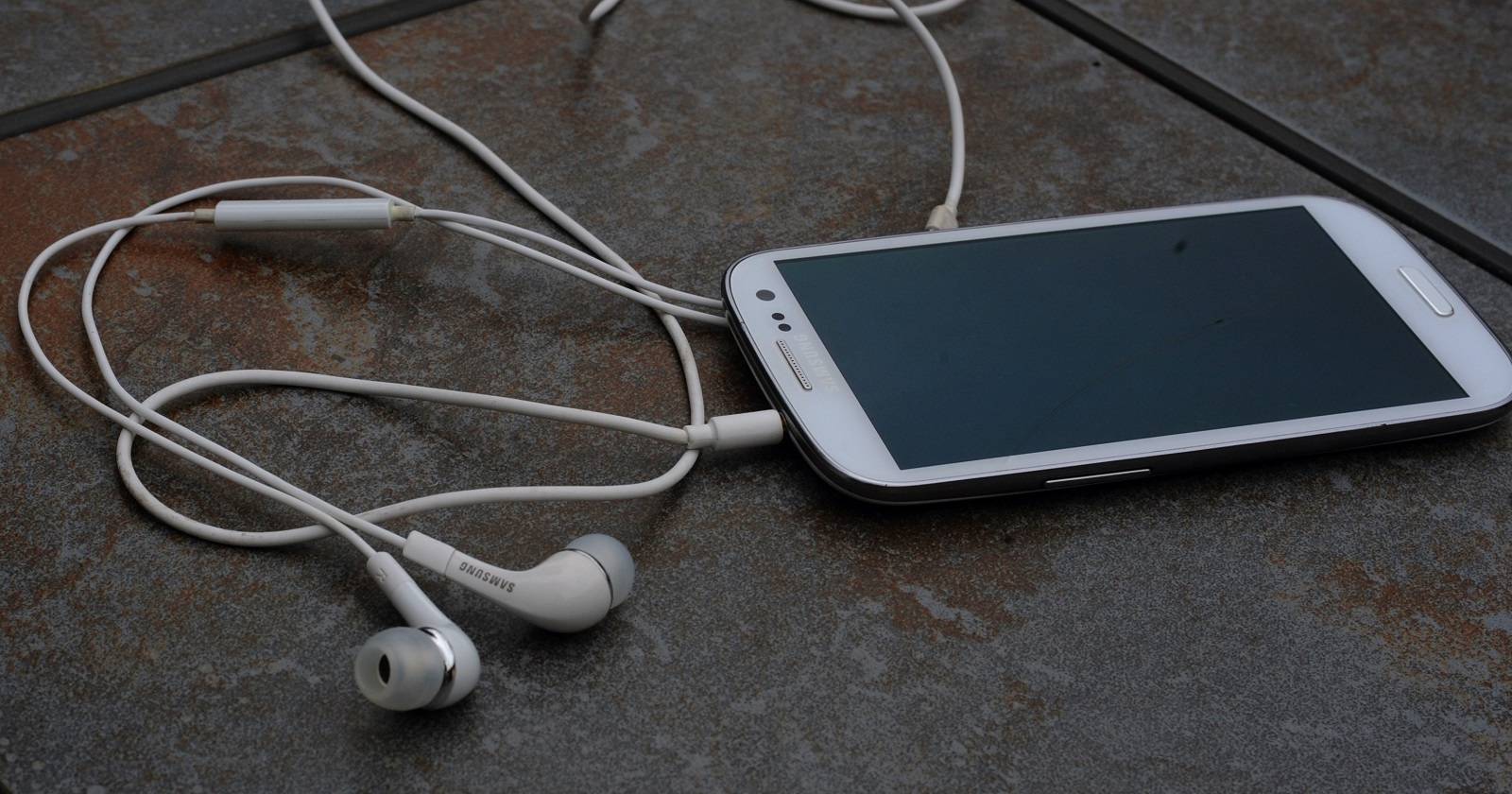

Введение
По умолчанию Android не имеет встроенной функции для автоматического запуска приложения при подключении наушников. К счастью, сторонние приложения решают эту задачу: они могут открыть любое приложение при подключении проводных наушников, Bluetooth‑гарнитуры или NFC‑аксессуаров, а также управлять громкостью и автозапуском воспроизведения.
В этой статье подробно рассмотрены два лучших решения, пошаговые инструкции по настройке и полезные дополнения — чек‑листы, матрица сравнения, метод тестирования и схема принятия решения.
Основные варианты и когда их использовать
- AutoPlay — простой и бесплатный инструмент, подходит для проводных, Bluetooth и NFC‑аксессуаров. Хорош для пользователей, которые хотят «включать» любое приложение при подключении.
- Bluetooth Volume Control — более современный интерфейс, ориентирован на Bluetooth‑устройства, имеет платную версию с расширенными функциями (автозапуск приложения, тонкая настройка задержек и блокировок уровня громкости).
Важно: если вам нужен только автоматический запуск плеера при подключении проводных наушников — AutoPlay обычно достаточно. Если нужно детально управлять громкостью для каждого Bluetooth‑устройства и задержками — Bluetooth Volume Control лучше.
Метод 1: AutoPlay — быстро и просто
AutoPlay — бесплатное приложение, которое открывает любое приложение при подключении аудио‑аксессуара. Работает с простыми проводными наушниками, Bluetooth‑гарнитурами и NFC‑устройствами. Интерфейс утилитарный, поэтому настройка занимает минимум времени.
Загрузка: AutoPlay (бесплатно)
Как автоматически открывать приложения с AutoPlay
- Откройте приложение — основные настройки видны сразу на домашнем экране.
- В верхней части выберите приложение, которое должно открываться при подключении аудио‑устройства. При нажатии откроется список всех установленных приложений.
- По умолчанию AutoPlay показывает наиболее подходящие приложения. Если нужное приложение не видно, тапните кнопку Все приложения.
- Вы можете выбрать любое приложение — не обязательно музыкальное.
- Включите чекбокс, если хотите, чтобы AutoPlay дополнительно автоматически запускал воспроизведение музыки. Тогда при старте приложения начнётся воспроизведение последнего плейлиста.
Это всё: AutoPlay запустит выбранное приложение при подключении аксессуара.
Дополнительные настройки и кастомизация
- Внизу экрана есть панели для проводных и беспроводных устройств — можно задать отдельные уровни громкости для каждого типа.
- AutoPlay запомнит эти настройки и будет устанавливать медиагромкость при подключении.
- Приложение может автоматически отключать Bluetooth после отсоединения аксессуара.
- Есть виджеты для быстрого подключения конкретного Bluetooth‑устройства: удерживайте пустое место на домашнем экране, выберите Виджеты и перетащите виджет AutoPlay.
Отдельные настройки для разных Bluetooth‑гарнитур
На вкладке с названием Индивидуальные можно задать разные параметры для каждой Bluetooth‑гарнитуры: уровень громкости, автозапуск музыки и пр. Нажмите на плавающий значок с плюсом и выберите устройство — оно должно быть уже спарено с телефоном.
AutoPlay также поддерживает NFC‑аксессуары и имеет виджет для мгновенного подключения NFC‑гаджетов и запуска музыки.
Метод 2: Bluetooth Volume Control — для продвинутых Bluetooth‑настроек
Bluetooth Volume Control — приложение с современным интерфейсом, ориентированное исключительно на Bluetooth‑аксессуары. Помимо запуска приложений, оно позволяет устанавливать индивидуальные уровни громкости (медиа, звонки, будильник, уведомления) и имеет гибкие опции задержки и блокировки изменения громкости.
Загрузка: Bluetooth Volume Control (бесплатно, есть премиум за ~2.50 USD)
Примечание: многие функции, кроме базовой регулировки громкости, доступны в Pro‑версии.
Настройка автоматических действий в Bluetooth Volume Control
- Откройте приложение и нажмите кнопку плюс в правом нижнем углу.
- Выберите одно из уже спаренных Bluetooth‑устройств.
- Вернитесь на главную страницу и нажмите иконку настроек рядом с записью устройства.
- Первые четыре опции отвечают за уровни громкости: медиa, звонок, рингтон и уведомления. Для каждого можно включить отдельную регулировку.
- При включении переключателя для уровня громкости появится полоса на главном экране слева от устройства — перетащите её, чтобы задать значение.
- В разделе настроек включите Autoplay, чтобы при подключении начиналось воспроизведение музыки.
- Ниже есть опция Launch App, где можно выбрать приложение, которое откроется при подключении.
Настройка задержек перед действием
- В настройках можно указать задержку между моментом подключения устройства и запуском действий приложения. Это полезно, когда система устанавливает соединение медленнее.
- Параметр Adjustment Delay регулирует паузу перед изменением уровней громкости, чтобы избегать резких скачков.
- Можно заблокировать дальнейшие изменения громкости пользователем или сторонними приложениями.
- Глобальные настройки (иконка шестерёнки в правом верхнем углу) позволяют быстро отключить все действия приложения или выбрать альтернативный тип автозапуска вместо Play/Pause.
Сравнение: AutoPlay vs Bluetooth Volume Control
| Функция | AutoPlay | Bluetooth Volume Control |
|---|---|---|
| Поддержка проводных наушников | Да | Нет (только Bluetooth) |
| Поддержка Bluetooth | Да | Да |
| Поддержка NFC | Да | Нет |
| Персональные настройки для каждого устройства | Да | Да (шире) |
| Тонкая настройка уровней громкости (медиа/звонки/уведомления) | Базовая | Расширенная |
| Задержки и блокировка изменений | Ограничено | Да |
| Виджеты | Есть | Зависит от версии |
| Бесплатная версия с полезными функциями | Да | Да (но Pro раскрывает больше) |
Вывод: если вам нужна простая автоматизация для любых типов аудио‑устройств — AutoPlay. Если приоритет — детальная настройка громкости и задержек для Bluetooth — Bluetooth Volume Control.
Чек‑лист: Быстрая настройка (шаг за шагом)
- Перед началом: убедитесь, что аксессуар (особенно Bluetooth или NFC) спарен с телефоном.
- Для AutoPlay:
- Установите AutoPlay из магазина приложений.
- Откройте приложение, выберите Приложение для автозапуска или Все приложения.
- Включите опцию автозапуска воспроизведения (при необходимости).
- При необходимости настройте отдельные панели громкости для проводных/беспроводных устройств.
- Для Bluetooth Volume Control:
- Установите приложение и откройте его.
- Нажмите плюс, добавьте спаренное устройство.
- Нажмите значок настроек рядом с устройством.
- Задайте уровни громкости, включите Autoplay и Launch App, установите задержки.
- Тест: подключите устройство и проверьте, открылось ли нужное приложение и установлены ли уровни громкости.
SOP: Стандартная процедура настройки автозапуска (короткий playbook)
- Подготовка
- Спарьте Bluetooth‑устройство или подготовьте проводные наушники.
- Закройте музыкальные плееры и перезапустите телефон (по желанию).
- Установка и базовая настройка
- Установите AutoPlay или Bluetooth Volume Control.
- Выполните шаги из чек‑листа выше.
- Тестирование
- Подключите и отсоедините устройство 3 раза подряд, чтобы проверить стабильность автозапуска и корректность уровней громкости.
- Финализация
- Если всё работает, добавьте виджет (при необходимости) и сохраните конфигурацию.
Сценарии отказа и способы устранения проблем
- Автозапуск не срабатывает при подключении Bluetooth:
- Проверьте, что гарнитура отмечена как «спаренная» в системных настройках Bluetooth.
- Убедитесь, что приложению предоставлены необходимые разрешения (включая автозапуск, доступ к уведомлениям и фону, если требуется).
- Установите небольшую задержку (0.5–2 с) в настройках приложения — иногда система успевает установить соединение позже.
- Приложение запускается, но музыка не воспроизводится:
- Проверьте, включён ли в плеере последний используемый плейлист.
- Включите опцию Autoplay в приложении (если есть).
- Громкость сбрасывается или меняется некорректно:
- Убедитесь, что включены соответствующие переключатели для медиагромкости/уведомлений в настройках устройства.
- Заблокируйте изменения громкости в приложении, если сторонние приложения вмешиваются.
- После отсоединения Bluetooth не отключается автоматически:
- Проверьте опцию «выключать Bluetooth после отсоединения» в AutoPlay или эквивалент в другом приложении.
Метод тестирования изменений: мини‑методология
- Тестовый набор: 3 различных устройства (проводные наушники, одна недорогая Bluetooth‑гарнитура, Bluetooth‑колонка).
- Шаги теста:
- Спарить Bluetooth‑устройство и убедиться в видимости в системе.
- Настроить автозапуск и уровни громкости для каждого устройства.
- Подключить устройство и засечь время до открытия приложения и начала воспроизведения (если применимо).
- Зафиксировать корректность громкости и отсутствие сбоев.
- Повторить тест 5 раз для надёжности.
- Критерии приёмки:
- Приложение открывается в 4 из 5 попыток.
- Воспроизведение начинается автоматически, если включена опция Autoplay.
- Громкость устанавливается в пределах ±5% от заданного значения.
Рекомендации по выбору и лучшие практики
- Если у вас много разных Bluetooth‑устройств и важно точное управление громкостью и задержками — выбирайте Bluetooth Volume Control и рассмотрите покупку Pro.
- Для быстрого и простого автозапуска любых приложений (включая NFC) — AutoPlay.
- Держите системные обновления Android и сами приложения актуальными — это уменьшит вероятность конфликтов прав и автозапуска.
- Не комбинируйте несколько приложений для автозапуска одновременно — могут возникнуть конфликтующие команды.
Краткий глоссарий (одно предложение на термин)
- Autoplay (в настройках приложений) — функция, которая автоматически начинает воспроизведение при событии (например, подключении девайса).
- Pairing (спаривание) — процесс установления доверенного соединения между телефоном и Bluetooth‑устройством.
- Adjustment Delay — задержка перед автоматической регулировкой громкости, чтобы избежать резких изменений.
Схема принятия решения (Mermaid)
flowchart TD
  A[Нужно автозапускать приложение при подключении наушников?] --> B{Тип устройства}
  B -->|Проводные или NFC| C[Выберите AutoPlay]
  B -->|Bluetooth только| D{Нужна ли тонкая настройка громкости?}
  D -->|Да| E[Выберите Bluetooth Volume Control 'Pro при необходимости']
  D -->|Нет| C
  C --> F[Настройте автозапуск и протестируйте]
  E --> F
  F --> G[Проверка: 3–5 подключений]
Короткое объявление для соцсетей (100–200 слов)
Надоело вручную запускать музыку при надевании наушников? На Android есть простое решение: установите AutoPlay, чтобы автоматически открывать любое приложение при подключении проводных, Bluetooth или NFC‑аксессуаров, либо выберите Bluetooth Volume Control для продвинутого управления громкостью и задержками у Bluetooth‑устройств. В статье — пошаговая настройка, сравнение, чек‑лист и руководство по тестированию. Экономьте время и начинайте слушать музыку сразу после подключения наушников.
Итог и рекомендации
AutoPlay подойдёт большинству пользователей, кто хочет простую автоматизацию и совместимость с проводными и NFC‑аксессуарами. Bluetooth Volume Control — выбор для тех, кому нужна точная настройка громкости для каждого Bluetooth‑устройства и управление задержками. Примените чек‑лист и метод тестирования, чтобы убедиться, что всё работает стабильно.
Важно: не устанавливайте одновременно несколько приложений, управляющих автозапуском — это может привести к конфликтам. Если автозапуск не срабатывает, проверьте разрешения приложений и задержки, установленные в настройках.
Notes:
- Если вы используете встроенные в плеер функции автозапуска или специальные оболочки производителя, сравните их поведение с этими приложениями перед покупкой Pro.

Похожие материалы

Несколько аккаунтов Skype: Multi Skype Launcher

Журнал для работы: повысить продуктивность

Персональные звуки уведомлений на Android

Скачивание шоу Hulu для офлайн‑просмотра

Microsoft Start: персонализированная новостная лента
