
Автозапуск приложений при подключении наушников на Android
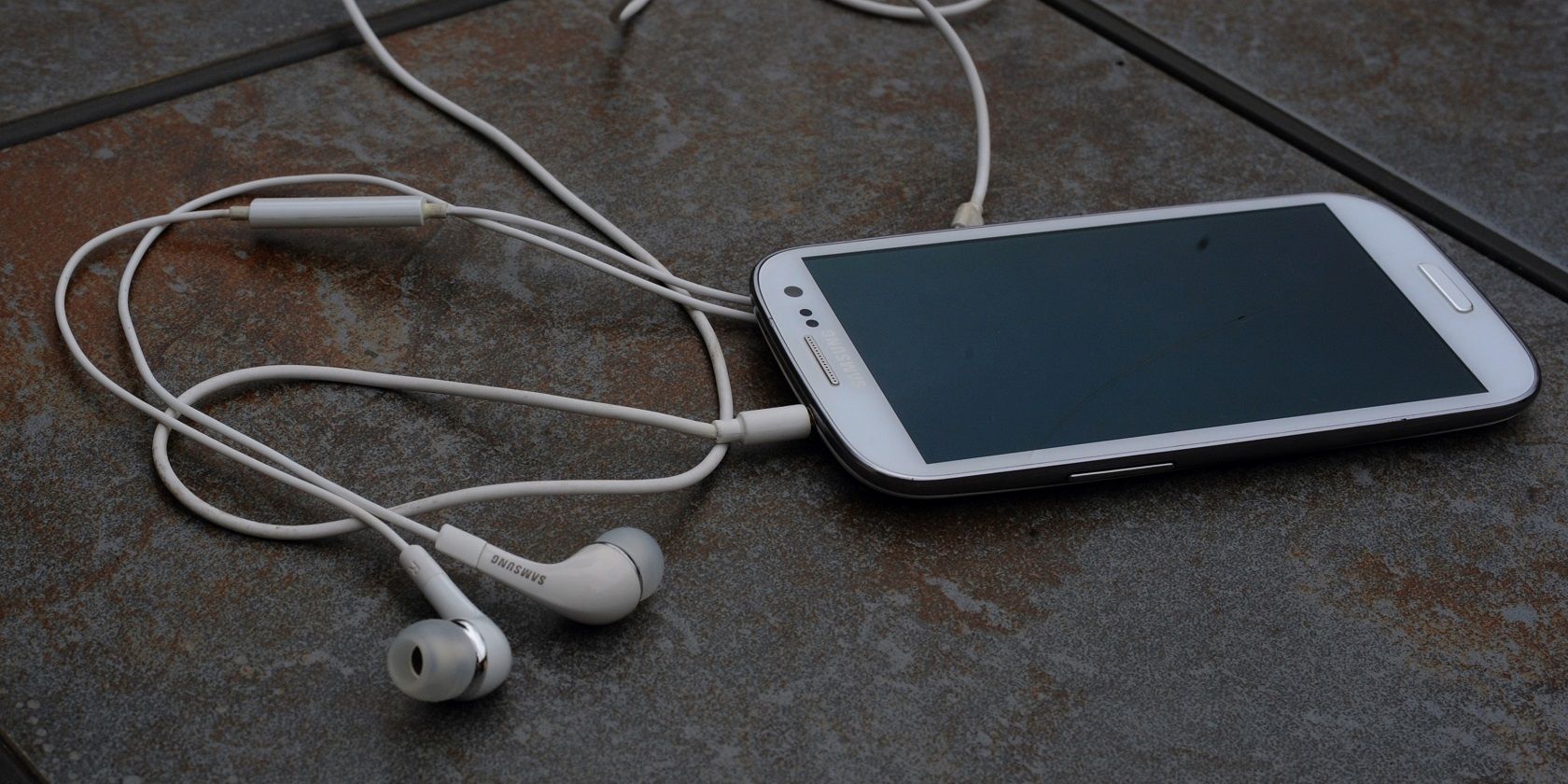
Важно: обе приложения требуют разрешений на управление громкостью и доступ к подключённым устройствам. Убедитесь, что вы доверяете источнику перед установкой.
Зачем нужен автозапуск приложений при подключении наушников
Коротко: автозапуск экономит время и уменьшает количество действий — достаточно подсоединить наушники, и плеер или нужное приложение откроется само. Это удобно при частом переключении между колонками, гарнитурами и разными музыкальными сервисами.
Определение: автозапуск — действие, при котором приложение автоматически открывается в ответ на событие системы (например, подключение аудиоустройства).
Кому полезно:
- тем, кто слушает музыку часто и хочет экономить время;
- водителям/спортивным пользователям, которым важно быстро переключиться на нужный плейлист;
- пользователям с ограниченными возможностями, которым проще минимизировать количество тапов.
Метод 1: приложение AutoPlay
AutoPlay — бесплатное приложение для Android, которое при подключении аудиоустройства автоматически запускает выбранное приложение и может начать воспроизведение музыки. Интерфейс утилитарный, зато настройка занимает минуту.
Скачать: AutoPlay (бесплатно)
Быстрая настройка AutoPlay
- Откройте приложение AutoPlay — на главной странице находятся основные опции.
- Вверху коснитесь поля выбора приложения и укажите, какое приложение должно открываться при подключении аудиоустройства. Появится список установленных программ.
- Если нужного приложения нет в списке, нажмите кнопку Все приложения внизу, чтобы отобразить полный перечень.
- По желанию активируйте галочку, чтобы AutoPlay автоматически начинал воспроизведение — тогда будет запущен последний проигрываемый плейлист в выбранном приложении.
Примечание: вы можете выбрать любое приложение — оно не обязательно должно быть музыкальным.
Дополнительные настройки в AutoPlay
- Отдельные панели для проводных и беспроводных устройств: можно назначить разные уровни громкости для каждой категории.
- Автоматическое отключение Bluetooth после отсоединения беспроводного устройства.
- Виджеты для быстрого подключения конкретного Bluetooth-устройства: удерживайте пустое место на домашнем экране → Виджеты → перетащите виджет AutoPlay.
Индивидуальные настройки для каждой Bluetooth-гарнитуры
На вкладке Индивидуальные задавайте отдельные профили для каждой модели: уровень громкости, автозапуск музыки и т.д. Нажмите плавающую кнопку «плюс», чтобы добавить устройство (устройство должно быть заранее сопряжено с телефоном).
AutoPlay также поддерживает NFC-аксессуары и имеет виджет для быстрого подключения NFC-устройств и запуска воспроизведения.
Метод 2: приложение Bluetooth Volume Control
Bluetooth Volume Control ориентировано исключительно на Bluetooth-аксессуары. Приложение сочетает более современный интерфейс и расширенные функции: запуск приложений, управление уровнями для разных типов звука и индивидуальные профили для каждого устройства. Большая часть функционала доступна в Pro-версии (~2.50$).
Скачать: Bluetooth Volume Control (бесплатно, с премиум-режимом)
Быстрая настройка Bluetooth Volume Control
- Откройте приложение и нажмите кнопку плюс в правом нижнем углу.
- Выберите одну из уже сопряжённых Bluetooth-гарнитур.
- На главной странице нажмите значок настроек рядом с выбранным устройством.
- Первые четыре опции позволяют настроить уровни громкости: медиа, звонки, звонок рингтона и уведомления отдельно.
- При переключении переключателей на предыдущем экране появится ползунок громкости — перетащите его до нужного уровня.
- Найдите опцию Автовоспроизведение (Autoplay) — включите, чтобы после подключения начиналось воспроизведение музыки.
- Опция Запустить приложение (Launch App) позволяет указать, какое приложение следует открыть при подключении.
Настройка задержек и блокировок
- Задержка перед выполнением действий: задаёт интервал между моментом подключения и запуском действий (чтобы избежать ложных срабатываний при кратковременном соединении).
- Adjustment Delay: дополнительная пауза перед регулировкой громкости, чтобы система и устройства успели установиться.
- Блокировка дальнейших изменений громкости: полезно, если вы хотите, чтобы приложение жёстко поддерживало заданный профиль.
В глобальных настройках (значок шестерёнки в правом верхнем углу) можно быстро включать/выключать действия приложения и выбирать альтернативные клавиши автозапуска вместо стандартного Play-Pause.
Сравнение AutoPlay и Bluetooth Volume Control
| Функция | AutoPlay | Bluetooth Volume Control |
|---|---|---|
| Поддержка проводных наушников | Да | Нет (только Bluetooth) |
| Поддержка Bluetooth | Да | Да |
| Индивидуальные профили | Да | Да (широкие настройки) |
| Автовоспроизведение музыки | Да | Да |
| Управление уровнями (медиа/звонок/уведомления) | Да | Да (более детально) |
| NFC | Да | Нет |
| Виджеты быстрого подключения | Да | Ограниченно |
| Премиум функции | Бесплатно | Платно (Pro unlock) |
Когда выбирать какое приложение
- Если нужно простое, бесплатное решение для любых аудиоустройств (провод/BT/NFC) — выбирайте AutoPlay.
- Если вы пользуетесь только Bluetooth и нужны тонкие настройки громкости и задержек — Bluetooth Volume Control даёт больше контроля и удобства, особенно в Pro.
Практическая методика настройки (шаг за шагом)
Мини-методология:
- Сопрягите все устройства с телефоном заранее (через системные настройки Bluetooth). Это упростит выбор устройств в приложениях.
- Установите одно приложение и настройте базовый профиль для одного устройства, чтобы оценить поведение.
- Проверьте задержки: если приложение срабатывает часто по ложным поводам, увеличьте Delay.
- Тестируйте работу в реальных сценариях (короткое подключение, переключение между устройствами, вход/выход из зоны действия).
- При необходимости добавьте исключения или блокировки в настройках.
Критерии приёмки:
- При подключении выбранной гарнитуры приложение открывается в течение заданного времени.
- Уровни громкости устанавливаются на ожидаемые значения.
- При отключении устройство не остается в состоянии «включено» или не создаёт повторных срабатываний.
Чек-лист для разных ролей
Для обычного пользователя:
- Устройство сопряжено с телефоном.
- Приложение установлено и разрешения предоставлены.
- Назначено приложение для автозапуска.
- Проверено автозапуск и автозапуск музыки в реальных условиях.
Для продвинутого пользователя/администратора:
- Настроены индивидуальные профили для каждой гарнитуры.
- Установлены задержки, чтобы избежать ложных срабатываний.
- Заблокированы нежелательные изменения громкости при необходимости.
- Проверено поведение при подключении нескольких устройств.
Когда автозапуск может не сработать (примеры и решения)
- Приложение лишено нужных разрешений (решение: дать разрешения в системных настройках).
- Система энергосбережения убивает фоновый сервис (решение: исключить приложение из оптимизации батареи).
- Устройство не полностью сопряжено с телефоном (решение: повторное сопряжение).
- Конфликт с другим приложением, перехватывающим событие подключения (решение: временно отключить подозрительные приложения и протестировать).
Безопасность и приватность
- Оба приложения требуют управлять аудио- и Bluetooth-событиями. Предоставляйте разрешения только доверенным приложениям и проверяйте отзывы и количество загрузок в магазине приложений.
- Локальные профили и настройки обычно хранятся на устройстве; если приложение предлагает облачные бэкапы, прочитайте политику конфиденциальности (GDPR/локальные требования применимы для тех, кто хранит данные в облаке).
Мастер-план внедрения (Roadmap) для продвинутой автоматизации
- Базовая настройка автозапуска для основных устройств (1–2 дня тестирования).
- Создание профилей громкости для всех часто используемых гарнитур (несколько дней).
- Интеграция с другими автоматизациями (IFTTT, Tasker) для расширенных сценариев (неделя).
- Резервное копирование профилей и перенос на новое устройство.
Decision tree для выбора приложения (Mermaid)
flowchart TD
  A[Нужен автозапуск при подключении наушников?] --> B{Тип наушников}
  B -->|Проводные или NFC| C[AutoPlay]
  B -->|Только Bluetooth| D{Нужен тонкий контроль громкости?}
  D -->|Да| E[Bluetooth Volume Control 'Pro для всех функций']
  D -->|Нет| C
  C --> F[Настроить профиль и проверить]
  E --> F
  F --> G[Тестирование и корректировка задержек]
Таблица приоритетов: Impact × Effort (качественно)
- Настройка автозапуска приложения: высокий эффект, низкие затраты.
- Настройка индивидуальных профилей громкости: высокий эффект, средние затраты.
- Интеграция с Tasker/IFTTT для сложных сценариев: очень высокий эффект, высокие затраты.
Краткие рекомендации и советы
- Всегда тестируйте с теми наушниками, которые вы используете чаще всего.
- Если приложение не срабатывает стабильно, проверьте фоновые ограничения и оптимизацию батареи для него.
- Не активируйте автоматическое отключение Bluetooth, если вы используете наушники как гарнитуру для звонков — это может прерывать входящие вызовы.
Глоссарий — 1 строка
- Autoplay/Автовоспроизведение: автоматический запуск воспроизведения музыки после подключения устройства.
Заключение
Автозапуск приложений при подключении наушников доступен и просто настраивается с помощью сторонних приложений. AutoPlay — лучшее бесплатное и универсальное решение (поддержка проводных/BT/NFC), а Bluetooth Volume Control — более продвинутый инструмент для пользователей Bluetooth с потребностью в тонкой настройке громкости и задержек. Выберите приложение в зависимости от ваших устройств и предпочтений, потестируйте профили и скорректируйте задержки для надёжной работы.
Краткий план действий: установите приложение → сопрягите устройства → настройте профиль → протестируйте → откорректируйте задержки.
Авторитетная цитата: “Автоматизация рутинных действий экономит время и снижает число ошибок пользователя при многократно повторяющихся задачах.”
Краткое объявление для соцсетей (100–200 слов):
Теперь вы можете делать меньше тапов: установите AutoPlay или Bluetooth Volume Control и настройте автоматический запуск плеера при подключении наушников. AutoPlay удобен для проводных, Bluetooth и NFC-аксессуаров и бесплатен. Bluetooth Volume Control предлагает детальные профили громкости и задержек, полезные для аудиофилов и тех, кто часто переключается между Bluetooth-гарнитурами (Pro unlock открывает все функции). Подробные шаги, чек-листы и решение о выборе — в статье.

Похожие материалы

Несколько аккаунтов Skype: Multi Skype Launcher

Журнал для работы: повысить продуктивность

Персональные звуки уведомлений на Android

Скачивание шоу Hulu для офлайн‑просмотра

Microsoft Start: персонализированная новостная лента
