
Как быстро открывать приложения и сайты через Поиск на iPhone и iPad
Быстрые ссылки
- Найти приложения через Поиск
- Открывать сайты через Поиск
- Запускать ярлыки через Поиск
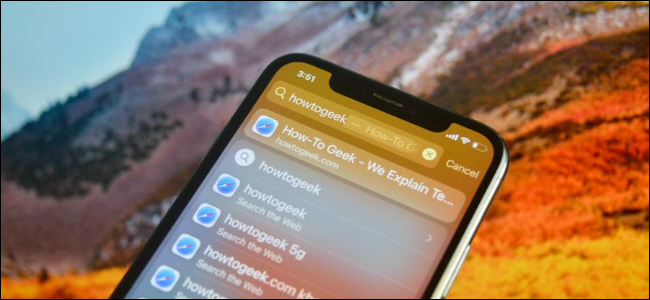
Если вы не используете функцию Поиск на iPhone или iPad, вы теряете время. Вместо поиска иконки на рабочем столе или открытия Safari вручную достаточно воспользоваться универсальным поиском — это почти всегда быстрее.
Поиск (Spotlight на iPhone и Universal Search на iPad) — быстрый способ запускать приложения и переходить в сайты. Ниже показано, как это работает и как извлечь из этого максимум.
Найти приложения через Поиск
- Проведите вниз по домашнему экрану iPhone или iPad, чтобы открыть Поиск.
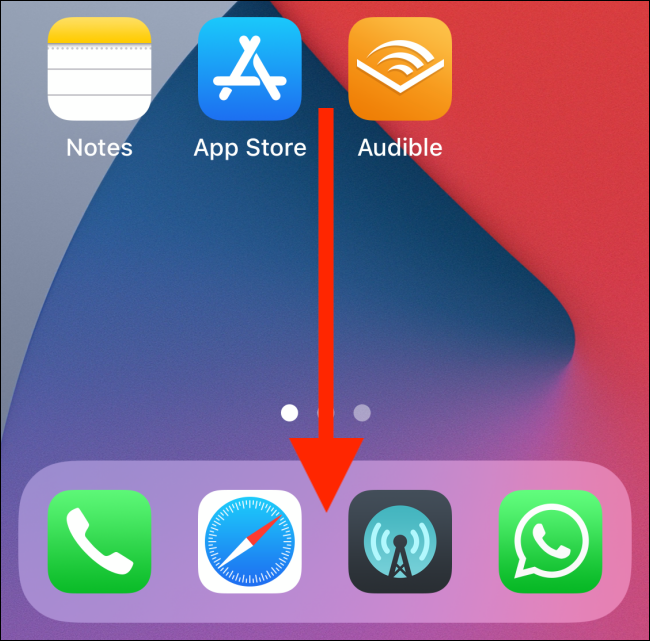
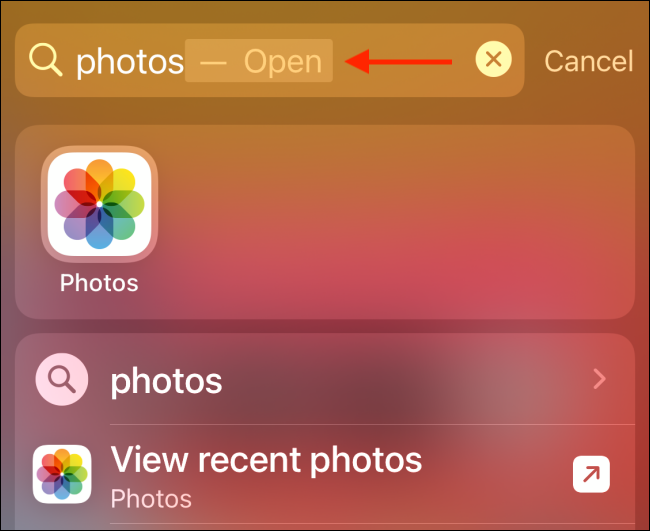
- Коснитесь поля поиска и начните вводить название приложения.

- Введите первые несколько букв — Поиск предложит автозаполнение и подсветит иконку приложения.
- Нажмите кнопку «Перейти» на экранной клавиатуре или клавишу Enter на внешней клавиатуре iPad, чтобы открыть приложение.
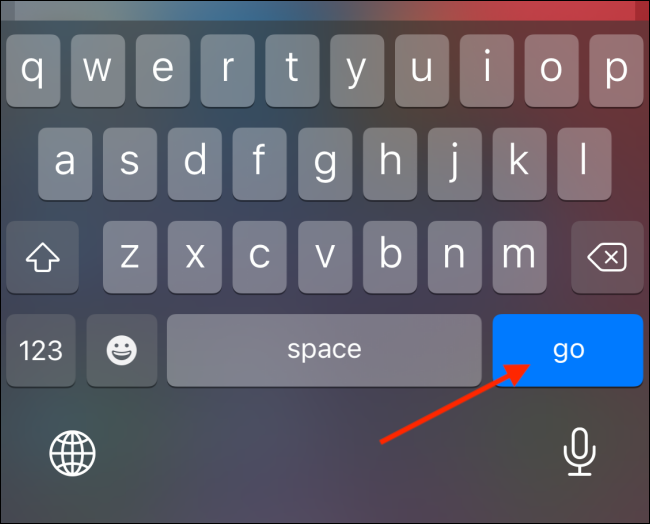
Важно: вы можете запускать приложения, не убирая руки с клавиатуры — это особенно удобно при работе с внешней клавиатурой на iPad.
Открывать сайты через Поиск
Поиск теперь умеет показывать результаты веба и автозаполнять URL. Если вы посещали сайт хотя бы один раз, Поиск запомнит его и предложит адрес при вводе.
- Проведите вниз по домашнему экрану и начните вводить URL или название сайта.
- Дождитесь автозаполнения — появится запись с адресом/названием сайта.
- Нажмите «Перейти», чтобы открыть страницу напрямую в Safari.
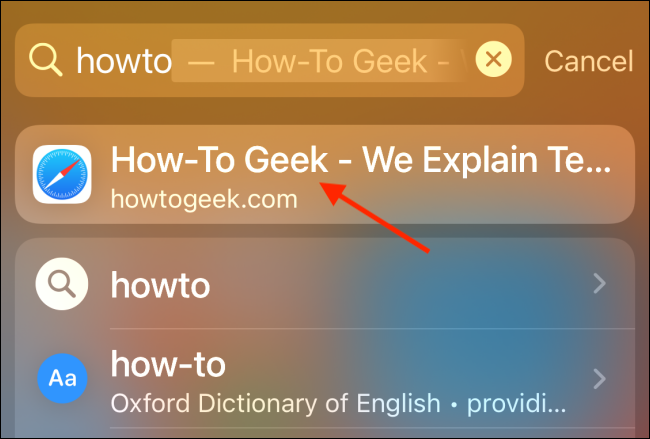
Если сайт не предлагался автоматически, сначала откройте его в Safari один раз — затем Поиск сможет автозаполнить адрес.
Запускать ярлыки через Поиск
Поиск также находит ярлыки (Shortcuts). Если ярлык требует ввода, всплывающее окно запросит данные прямо в представлении Поиска — без открытия приложения «Команды».
- Проведите вниз и начните вводить имя ярлыка.
- Ярлык появится вверху результатов. Нажмите на него, чтобы запустить.
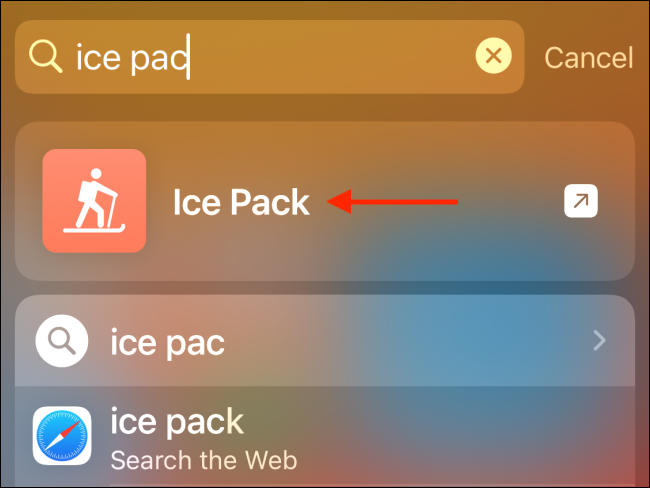
Подсказка: фоновые ярлыки выполняются без интерфейса, поэтому запускаются мгновенно.
Советы и приёмы для продуктивности
- Используйте две- или трёхбуквенные сочетания для часто используемых приложений — Поиск быстро дополняет.
- Для сайтов начинайте с «www» или первых букв домена — Поиск подхватит адрес.
- Если поиск ничего не находит, проверьте, не отключены ли результаты в Настройках > Siri и Поиск (для конкретного приложения можно разрешить/запретить показ в Поиске).
- На iPad с внешней клавиатурой используйте Enter для быстрого запуска.
Важно: результаты зависят от индексации и истории — если вы недавно установили приложение или очистили историю, Поиск может не предложить элемент мгновенно.
Когда Поиск не срабатывает или даёт неожиданные результаты
- Приложение скрыто или отключено для Показа в Поиске: проверьте Настройки > Siri и Поиск > [название приложения].
- Приложение находится в папке с большим количеством иконок — иногда Поиск предлагает системные или похожие совпадения первыми.
- Сайт не посещался ранее — Поиск не может предугадать незнакомые адреса.
Если Поиск часто даёт нерелевантные результаты, перезапустите устройство и проверьте обновления iOS/iPadOS.
Альтернативные способы быстрого доступа
- Siri: голосовой запуск приложений и сайтов (полезно, когда руки заняты).
- Виджеты: добавьте часто используемые приложения на главный экран для одного тапа.
- Dock и папки на iPad: закрепите приложения для мгновенного доступа.
Сравнение: Поиск быстрее при наборе нескольких символов; Siri удобнее без рук; виджеты — для быстрого визуального доступа.
Мини-методика: быстрый запуск (SOP)
- Проведите вниз по домашнему экрану.
- Наберите 2–4 буквы имени приложения или домена сайта.
- Нажмите «Перейти» или тапните нужный результат.
- Для ярлыков тапните результат и при необходимости введите данные во всплывающем окне.
Критерии приёмки
- Приложение открывается за 5–10 секунд от начала взаимодействия.
- Сайт открывается напрямую в Safari без промежуточных шагов.
- Ярлык выполняет ожидаемое действие и запрашивает ввод только при необходимости.
Чек-листы по ролям
Для новичка:
- Убедитесь, что Поиск доступен через домашний экран.
- Откройте несколько часто используемых сайтов в Safari, чтобы они индексировались.
- Познакомьтесь с кнопкой «Перейти» на клавиатуре.
Для продвинутого пользователя:
- Добавьте имена ярлыков, удобные для быстрого набора.
- Настройте скрытие приложений, которые мешают релевантности поиска.
- Используйте сочетания с внешней клавиатурой на iPad.
Для администратора/настройщика устройств:
- Проверьте политики конфиденциальности и ограничения на показ данных в Поиске.
- Централизованно задайте видимость приложений через MDM при необходимости.
Ментальные модели
- Думайте о Поиске как о «командной строке» интерфейса: ввод — действие.
- Некий кеш: Поиск быстрее для уже индексированных/посещённых элементов.
- Контекстный запуск: ярлыки могут заменить переходы между приложениями.
Факт-бокс
- Минимальная версия: iOS 14 / iPadOS 14 для расширённых функций Spotlight/Universal Search.
- Работает с локальной историей и индексом; для некоторых веб-результатов требуется предыдущее посещение.
Однострочный глоссарий
- Поиск (Spotlight): встроенная система поиска iOS/iPadOS для приложений, файлов и веб-результатов.
Часто задаваемые вопросы
Q: Нужен ли интернет, чтобы Поиск открывал сайты? A: Поиск использует локальную историю и веб-результаты; для открытия страницы в Safari нужен интернет.
Q: Почему мой ярлык не появляется в Поиске? A: Убедитесь, что ярлык создан и не скрыт; перезапустите устройство, если он недавно добавлен.
Q: Можно ли настроить, какие приложения показываются в Поиске? A: Да — перейдите в Настройки > Siri и Поиск > [приложение] и включите или отключите показ в Поиске.
Короткое резюме: Поиск — простой и мощный инструмент для ускорения доступа к приложениям, сайтам и ярлыкам. Освойте пару сочетаний и проверяйте настройки видимости, чтобы сделать Поиск ещё более точным.

Похожие материалы

Несколько аккаунтов Skype: Multi Skype Launcher

Журнал для работы: повысить продуктивность

Персональные звуки уведомлений на Android

Скачивание шоу Hulu для офлайн‑просмотра

Microsoft Start: персонализированная новостная лента
