
Как открыть сайт с помощью сочетания клавиш
.jpg)
Это руководство показывает простой способ запускать часто посещаемые веб‑страницы без мыши: вы собираете ссылку как ярлык на рабочем столе и присваиваете ему «горячую» комбинацию клавиш. Подходит для Chrome, Edge и Firefox в Windows — шаги почти одинаковы.
Что нужно знать в двух словах
Закладка — это сохранённая ссылка на страницу. Ярлык веб‑документа на рабочем столе указывает на эту ссылку и позволяет системе Windows назначать сочетание клавиш (Shortcut key). Первое открытие может попросить выбрать браузер по умолчанию.
Важно: сочетания вида Ctrl+Alt+<буква> обычно свободны; Windows не поддерживает все возможные комбинации.
Как создать сочетание клавиш для закладки — пошагово
- Откройте браузер и перейдите на страницу, для которой нужно создать сочетание клавиш. В примерах далее используется Chrome, но шаги применимы к Edge и Firefox.
- Нажмите значок «звезда» справа от адресной строки, чтобы добавить закладку.
- Выберите папку, при необходимости переименуйте закладку и нажмите Готово.
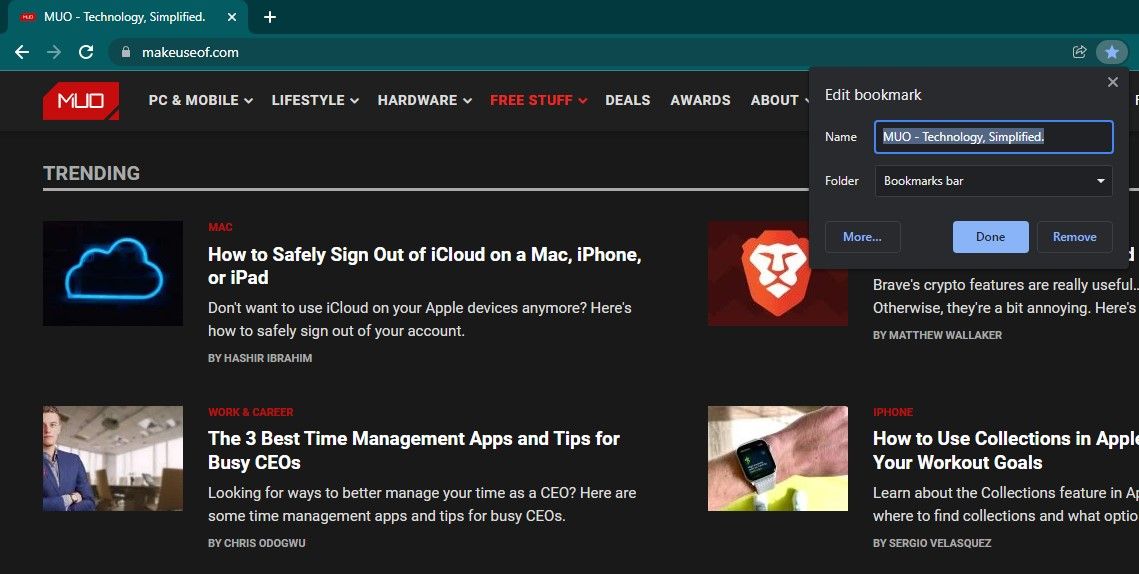
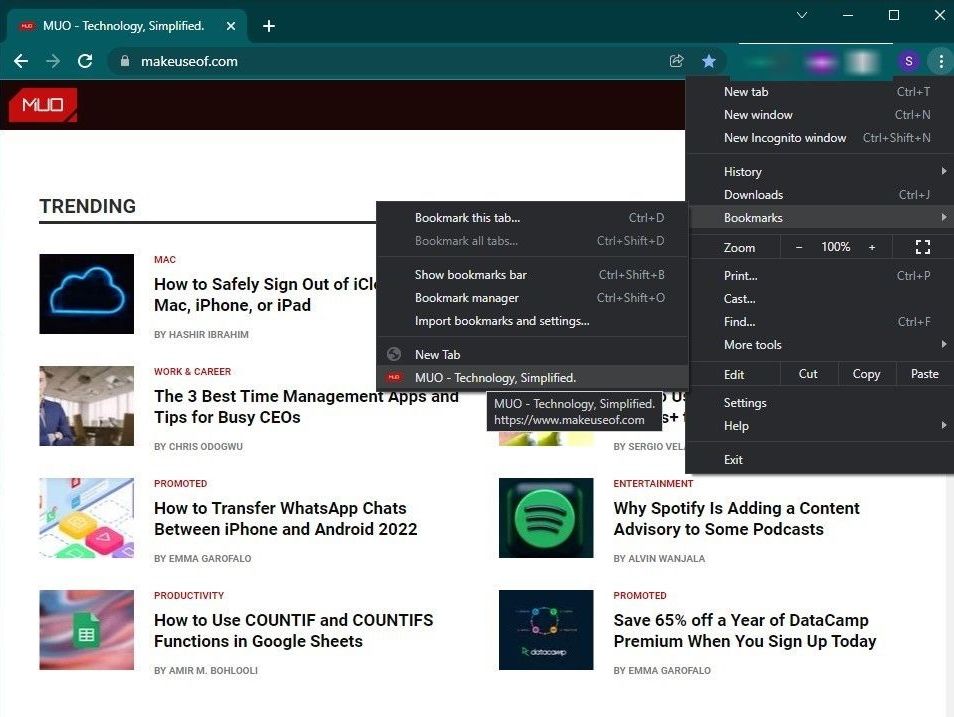
- Откройте меню Закладки: нажмите три вертикальные точки в правом верхнем углу браузера → Закладки → Диспетчер закладок (или просто Открыть папку с закладками).
- Захватите только что созданную закладку левой кнопкой мыши и перетащите её на рабочий стол — это создаст ярлык веб‑документа.
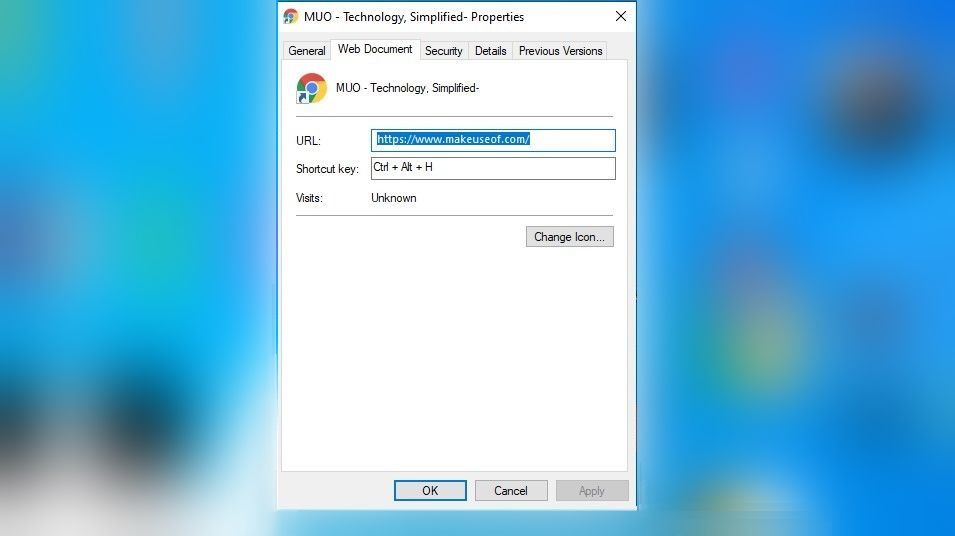
- На рабочем столе щёлкните по ярлыку правой кнопкой мыши и выберите Свойства.
- На вкладке Web Document (Веб‑документ) найдите поле Shortcut key (Клавиша быстрого вызова). Вставьте желаемое сочетание — например, нажмите Ctrl+Alt+M прямо в поле.
- Нажмите Применить, затем ОК.
После этого при нажатии назначенного сочетания будет открываться именно та страница. При первом запуске Windows может попросить указать браузер для открытия ярлыка — выберите предпочтительный и при необходимости отметьте «Использовать по умолчанию».
Частые проблемы и как их решать
- Никакая реакция на сочетание клавиш: проверьте, не занято ли сочетание другой программой. Попробуйте Ctrl+Alt+<буква> или Ctrl+Shift+<буква>.
- Ярлык открывается в другом браузере: установите нужный браузер по умолчанию (Параметры → Приложения → Приложения по умолчанию в Windows).
- Ярлык исчез или не открывается после обновления браузера: создайте ярлык заново из свежей закладки.
- Горячая клавиша работает только после первого ручного запуска: это нормально — система сохраняет ассоциацию после первого выбора браузера.
Важно: администраторские политики в корпоративных средах могут блокировать создание ярлыков на рабочем столе. В таких случаях обратитесь к IT‑отделу.
Когда этот способ не подойдёт (контрпример)
- Вы используете macOS или Linux: описанный метод специфичен для Windows; на macOS назначают сочетания через Automator или системные настройки, в Linux — через настройки окружения рабочего стола.
- Нужно открыть страницу с авторизацией, где требуется сессия: ярлык откроет страницу, но не выполнит автоматический вход.
- Вы хотите глобальное сочетание для разных пользователей на одном ПК: сочетания ярлыков привязаны к рабочему столу конкретного пользователя.
Альтернативные подходы
- Расширения браузера для быстрых клавиш (например, менеджеры клавиш для вкладок). Плюс: работает внутри браузера; минус: не глобально в системе.
- Утилиты для создания горячих клавиш (AutoHotkey): позволяют гибко автоматизировать открытие URL, эмулировать клики и ввод.
- Панель быстрого доступа: закрепите часто используемые сайты в панели задач или в панели закладок браузера.
Мини‑метод: чеклист для быстрой настройки
- Открыть страницу и сохранить закладку. 2. Перетащить закладку на рабочий стол. 3. Открыть Свойства → Клавиша быстрого вызова. 4. Назначить сочетание → Применить → ОК. 5. Первый запуск — выбрать браузер по умолчанию.
Критерии приёмки
- При нажатии назначенного сочетания выбранная страница открывается в нужном браузере.
- Сочетание не конфликтует с системными или другими приложениями.
- Ярлык продолжает работать после перезагрузки компьютера.
Роли и чек‑листы (коротко)
- Обычный пользователь: создать закладку, перетащить на рабочий стол, назначить сочетание. Проверить.
- Администратор IT: убедиться, что политика разрешает создание ярлыков; настроить изображение/значок ярлыка при необходимости.
- Менеджер по безопасности: проверить, что ярлыки не ведут на фишинговые сайты; убедиться в использовании HTTPS.
Безопасность и конфиденциальность
Не сохраняйте личные токены или учётные данные в URL. Ярлык просто открывает страницу — если сайт требует входа, сессия и куки будут зависеть от настроек браузера. В корпоративных окружениях избегайте размещения ярлыков с чувствительными параметрами в общедоступных папках.
Короткий словарь
- Закладка: сохранённая ссылка в браузере.
- Ярлык веб‑документа: файл на рабочем столе, указывающий на URL.
- Сочетание клавиш: комбинация клавиш, запускающая ярлык.
Итог
Создание сочетания клавиш для открытия веб‑страницы — простая оптимизация рабочего процесса. Это экономит время и уменьшает количество кликов. Если требуется более сложная автоматизация (ввод данных, последовательность действий), рассмотрите AutoHotkey или расширения браузера.
Важно: если способ не работает сразу, проверьте браузер по умолчанию и возможные конфликты сочетаний клавиш.
Краткое руководство готово — попробуйте настроить 2–3 самых часто используемых страниц и оцените, сколько времени это сэкономит в течение недели.

Похожие материалы

Несколько аккаунтов Skype: Multi Skype Launcher

Журнал для работы: повысить продуктивность

Персональные звуки уведомлений на Android

Скачивание шоу Hulu для офлайн‑просмотра

Microsoft Start: персонализированная новостная лента
