
Как использовать несколько окон в iPadOS для повышения продуктивности
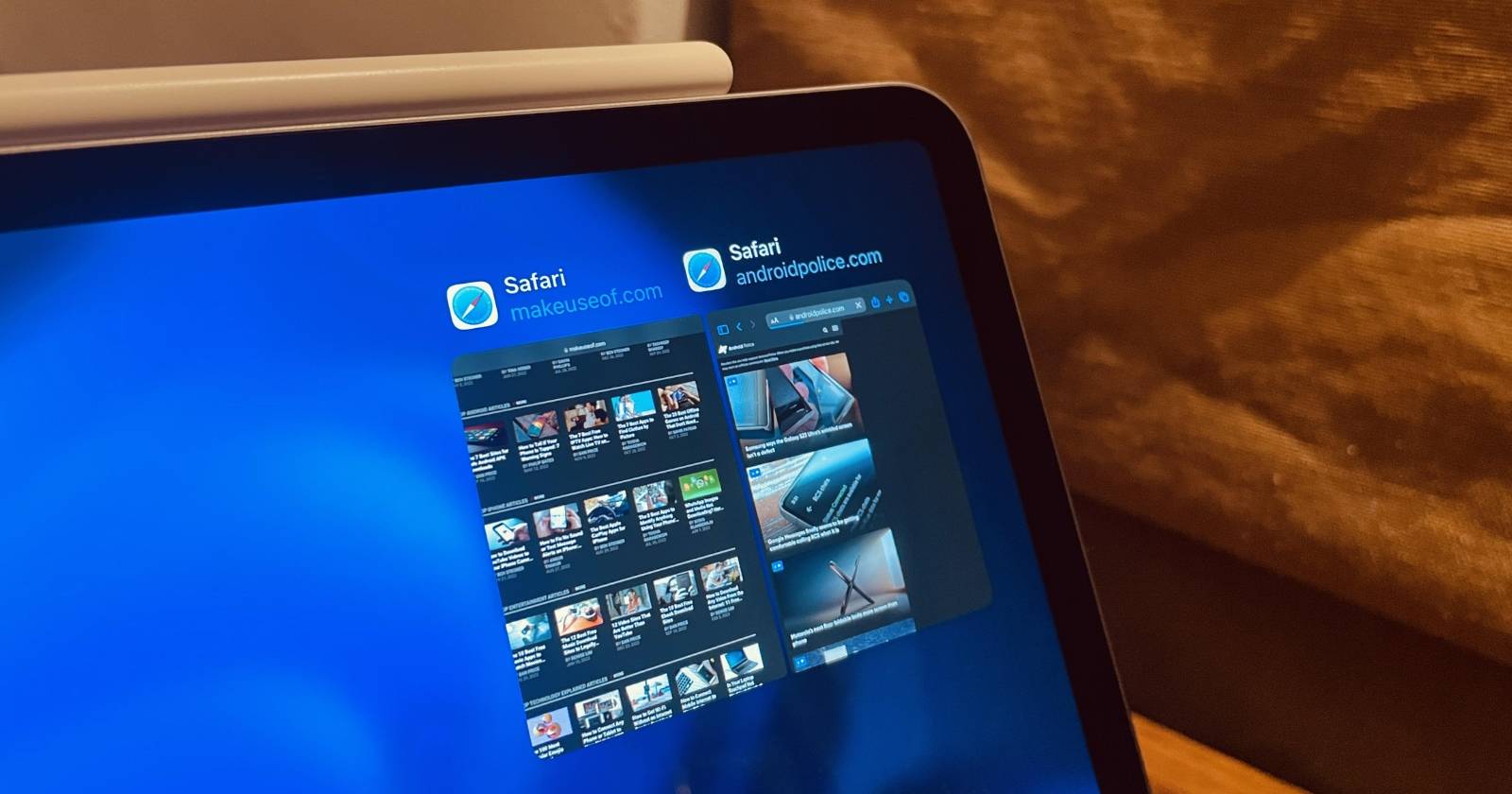

Короткое определение: «Несколько окон» — возможность открыть несколько экземпляров одного приложения и размещать их на экране в разных конфигурациях для одновременной работы.
Зачем использовать несколько окон
Ключевая польза: быстрее переключаться между задачами, иметь открытыми источники и рабочие файлы рядом, не терять контекст. Примеры сценариев:
- Исследование: одна вкладка с источниками, другая — с заметками.
- Письмо и перевод: оригинал в одном окне, перевод — в другом.
- Дизайн: референсы в Split View, рабочая область в основном окне.
Важно: не все приложения одинаково поддерживают окна; поведение зависит от разработчика. Если приложение не отображает кнопку создания окна — значит, оно не поддерживает несколько окон.
Как открыть несколько окон одного приложения
Мы покажем на примере Safari — те же принципы применимы к большинству приложений.
- Запустите приложение один раз. Нажмите на иконку приложения на Главном экране или в Dock, чтобы открыть первое окно.
- Откройте Dock: проведите пальцем снизу вверх, пока не появится панель Dock. В iPadOS также можно открыть библиотеку приложений справа в Dock.
- Нажмите и удерживайте иконку приложения в Dock. Появится меню быстрых действий и мини-превью окон (если приложение поддерживает окна).
- Выберите «Новое окно» или «New Window», если такая опция видна — это создаст дополнительный экземпляр приложения.
- Повторяйте шаги для создания нужного количества окон. В обычном режиме можно открывать несколько окон и переключаться между ними через переключатель приложений.
Примечание: в некоторых приложениях вместо пункта меню придётся открывать приложение снова из библиотеки приложений и затем использовать переключатель приложений для создания нового окна.
Как работать с несколькими окнами одновременно
iPadOS предоставляет три основных способа разместить несколько окон на экране: Split View, Slide Over и Stage Manager. Каждая схема подходит под разные задачи.
Split View и Slide Over — классическая многозадачность
Split View разделяет экран между двумя приложениями или двумя окнами одного приложения. Slide Over открывает окно поверх текущей рабочей области, которое можно быстро вызвать и скрыть.
Как объединить два окна в Split View:
- Откройте оба окна приложения (см. предыдущий раздел).
- В переключателе приложений нажмите и удерживайте одну из миниатюр окна и перетащите её на другую миниатюру. Они автоматически объединятся в Split View.
- Для Slide Over перетащите мини-окно и опустите его в центр экрана — оно откроется в плавающем режиме, подобном окну на iPhone.
Что можно делать:
- Одновременно работать с двумя документами в Split View. Перетаскивайте текст и изображения между окнами.
- Открыть третий экземпляр приложения в Slide Over для быстрых запросов или ссылок.
Ограничения: в classic-многозадачности одновременно видно два основных окна и одно плавающее; удобнее всего для чтения, редактирования и быстрой проверки.
Stage Manager — максима гибкости и более «оконный» режим
Stage Manager — это реализация оконной модели, близкой к macOS, доступная начиная с iPadOS 16 (и выше) на моделях с Apple silicon и некоторых iPad Pro (2018 и новее с поддержкой). Она позволяет:
- Открыть до пяти окон для одного приложения.
- Одновременно отобразить до четырёх окон на экране (зависит от размера экрана и разрешения).
- Переносить приложения на внешний монитор (если iPad и монитор поддерживают такую работу).
Как добавить окна в Stage Manager:
- Включите Stage Manager через Центр управления (проведите вниз от правого верхнего угла и тапните иконку Stage Manager).
- Откройте приложение, затем вызовите Dock и нажмите на иконку приложения.
- Нажмите кнопку «Новое окно» в углу (появляется иконка нового окна). Каждое нажатие создаёт ещё одно окно.
- Перетаскивайте окна между рабочими наборами, меняйте размер, закрепляйте и группируйте приложения.
Stage Manager особенно полезен для продвинутых рабочих процессов: код, дизайн, одновременные табы документации и тестирования.
Практические приёмы и рекомендации
- Используйте жесты: быстрый свайп вверх для переключения между окнами и вызова Dock ускорит работу.
- Сохраняйте контекст: если работаете с документами, открывайте их в отдельных окнах — это уменьшает риск потери вкладки.
- Организация: группируйте окна по задачам (исследование, написание, редактура) и переключайтесь между наборами Stage Manager.
- Экономия ресурсов: закройте лишние окна, если iPad начинает тормозить.
Важно: если приложение не сохраняет состояние в новом окне, проверьте в настройках приложения — некоторые разработчики оставляют управление состоянием на усмотрение пользователя.
Ролевые контрольные списки
Студент
- Откройте лекцию в одном окне.
- Откройте заметки в другом окне.
- Используйте Slide Over для быстрых ссылок или словаря.
- Сохраняйте черновики регулярно.
Исследователь / журналист
- Один набор для источников, второй — для заметок.
- Используйте Split View для параллельной проверки и копирования ссылок.
- В Stage Manager держите открытыми наборы: поиск, почта, редактор.
Разработчик
- Один экземпляр документации, второй — редактор кода.
- Запустите терминал/консоль в Slide Over.
- При возможности используйте внешний монитор для отладки.
Дизайнер
- Референсы в Split View, рабочий файл в основном окне.
- Slide Over — быстрый доступ к палитрам или комментариям.
- При работе с несколькими макетами используйте Stage Manager для группировки окон.
Когда это не работает и как устранить неполадки
Частые причины проблем:
- Приложение не поддерживает несколько окон. Решение: проверьте документацию разработчика или обновите приложение.
- Ограничение памяти на старых iPad. Решение: закройте фоновые приложения, освободите оперативную память.
- Stage Manager недоступен на более старых моделях или без Apple silicon. Решение: используйте Split View/Slide Over.
Шаги для устранения зависаний:
- Закройте проблемные окна через переключатель приложений.
- Перезагрузите iPad.
- Убедитесь, что iPadOS и приложения обновлены.
- Если проблема повторяется, сбросьте параметры многозадачности в Настройках iPadOS (если такие есть) или свяжитесь с поддержкой разработчика приложения.
Матрица совместимости (общее руководство)
- Split View и Slide Over — доступны на большинстве актуальных iPad с iPadOS 13 и новее.
- Stage Manager — доступен на iPad с Apple silicon (M1, M2 и далее) и некоторых iPad Pro 2018+, требует iPadOS 16+.
- Внешние мониторы: поддержка зависит от модели iPad и версии iPadOS.
Проверяйте модель iPad в Настройках → Основные → О программе, чтобы убедиться в поддержке.
Быстрый шаблон рабочего процесса (Mini-methodology)
- Определите задачу и какие ресурсы нужны (источники, редактор, почта).
- Откройте основное окно приложения для работы.
- Добавьте вспомогательные окна через Dock → Новое окно.
- Сгруппируйте окна в Split View/Slide Over или Stage Manager по смыслу.
- Завершив сессию, закройте временные окна.
Краткий словарь
- Dock — панель с иконками приложений в нижней части экрана.
- Split View — режим, где экран разделён между двумя окнами.
- Slide Over — плавающее окно поверх текущей рабочей области.
- Stage Manager — оконный менеджер с поддержкой нескольких рабочих наборов.
Критерии приёмки
- Вы можете открыть хотя бы два окна одного приложения и разместить их в Split View.
- Вы можете добавить третье окно в Slide Over и вернуться к нему одним свайпом.
- На поддерживаемом устройстве Stage Manager позволяет создать более трёх окон и разместить до четырёх одновременно.
Резюме
Несколько окон в iPadOS расширяют возможности планшета как рабочего инструмента. От простого разделения экрана до Stage Manager — выбор режима зависит от задачи и модели iPad. Экспериментируйте с группировкой окон и используйте ролевые шаблоны рабочих процессов, чтобы найти оптимальную конфигурацию для своих задач.
Важно: обновляйте iPadOS и приложения — производительность и функции многозадачности часто улучшаются с новыми релизами.
Короткая заметка для социальных сетей: iPad можно превратить в мощную рабочую станцию — откройте несколько окон, используйте Split View и Stage Manager, чтобы держать все нужные приложения и документы под рукой.

Похожие материалы

Несколько аккаунтов Skype: Multi Skype Launcher

Журнал для работы: повысить продуктивность

Персональные звуки уведомлений на Android

Скачивание шоу Hulu для офлайн‑просмотра

Microsoft Start: персонализированная новостная лента
