
Как работать с несколькими окнами на iPad
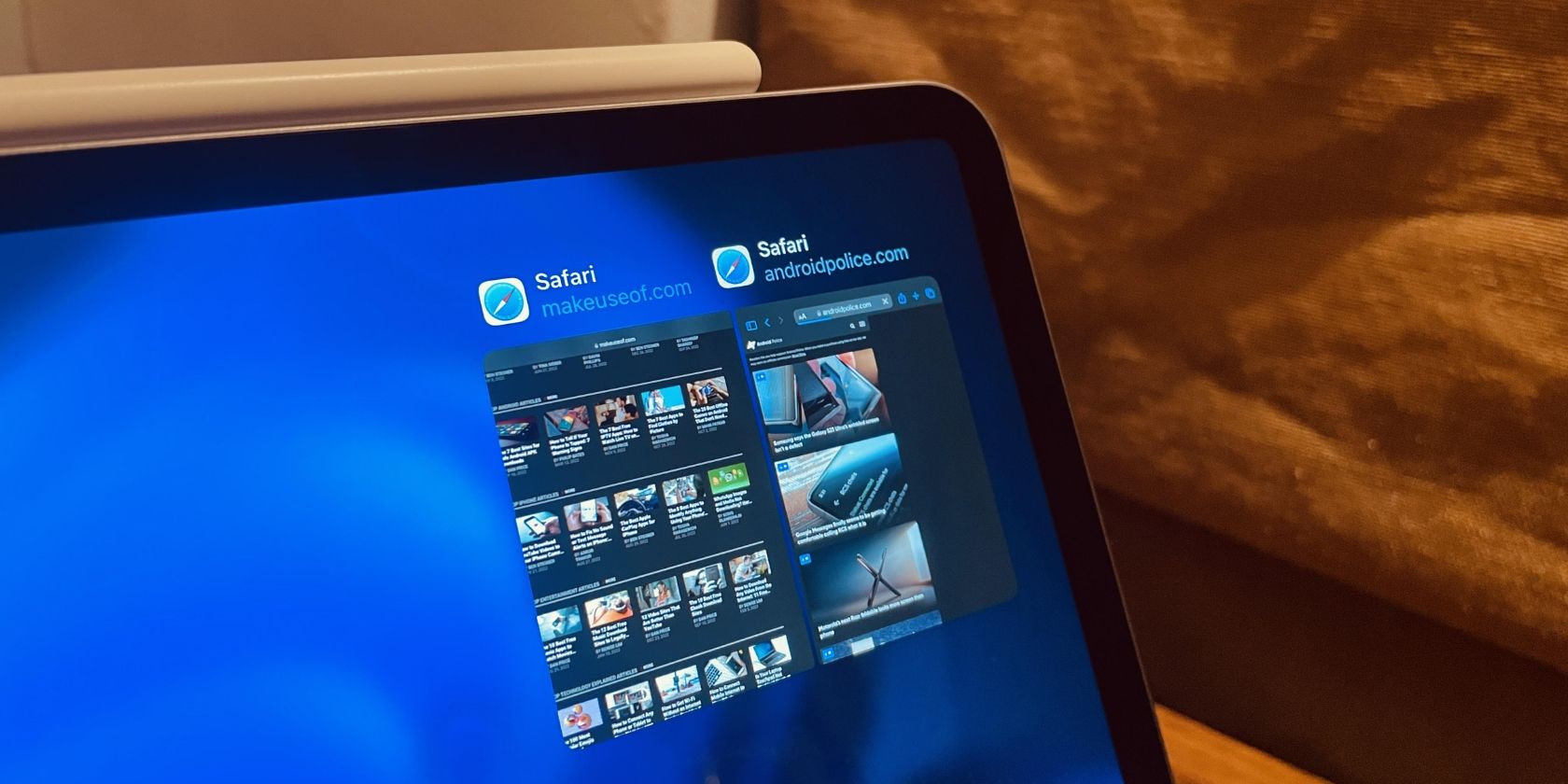
Изображение: iPad с несколькими окнами Safari на экране в режиме многозадачности
iPad с момента появления iPad Pro в 2017 году превратился из потребительского планшета в полноценный инструмент продуктивности. С переходом на iPadOS возможности многозадачности стали шире: начиная с iPadOS 13 появились полноценные многоконные сценарии, которые значительно превосходят классический Split View.
В этой статье подробно объясним, как открывать и организовывать несколько окон одного приложения (на примере Safari), какие режимы многозадачности доступны, а также предложим практические шаблоны работы, чек-листы для разных ролей и инструкции по устранению неполадок.
Что дает работа с несколькими окнами
Работа с несколькими окнами позволяет:
- Разделять контекст: одно окно для исследования, второе — для записи или внесения изменений.
- Снижение переключений между вкладками и приложениями.
- Одновременное использование разных представлений одного приложения (например, разные сайты в Safari).
- Использовать внешние мониторы (на iPad с Apple silicon и поддержкой Stage Manager) для расширенной рабочей области.
Важно: не все приложения полностью поддерживают многоконные режимы. Если вы не видите опции создания нового окна, проверьте документацию приложения или обновите iPadOS.
Как открыть несколько окон приложения (пошагово)
Возьмём Safari как пример, но те же шаги работают для многих других приложений.
- Откройте приложение, например Safari, коснувшись его иконки.
- Чтобы вызвать Dock, проведите вверх от нижнего края экрана коротким жестом. Если вы используете аппаратный доступ к Dock (например, с клавиатурой), также подойдёт.
- На Dock нажмите и удерживайте иконку Safari. Появится мини-окно с вариантами; либо вы увидите маленькие прямоугольники рядом с иконкой — это индикатор нескольких окон.
- Нажмите «New Window» или «Новое окно» (в зависимости от локализации) — появится второе окно приложения.
- Повторяйте шаги, чтобы создать больше окон. Многие приложения поддерживают несколько экземпляров.
Примечание: альтернативный способ — зайти в App Switcher (двойной тап по кнопке Домой или свайп вверх и удержание) и перетащить одно окно поверх другого для создания Split View.
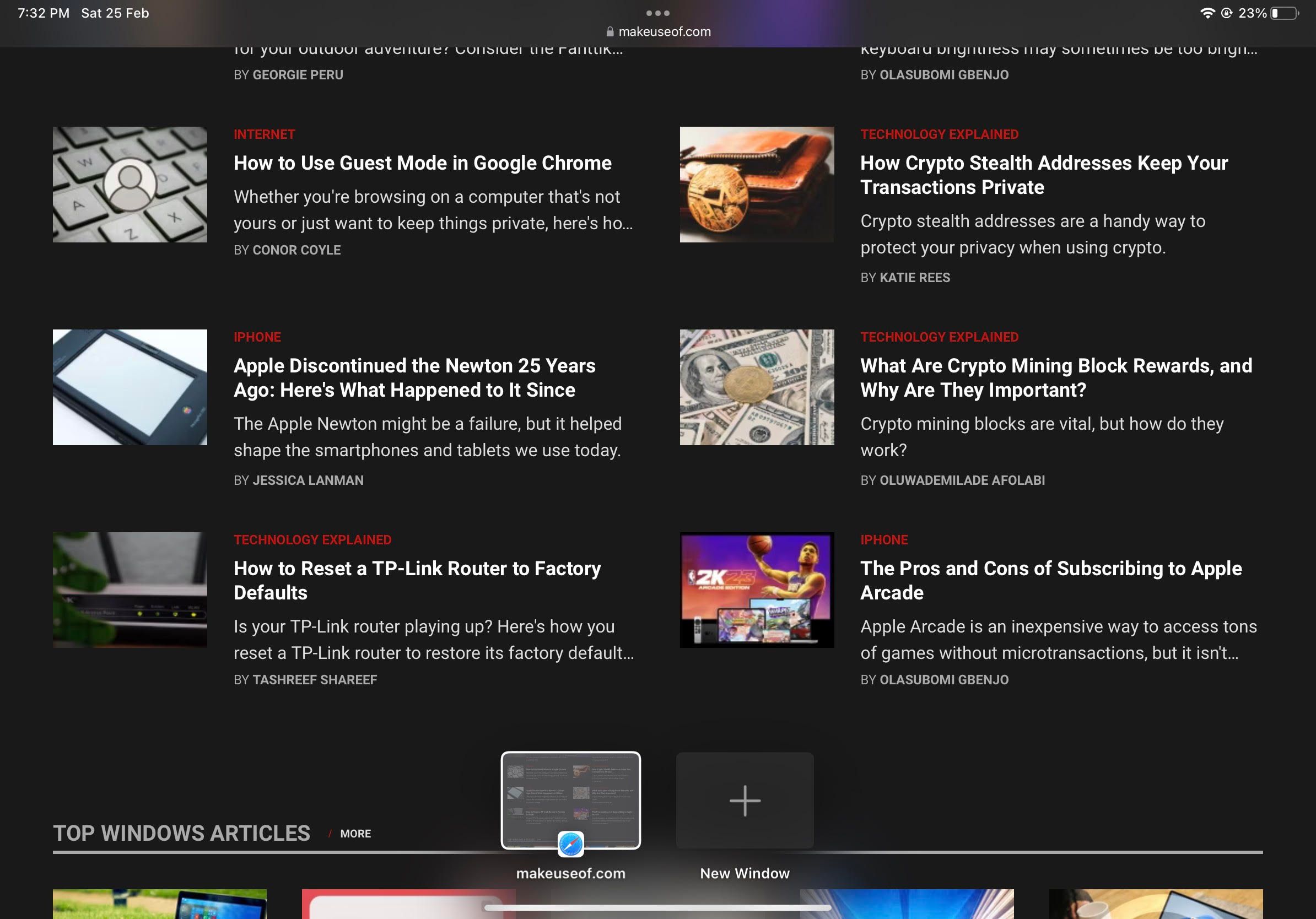
Изображение: Домашний экран iPadOS с несколькими окнами приложений
Как работать с несколькими окнами одновременно
iPadOS предоставляет несколько инструментов для одновременной работы с окнами. Ниже — описание ключевых режимов и советы по использованию.
Split View и Slide Over
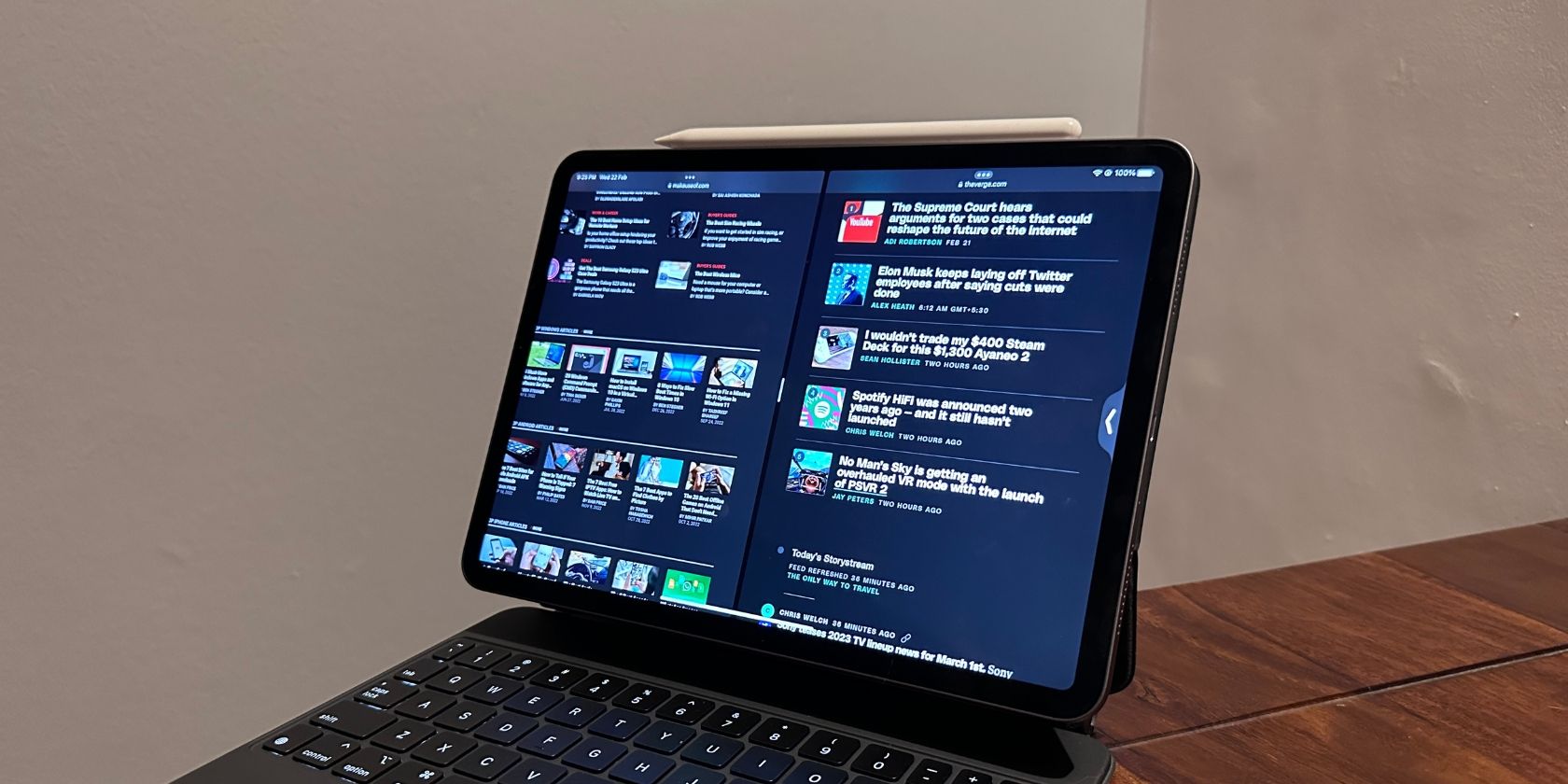
Изображение: iPad Pro в Split View — два окна приложения рядом
Split View делит экран пополам между двумя приложениями или двумя окнами одного приложения. Чтобы создать Split View:
- В App Switcher или при удерживании иконки в Dock перетащите одно окно к левому или правому краю экрана поверх другого.
- Когда появится вертикальная разделительная полоса, отпустите — экран станет разделённым.
Slide Over открывает приложение в плавающем окне, похожем на окно iPhone в портретной ориентации. Slide Over удобно для быстрых задач: заметок, поиска, сообщений.
Комбинация: вы можете иметь два окна в Split View и третье — в Slide Over, то есть одновременно использовать до трёх экземпляров одного приложения (например, два в Split View и ещё один в Slide Over).
Пример рабочего сценария: в левом окне — статья для чтения, в правом — документ для заметок, а в Slide Over — быстрый поиск или словарь.
Stage Manager
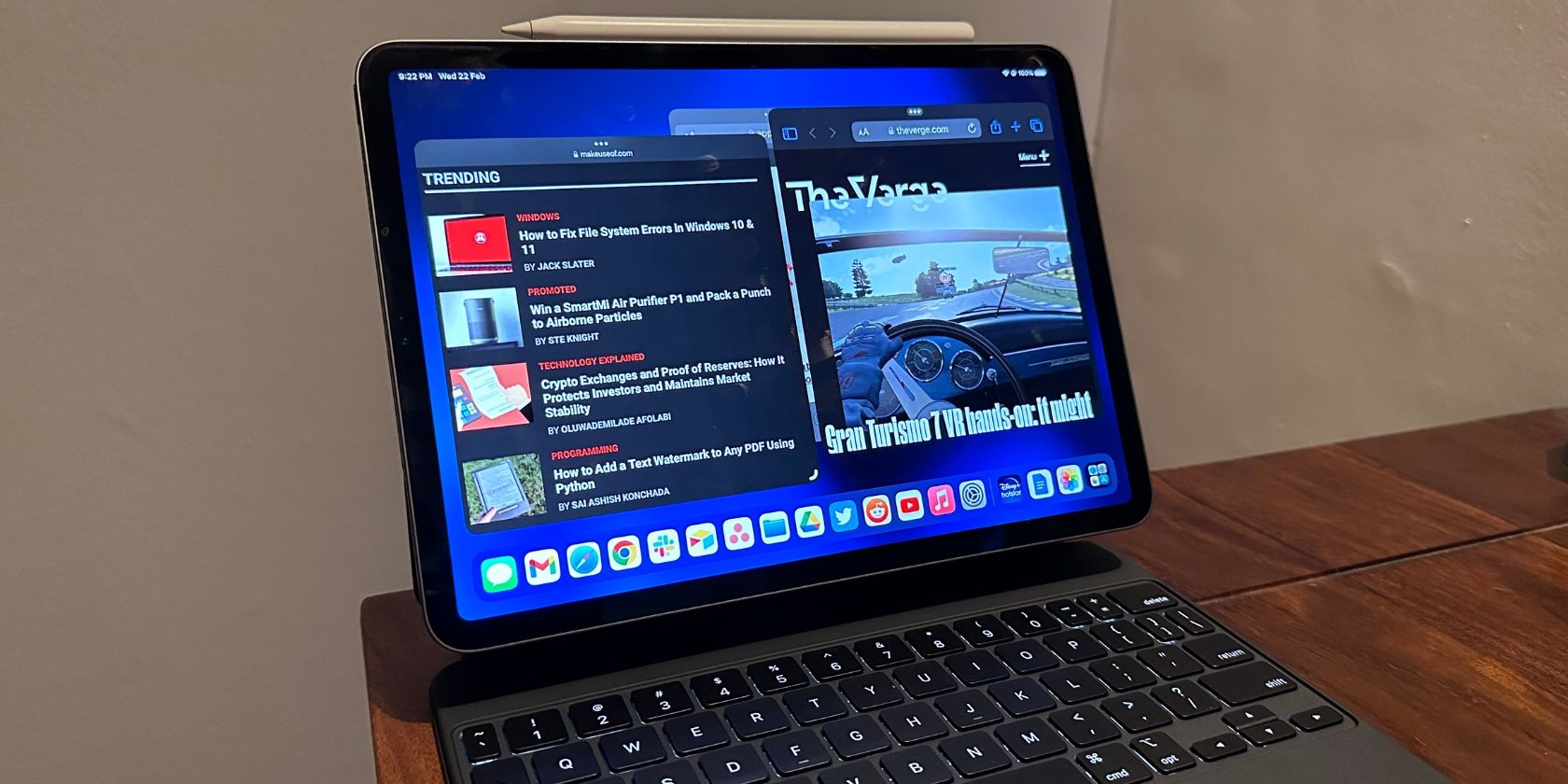
Изображение: iPad Pro с Stage Manager и подключённой клавиатурой Magic Keyboard
Stage Manager (начиная с iPadOS 16) даёт опыт работы с окнами, похожий на macOS. Доступен на iPad Pro (2018 и новее) и iPad с чипом Apple silicon. Возможности:
- Можно открыть до пяти окон одного приложения и одновременно использовать до четырёх из них на экране.
- При наличии внешнего монитора (на поддерживаемых iPad) вы можете перемещать окна на второй экран, оставляя пространство на iPad для других задач.
Как включить и использовать:
- Откройте Пункт управления (Control Center) и включите Stage Manager.
- Откройте приложение, затем в Dock нажмите его иконку — появится кнопка нового окна в левом верхнем углу, нажмите её.
- Создавайте и переставляйте окна, группируйте их перетаскиванием.
Важно: Stage Manager требует совместимого устройства и иногда дополнительной памяти для плавной работы при большом количестве окон.
Практические советы и шпаргалки
- Горячие приёмы: удержание заголовка окна позволяет быстро перетащить его в Split View или в новую группу Stage Manager.
- Организация табов: используйте разные окна для групп вкладок по темам (исследование, рабочие проекты, личные задачи).
- Экономия батареи: большое количество окон и фоне работающих вкладок увеличивают энергопотребление.
- Внешний монитор: если ваш iPad поддерживает вывод на внешний экран через Stage Manager, используйте его для статичных панелей (почта, мессенджеры), а динамичные окна держите на iPad.
Чек-листы для ролей
Для студента:
- Открыть окно с материалами курса.
- Открыть окно с заметками или документом для конспектов.
- Открыть Slide Over с быстрыми ссылками/словарём.
Для редактора/журналиста:
- Открыть одно окно со списком источников.
- Открыть второе — для написания статьи.
- Использовать Slide Over для почты и мессенджеров.
Для менеджера проекта:
- Окно с таск-трекером.
- Окно с почтой/чатом команды.
- В Stage Manager — панель с календарём на внешнем мониторе.
Методология организации окон (мини-метод)
- Определите рабочие роли (читать, писать, общаться).
- Создайте по окну на роль — минимизируйте перекрытие задач в одном окне.
- Используйте Split View для параллельных задач и Slide Over для временных действий.
- Ежедневно очищайте ненужные окна и вкладки.
Ментальная модель: представьте рабочее пространство как набор столов — каждому типу работы нужен отдельный стол (окно). Переставляйте столы, когда меняются приоритеты.
Когда это не работает или ограничения
- Старые модели iPad и некоторые iPadOS-версии не поддерживают Stage Manager или имеют ограниченную многоконность.
- Некоторые приложения не поддерживают множественные экземпляры — в таких случаях кнопка создания нового окна может отсутствовать.
- Перегрузка окон ведёт к снижению производительности и повышенному расходу батареи.
Контрпример: если вы только редактируете простой заметочный файл, создавание нескольких окон может лишь усложнить работу вместо оптимизации.
Устранение неполадок и контроль качества
Проблема: не получается создать новое окно. Шаги проверки:
- Проверьте, обновлён ли iPadOS до последней версии.
- Убедитесь, что приложение поддерживает несколько окон (попробуйте другое приложение).
- Перезагрузите iPad.
- Сбросьте настройки многозадачности в «Настройки» → «Главный экран и Dock» или соответствующем разделе (зависит от версии iPadOS).
Проблема: Stage Manager работает медленно.
- Закройте лишние приложения и окна.
- Отключите Stage Manager и включите заново.
- Проверьте доступность обновлений iPadOS и приложений.
Критерии приёмки рабочего процесса:
- Можно открыть и разместить нужное количество окон без лагов.
- Переходы между окнами занимают не более 2–3 секунд.
- Внешний монитор корректно отображает переносимые окна (если используется).
Безопасность и конфиденциальность
- При работе с несколькими окнами следите, чтобы в Slide Over или открытых окнах не оставалось табов с чувствительной информацией на виду во время демонстраций экрана.
- Используйте отдельные окна для рабочих и личных задач, чтобы снизить риск случайного раскрытия данных.
Краткая сводка и рекомендации
- Используйте Dock и App Switcher для создания новых окон.
- Split View — для постоянной параллельной работы; Slide Over — для быстрых задач; Stage Manager — для продвинутых рабочих пространств и внешних дисплеев.
- Организуйте окна по ролям и регулярно очищайте лишние экземпляры, чтобы сохранить производительность.
Итог: многоконность на iPad — мощный инструмент, если её планомерно внедрять в рабочие процессы. Экспериментируйте с комбинациями Split View, Slide Over и Stage Manager, чтобы найти подходящий для вас рабочий шаблон.
Сводка полезных ссылок и дальнейшие шаги: проверьте, поддерживает ли ваш iPad Stage Manager и обновите iPadOS; протестируйте рабочие шаблоны из чек-листов для вашей роли; настройте внешний монитор, если он доступен.
1-строчное глоссарий:
- Split View — режим разделённого экрана для одновременной работы с двумя окнами.
- Slide Over — плавающее окно, похожее на окно iPhone.
- Stage Manager — система окон в стиле macOS для iPadOS с поддержкой внешних мониторов.
Изображение: Пример работы Stage Manager с подключённой клавиатурой
Важно: по мере выхода новых версий iPadOS Apple может менять детали интерфейса и названия функций. Если что-то выглядит иначе — проверьте официальные заметки к обновлению.
Конец статьи.

Похожие материалы

Несколько аккаунтов Skype: Multi Skype Launcher

Журнал для работы: повысить продуктивность

Персональные звуки уведомлений на Android

Скачивание шоу Hulu для офлайн‑просмотра

Microsoft Start: персонализированная новостная лента
