
Как открыть и использовать вкладки Finder на macOS

Finder — это стандартный файловый менеджер macOS, который помогает быстро находить файлы, документы и фото. Когда нужно работать сразу с несколькими местоположениями (например, скопировать файлы из одной папки в другую), вкладки Finder делают задачу удобнее и быстрее.
Что такое вкладки Finder и зачем их использовать
Вкладки Finder похожи на вкладки в браузере: они позволяют держать несколько папок открытыми в одном окне и переключаться между ними без создания множества окон. Эта функция появилась в OS X Mavericks (10.9) и до сих пор сохраняет популярность: вкладки упрощают перенос файлов между местоположениями и уменьшают захламление экрана.
Краткое определение: вкладка Finder — это отдельный «контекст просмотра» внутри окна Finder, указывающий на конкретную папку или своё местоположение в файловой системе.
Как показать или скрыть панель вкладок
Панель вкладок появляется автоматически после создания новой вкладки и располагается в верхней части окна Finder. Чтобы вручную показать или скрыть панель:
- В меню Finder выберите View > Show Tab Bar (Показать панель вкладок).
- Или нажмите Shift + Cmd + T.
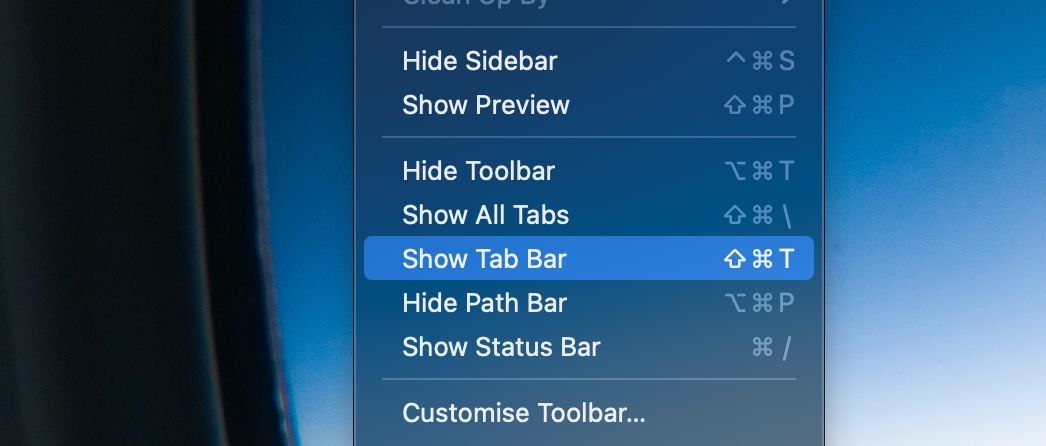
Как открыть новую вкладку и работать с ней
- Открыть новую вкладку: нажмите Cmd + T.
- Нажмите плюс (+) справа на панели вкладок.
- Через меню: Finder > Open New Tab. Откроется папка по умолчанию (обычно Recents).
Чтобы открыть конкретную папку в новой вкладке:
- Удерживайте Cmd и дважды щёлкните папку, или
- Выполните Control‑клик по папке и выберите Open in New Tab.
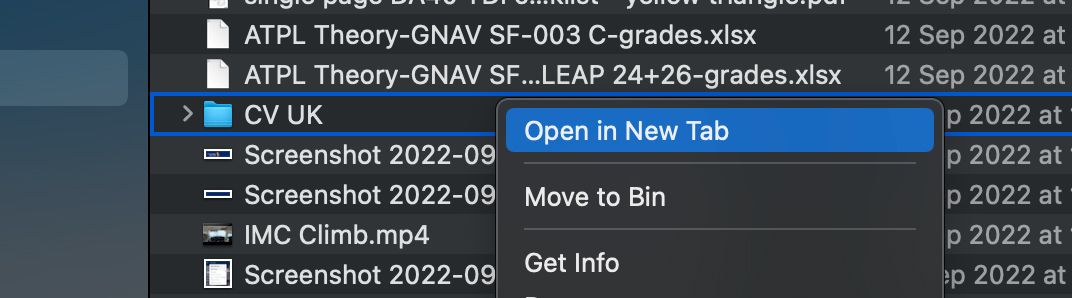
Вкладки будут располагаться сверху. Щёлкните вкладку, чтобы перейти в неё и работать с её содержимым.
Как закрывать вкладки
- Наведите курсор на вкладку — слева появится значок X; нажмите его, чтобы закрыть вкладку.
- Чтобы закрыть все вкладки кроме текущей: выполните Control‑клик по вкладке, которую хотите оставить, и выберите Close Other Tabs.
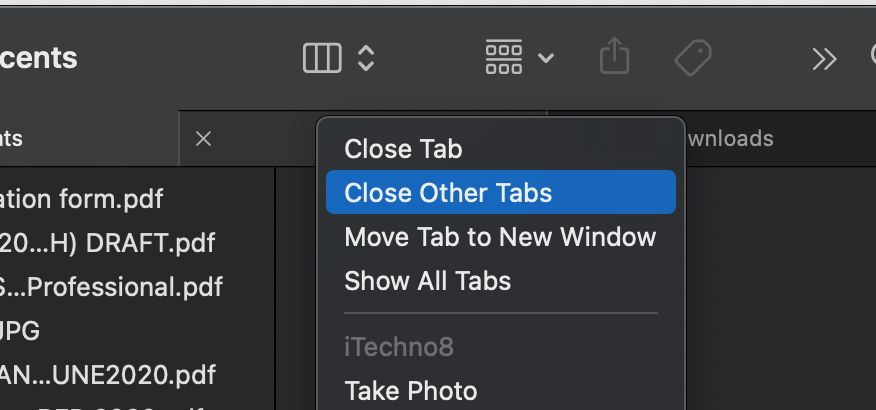
Полезные сочетания клавиш и приёмы
- Cmd + T — новая вкладка
- Shift + Cmd + T — показать/скрыть панель вкладок
- Cmd + W — закрыть текущую вкладку
- Cmd + Shift + ] / Cmd + Shift + [ — переход к следующей/предыдущей вкладке
- Cmd + клика по папке — открыть в новой вкладке
Читабельный чеклист для быстрого старта:
- Откройте Finder.
- Нажмите Cmd + T для новой вкладки.
- Перетащите файлы между вкладками или используйте копирование/вставку.
- Закройте лишние вкладки Cmd + W.
Практические сценарии и методика перемещения файлов между вкладками
Мини‑метод: перенос файлов между вкладками
- Откройте исходную папку в одной вкладке и целевую — в другой.
- Перетащите файл из содержимого текущей вкладки на нужную вкладку в панели (задержите на вкладке, дождитесь её открытия, затем отпустите файл внутри папки).
- Альтернатива: скопируйте Cmd + C в исходной вкладке и вставьте Cmd + V в целевой.
Совет: в Column view (колонках) перетаскивание и навигация особенно удобны при вложенных папках.
Когда вкладки не подходят: альтернативы и ограничения
- Если вам нужно одновременно сравнивать содержимое нескольких папок на разных мониторах, лучше использовать несколько окон Finder.
- Для массовых операций (поиск и замена, пакетная переименование) иногда удобнее отдельное окно с большим размером и панелью предварительного просмотра.
- Вкладки упрощают повседневную работу, но при сложных рабочих процессах с многозадачностью многомониторной среды окна остаются полезней.
Роль‑ориентированные рекомендации
Для начинающего пользователя:
- Используйте вкладки вместо множества окон — это проще и чище визуально.
Для продвинутого пользователя / администратора:
- Комбинируйте вкладки с ярлыками в боковой панели и метками для быстрого доступа к часто используемым папкам.
Для дизайнеров и фотографов:
- Открывайте каталоги проектов в отдельных вкладках и используйте Gallery view для просмотра превью.
Быстрый набор приёмов (cheat sheet)
- Открыть новую вкладку: Cmd + T
- Открыть папку в новой вкладке: Cmd + двойной щелчок
- Показать/скрыть панель: Shift + Cmd + T
- Закрыть текущую: Cmd + W
- Переключение между вкладками: Cmd + Shift + ] или Cmd + Shift + [
Маленький словарь терминов
- Вкладка: отдельная панель просмотра внутри окна Finder.
- Панель вкладок: строка с заголовками всех открытых вкладок в окне Finder.
Критерии приёмки
- Панель вкладок видима после Shift + Cmd + T.
- Новая вкладка открывается Cmd + T и показывает ожидаемую папку.
- Перетаскивание файла между вкладками работает: файл появляется в целевой папке.
Когда это не работает: распространённые проблемы и решения
- Если панель вкладок не появляется — убедитесь, что окно Finder активно, и повторите Shift + Cmd + T.
- Если перетаскивание не запускает переключение вкладки — наведите на вкладку немного дольше, чтобы Finder открыл её содержимое.
Важное: вкладки упрощают навигацию и помогают поддерживать порядок, но не заменяют продвинутые инструменты синхронизации или версии файлов.
Резюме
Вкладки Finder — простой и эффективный способ работать с несколькими папками в одном окне macOS. Освоив сочетания клавиш и приёмы перетаскивания, вы сократите время на рутинные операции и уменьшите количество открытых окон. Используйте вкладки вместе с боковой панелью, метками и различными режимами просмотра для максимальной эффективности.
Заметки
- Экспериментируйте с видами (Icon, List, Column, Gallery) — в зависимости от задач один режим будет удобнее другого.
- Для рабочих процессов с несколькими мониторами комбинируйте вкладки и отдельные окна.

Похожие материалы

Несколько аккаунтов Skype: Multi Skype Launcher

Журнал для работы: повысить продуктивность

Персональные звуки уведомлений на Android

Скачивание шоу Hulu для офлайн‑просмотра

Microsoft Start: персонализированная новостная лента
