
Как читать комиксы в Windows 11: Cover и YACReader
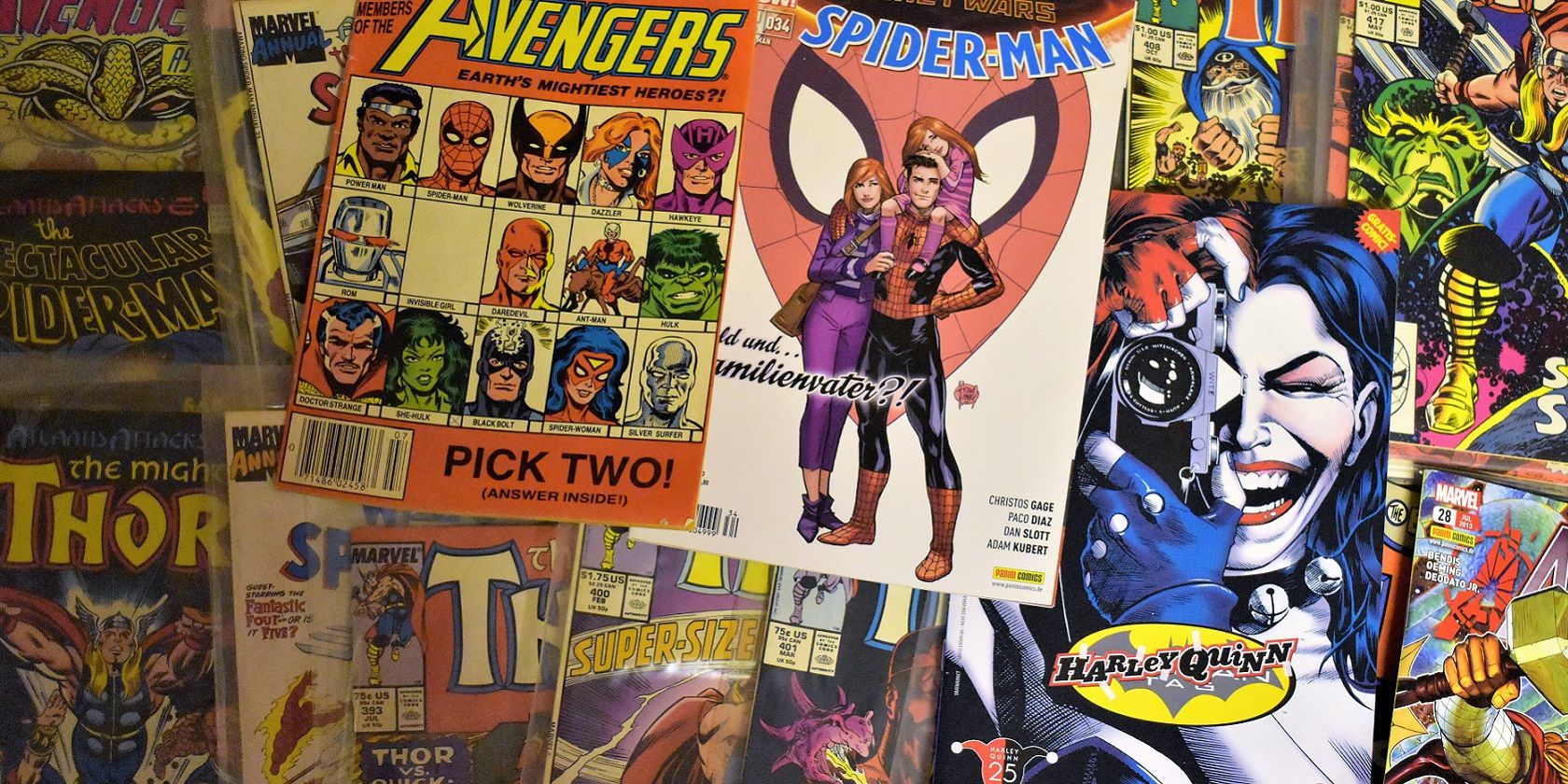
Важно: загружайте комиксы только из легальных источников или тех коллекций, где авторы разрешили бесплатный доступ.
Комиксы, как и обычные книги, существуют в бумажном и цифровом виде. В Windows 11 нет предустановленного приложения для чтения цифровых комиксов, но вы можете использовать сторонние программы, которые открывают популярные форматы — например, CBZ и CBR. Ниже подробно описано, как подготовить файлы и читать комиксы с помощью Cover и YACReader, а также варианты чтения в браузере и советы по организации библиотеки.
Короткие термины
- CBZ/CBR: упакованные архивы изображений с расширениями .cbz (ZIP) и .cbr (RAR).
- Библиотека: папка или набор папок, которыми ридер управляет для отображения коллекции.
Скачивание комиксов
Сначала скачайте несколько комиксов, чтобы открыть их в YACReader или Cover. Один из сайтов с бесплатными комиксами — GetComics. На многих ресурсах клик по обложке открывает страницу комикса, где можно выбрать опцию “Download Now” или аналогичную для сохранения файла на диск.
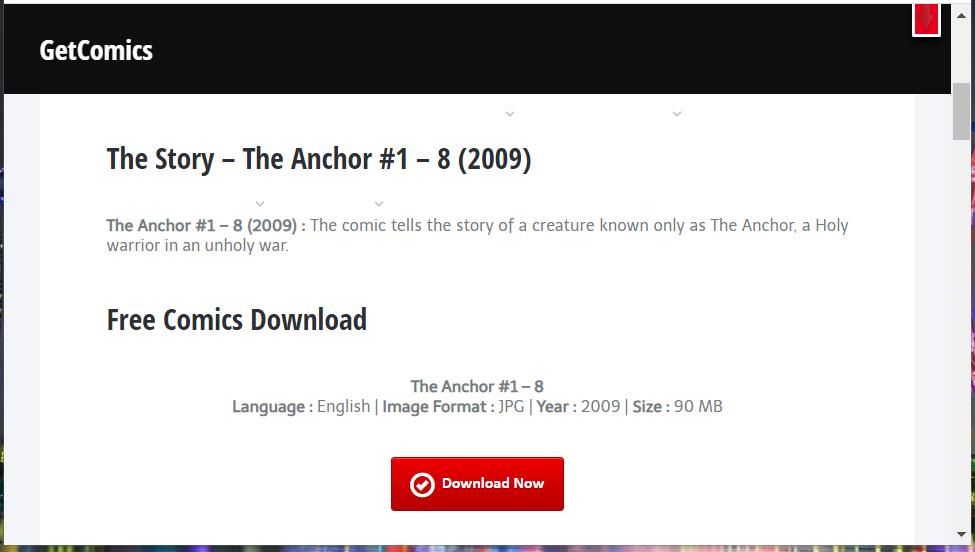
Есть и другие сайты с коллекциями комиксов: некоторые предоставляют бесплатные выпуски, другие продают издания. Если вам важны легальность и качество метаданных, ищите официальные цифровые магазины или архивы с открытой лицензией.
После загрузки удобнее хранить комиксы в отдельной папке. На рабочем столе Windows 11 правой кнопкой мыши выберите “Создать” > “Папку” и назовите её, например, Comic Books или “Комиксы”. Перетащите скачанные файлы туда через Проводник.
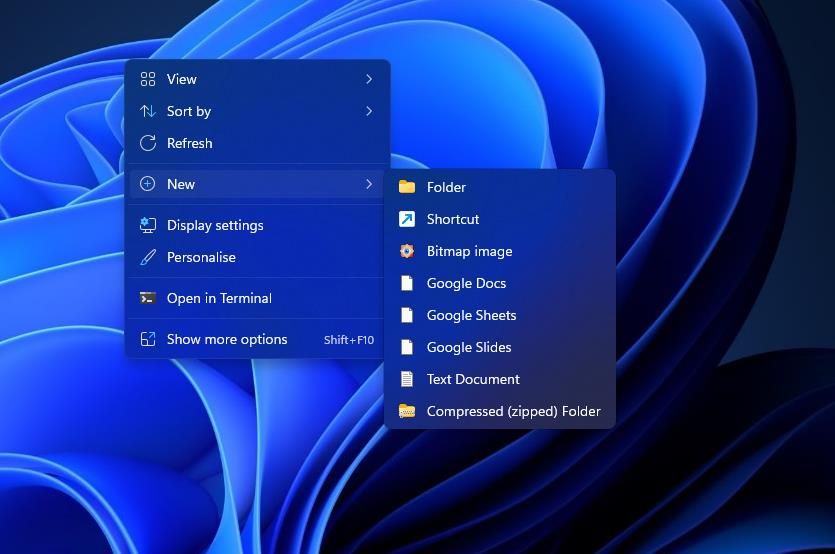 Папка"" class="block w-auto max-w-full h-auto mx-auto py-2 rounded-xl "/>
Как читать комиксы с Cover
Cover — приложение из Microsoft Store, поддерживающее основные форматы комиксов. Бесплатная версия ограничена библиотекой до 25 выпусков, но интерфейс прост и хорошо интегрируется в систему.
- Откройте страницу приложения Cover — Comic reader в Microsoft Store.
- Нажмите кнопку “Получить” или “Get in Store” (в зависимости от локали Store).
- Подтвердите открытие Microsoft Store, если нужно.
- Нажмите “Установить” (Get) для загрузки и установки Cover.
- Запустите Cover через страницу в MS Store или через меню Пуск.
- Нажмите кнопку Add folder to library (Добавить папку в библиотеку).
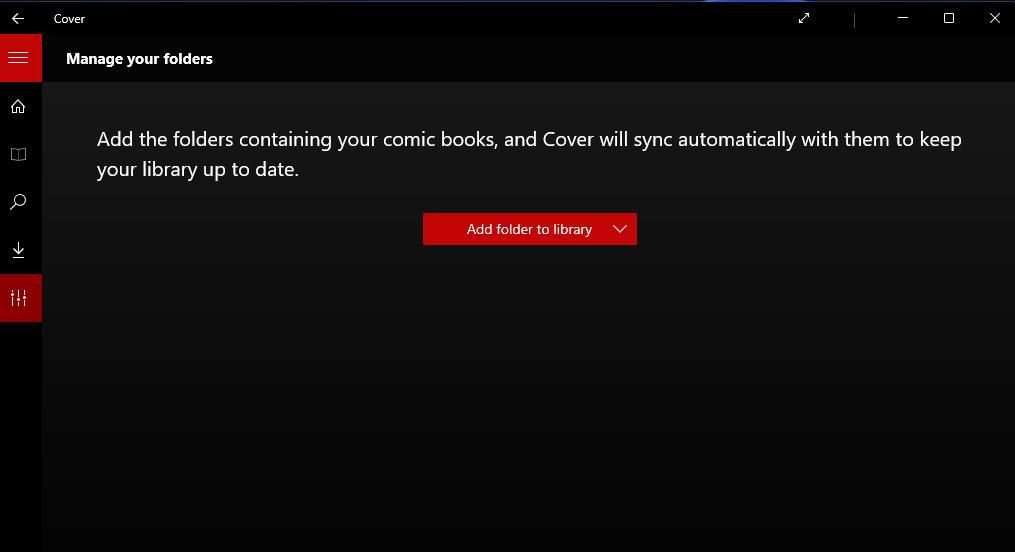
- Выберите Add local folder (Добавить локальную папку).
- Укажите ранее созданную папку Comic Books (или другую папку с вашими файлами).
- Нажмите “Выбрать папку” (Select Folder).
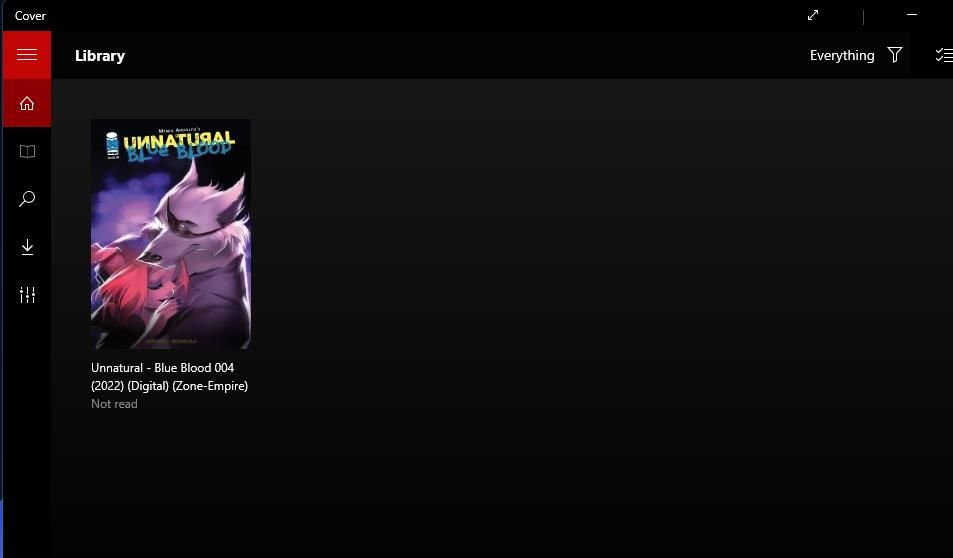
- Во вкладке Library появятся миниатюры комиксов. Кликните по нужному изданию, чтобы открыть его.
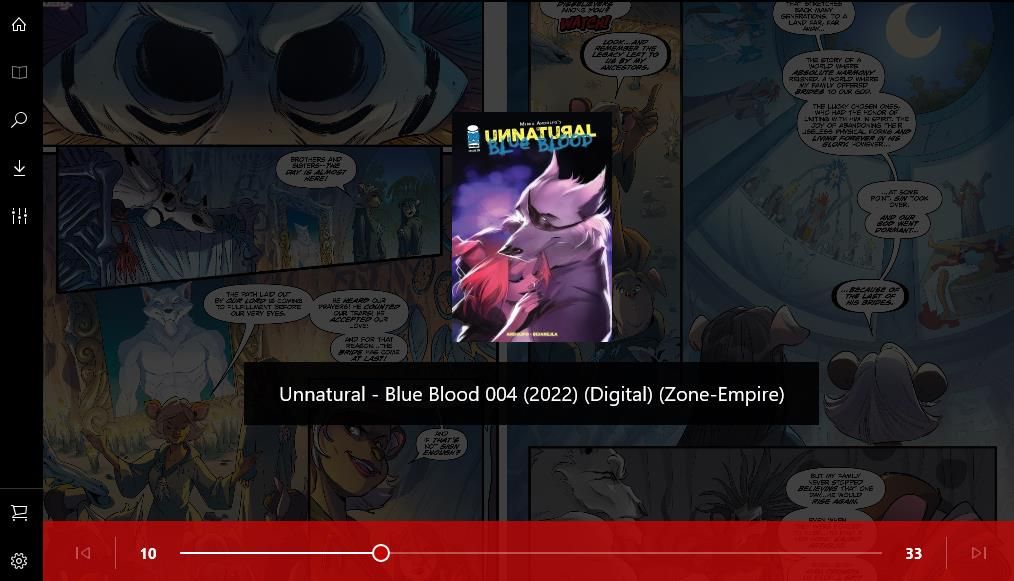
- Для перелистывания используйте ползунок страницы или клавиши со стрелками влево/вправо.
Советы по удобному чтению в Cover:
- Макcимизируйте окно приложения, чтобы текст и изображения были крупнее. Выберите режим Two Page и опцию Fit width, чтобы видеть разворот на всю ширину окна.
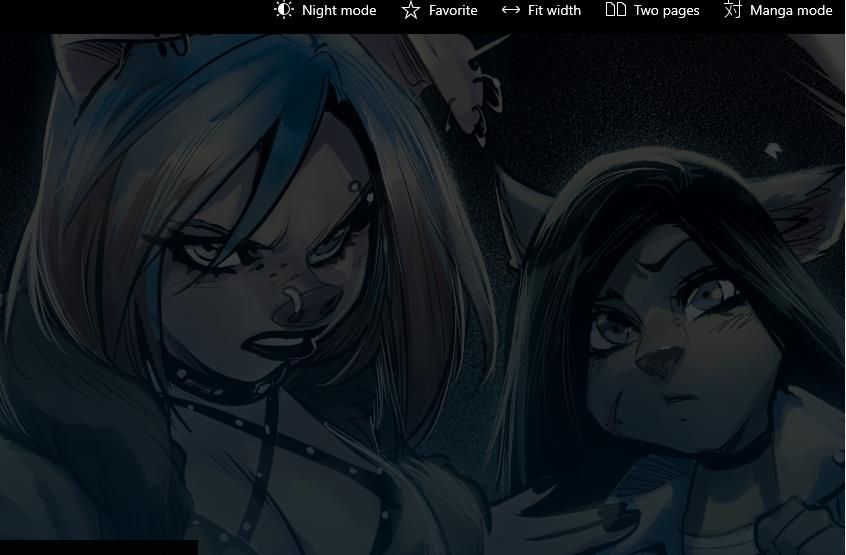
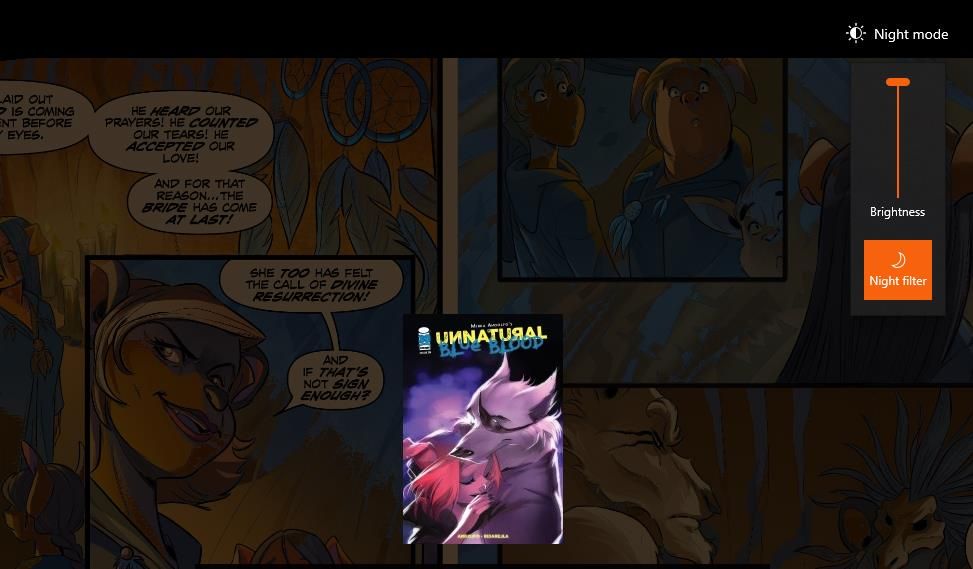
- Для комфортного чтения при слабом освещении используйте Night mode: включите Night mode и настройте ползунок Brightness. Можно также активировать Night filter для дополнительного затемнения.
- Так как бесплатная версия лимитирует библиотеку 25 файлами, периодически удаляйте прочитанные файлы из исходной папки и обновляйте библиотеку через кнопку “Ещё” → “Обновить” (See more → Refresh).
Важно: удаление в Cover фактически удаляет файл из исходной папки — перед удалением убедитесь, что у вас есть резервная копия, если понадобится.
Как читать комиксы с YACReader
YACReader — мощный бесплатный ридер для Windows (поддержка вплоть до старых версий ОС). В отличие от Cover, он не ограничивает размер библиотеки и предлагает дополнительные функции: закладки, режимы перелистывания, эффекты перехода.
- Откройте страницу Download на сайте YACReader.
- Нажмите кнопку Download YACReader и скачайте установщик для Windows.
- Через Проводник найдите загруженный файл YACReader-v9.10.0.2210304-winx64-7z-qt6.exe и дважды кликните его для запуска.
- В мастере установки нажмите “Далее” и примите лицензионное соглашение.
- Нажмите “Установить” и дождитесь завершения установки.
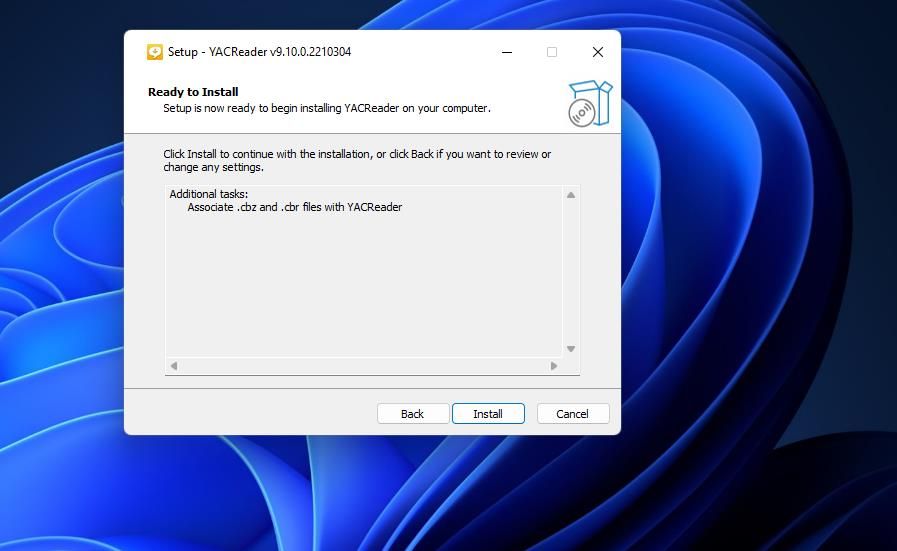
- Запустите YACReader.
- На панели инструментов нажмите кнопку с иконкой диалогового облачка (speech mark bubble).
- Выберите “Открыть” (Open) для показа окна выбора файла.
- Укажите файл комикса в папке Comic Books и нажмите “Открыть”.
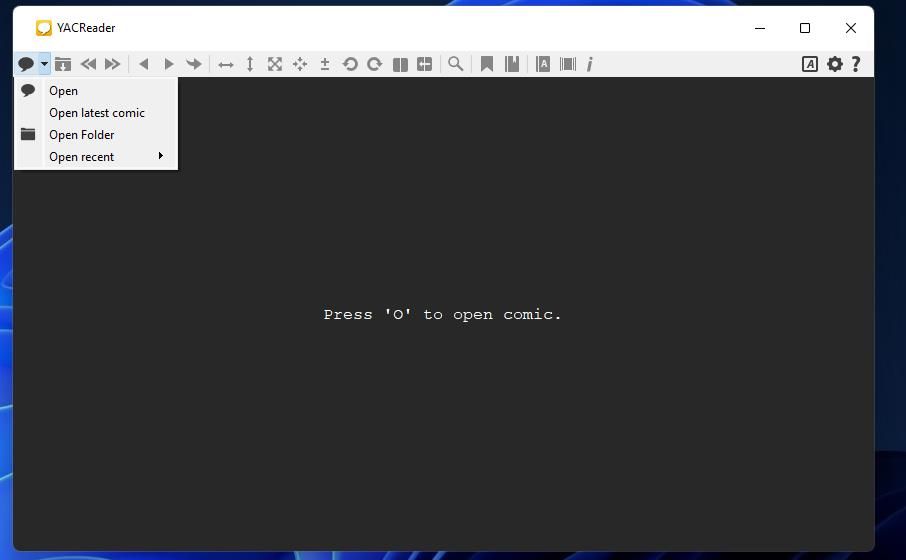
- Для навигации по страницам используйте кнопки Next/Previous на панели инструментов.
Советы по настройке YACReader:
- Максимизируйте окно приложения для удобства. Включите Double-page mode для просмотра разворотов и опцию Fit to Width, чтобы изображение соответствовало ширине экрана.
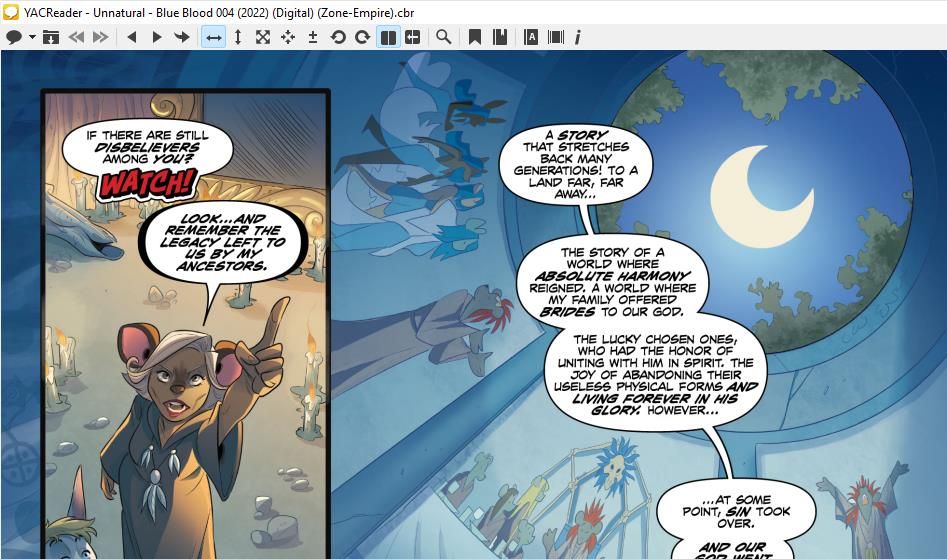
Сохраняйте страницы с помощью кнопки Set bookmark. Просмотр сохранённых миниатюр доступен через Show bookmarks, откуда можно быстро перейти к отмеченным страницам.
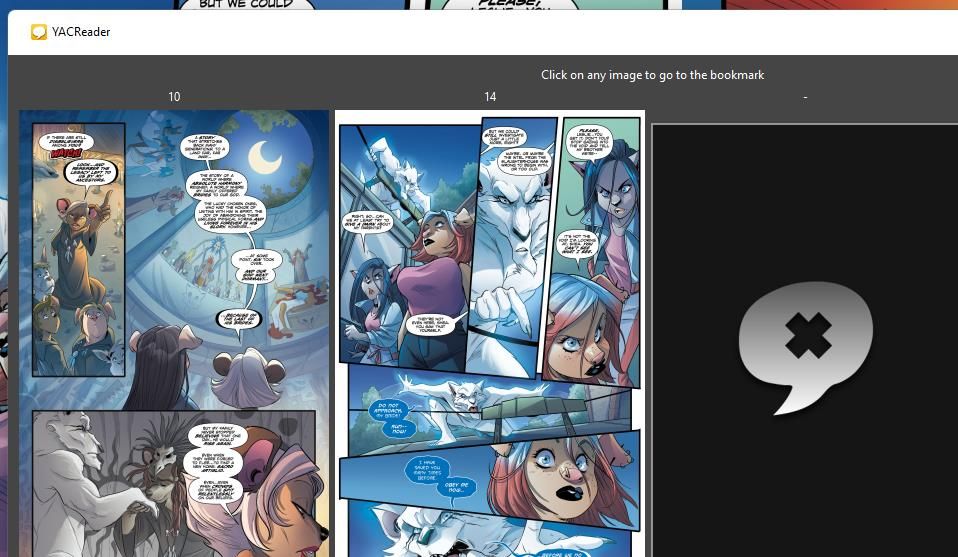
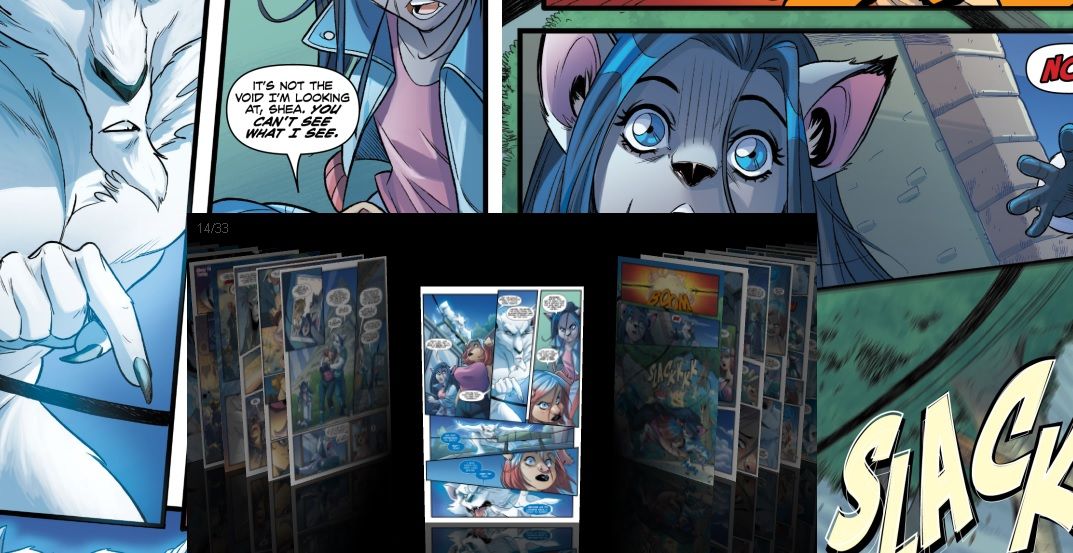
Функция Show go to flow открывает окно с миниатюрами страниц — удобно для быстрого выбора нужной сцены.
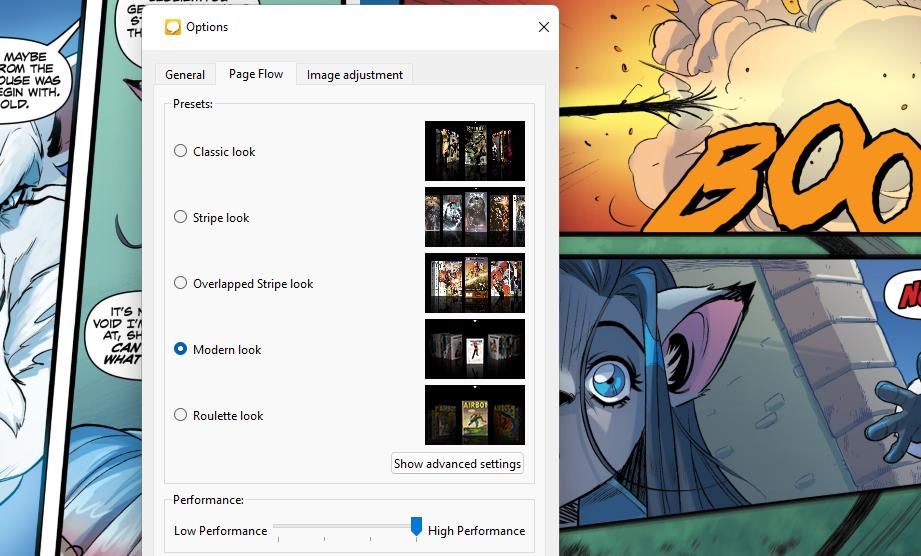
В настройках (Options) на вкладке Page Flow доступны пять пресетов переходов и расширенные параметры для тонкой корректировки анимации. Сохраните и перезапустите приложение, чтобы изменения вступили в силу.
Чтение комиксов в браузере
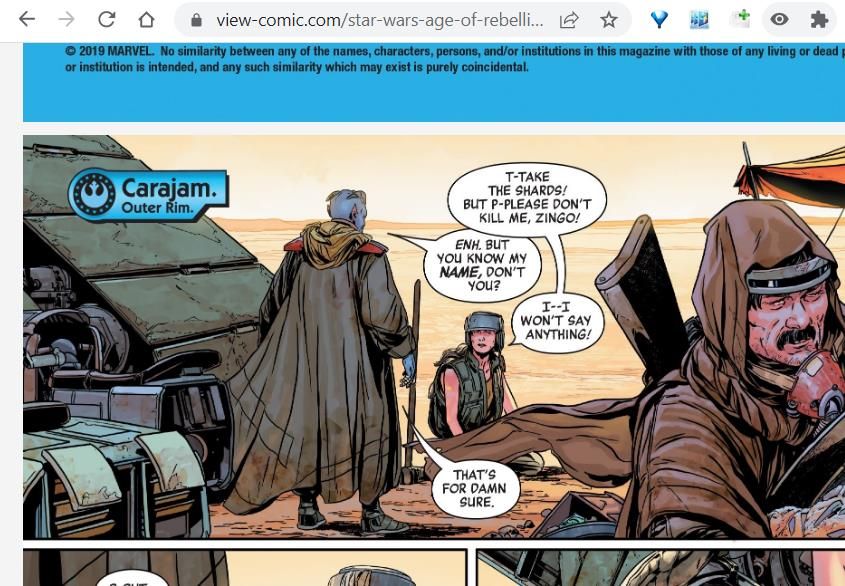
Если не хочется устанавливать приложения, можно читать комиксы прямо в браузере. Многие сайты предлагают встроенный просмотрщик страниц. Популярные варианты:
- Read Comic Online
- GetComics
- Digital Comic Museum
- View Comic (есть подборка комиксов по вселенной Star Wars)
Чтение в браузере обычно ограничено набором функций: прокрутка по странице, кнопки “следующая/предыдущая”, но без закладок и локальной организации библиотеки. Для постоянных коллекций настоятельно рекомендуется использовать локальные ридеры.
Сравнение ридеров: Cover vs YACReader и другие варианты
| Критерий | Cover | YACReader | Браузер | Альтернативы (CDisplayEx, MComix) |
|---|---|---|---|---|
| Тип установки | Microsoft Store (UWP) | Классическое Win-приложение | Нет установки | Сторонние portable/установочные |
| Ограничение библиотеки | Да — 25 файлов в бесплатной версии | Нет | Зависит от сайта | Зависит от ПО |
| Поддержка форматов | CBZ, CBR и др. | Широкий набор форматов | Встроено в сайт | Поддержка большинства форматов |
| Удобство чтения | Простой UI, ночной режим | Гибкая настройка, закладки, page flow | Ограничено | Хорошие параметры на ПК |
| Интеграция с системой | UWP-интеграция | Классическое поведение Windows | Независимо | Различается |
Когда выбирать что:
- Для легкости установки и интеграции в Windows — Cover. Пригодится на устройствах с Microsoft Store.
- Для неограниченной библиотеки и расширенных функций — YACReader.
- Для разовых чтений из онлайн-источников — браузер.
- Для тех, кто привык к старым классическим ридерам — CDisplayEx или MComix.
Как выбрать ридер: мини-методология
- Определите масштаб: небольшая коллекция (до 100 выпусков) или большая библиотека.
- Нужны ли закладки и быстрый переход по миниатюрам? Если да — YACReader.
- Нужна ли простая установка через Store и интерфейс UWP — выберите Cover.
- Если важна конфиденциальность и файлы должны оставаться локальными — избегайте онлайн-плееров.
- Попробуйте оба ридера с 5–10 комиксами, оцените удобство перелистывания и качество масштабирования.
Чек-листы по ролям
Чек-лист — обычный читатель
- Установить Cover или YACReader
- Создать папку “Комиксы”
- Добавить 5–10 тестовых выпусков
- Выбрать режим “Fit width” и/или “Double-page”
Чек-лист — коллекционер
- Организовать папки по сериям/издательствам
- Создать резервную копию библиотеки
- Использовать YACReader для метаданных и закладок
Чек-лист — исследователь/архиватор
- Проверить легальность загрузок
- Сохранять исходные архивы (CBZ/CBR)
- Документировать метаданные (год, номер, издатель)
Советы по организации библиотеки
- Используйте структурированные папки: Издатель/Серия/Том XX.
- Для резервного копирования применяйте облачные хранилища или внешние диски.
- Присваивайте именование файлов форматом: “Издатель - Серия - Том - Номер.cbz”.
Приватность и безопасность
- Загружайте файлы только с проверенных сайтов. Архивы CBR — это RAR-файлы; некоторые сборки могут содержать вредоносный код в редких случаях, если они поставляются с исполняемыми файлами в комплекте. Обязательно сканируйте скачанные файлы антивирусом.
- Не храните личные данные в метаданных файлов комиксов. Если вы подключаете облако для резервных копий, проверьте настройки синхронизации и шифрования.
Критерии приёмки
- Программа открывает CBZ/CBR файлы и показывает развороты без артефактов.
- Миниатюры библиотеки отображаются корректно и переход к выпуску занимает не более 3 секунд на современном ПК.
- В режиме Fit width текст читаем без необходимости масштабирования вручную.
- Функция закладок сохраняет положение страницы и позволяет вернуться к ней.
Частые проблемы и как их решать
- Маленькие изображения: увеличьте окно приложения и включите режим Fit width или Zoom.
- Отсутствие миниатюр в библиотеке: убедитесь, что ридер имеет права на папку с файлами и обновите библиотеку.
- Формат не открывается: попробуйте распаковать CBZ/CBR как архив и проверить наличие изображений; возможно файл повреждён.
Короткое объявление (для соцсетей или рассылки, 100–200 слов)
Хотите читать комиксы на компьютере с Windows 11? Установите бесплатные ридеры Cover и YACReader: Cover удобен и интегрируется с Microsoft Store, а YACReader даёт неограниченную библиотеку, закладки и гибкие эффекты перелистывания. Скачайте несколько бесплатных выпусков, создайте папку «Комиксы» и добавьте её в приложение. Для быстрого старта используйте режим разворота и опцию Fit width — так страницы будут читаться комфортно. Дополнительно мы собрали чек-листы для обычных читателей, коллекционеров и исследователей, а также советы по безопасности и организации файлов. Если вам важна простота — выберите Cover; если функциональность — YACReader.
Сводка
- Cover и YACReader — два простых способа читать комиксы в Windows 11.
- Cover удобен для пользователей Microsoft Store, но имеет лимит бесплатной библиотеки.
- YACReader подходит для больших коллекций и продвинутых настроек.
- Для единичного чтения подойдут онлайн-плееры в браузере, но они ограничены функционально.
Короткие выводы: создайте отдельную папку для комиксов, попробуйте оба ридера и выберите тот, что лучше подходит под ваши привычки чтения.

Похожие материалы

Несколько аккаунтов Skype: Multi Skype Launcher

Журнал для работы: повысить продуктивность

Персональные звуки уведомлений на Android

Скачивание шоу Hulu для офлайн‑просмотра

Microsoft Start: персонализированная новостная лента
