
Как открыть RAR-файлы на Mac — простое руководство

Если на Mac пришёл RAR, не паникуйте. Установите бесплатную программу вроде Keka или RAR Unarchiver, либо используйте онлайн-сервис или командную утилиту. В статье объяснено, как извлечь файлы, когда нужен предпросмотр содержимого, и какие есть риски при онлайн-распаковке.
Что такое RAR
RAR — это формат архивации, похожий на ZIP. Архив собирает множество файлов в один контейнер и сжимает их, чтобы уменьшить объём и упростить передачу. RAR поддерживает разделение архива на части, встроенное восстановление ошибок и обычно даёт более высокую степень сжатия по сравнению с простыми ZIP-архивами.
Краткое определение
- Архив — файл, который содержит другие файлы и папки в одном контейнере.
Почему это важно
- Один файл проще отправлять по почте и хранить.
- Меньший объём — экономия трафика и места.
Почему macOS не открывает RAR из коробки
RAR — проприетарный формат. Apple не включает встроенную поддержку RAR в macOS. Поэтому для работы с такими файлами нужно установить сторонний софт или использовать онлайн-сервисы. Это обеспечивает совместимость с оригинальными алгоритмами RAR и опциями восстановления.
Важно: не устанавливайте сомнительные утилиты из непроверенных источников. Используйте официальные сайты разработчиков, App Store или известные пакеты Homebrew.
Как открыть RAR на Mac — варианты и пошаговые инструкции
Выбирайте способ в зависимости от задачи: быстрый массовый экспорт, выборочное извлечение или полный контроль через терминал.
Вариант A — Быстрая распаковка с Keka
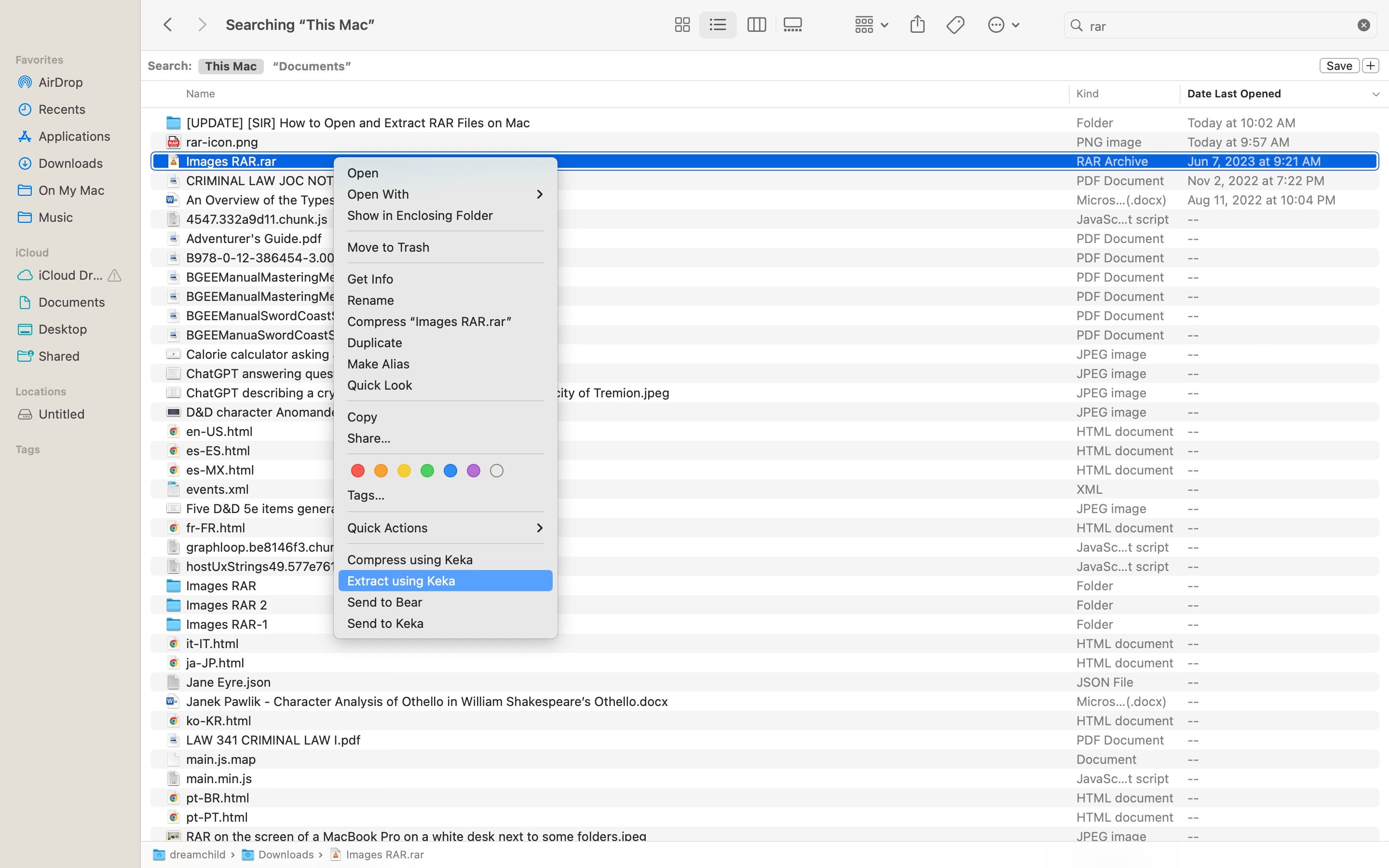
Keka — простая и популярная утилита для архивации и распаковки. Подходит тем, кто хочет двойной щелчок для извлечения.
Шаги
- Скачать и установить Keka с официального сайта или App Store.
- Дважды щёлкнуть по файлу .rar в Finder, либо Control-щёлкнуть и выбрать пункт, связанный с Keka.
- Можно перетащить архив на иконку Keka в Dock для извлечения.
Плюсы
- Удобство и простота.
- Поддержка многих форматов для создания архивов (ZIP, 7z, TAR и др.).
Минусы
- Нельзя посмотреть файлы внутри архива без извлечения.
- Keka не создаёт RAR-архивы, только распаковывает их.
Совет
Используйте Keka для быстрой распаковки больших архивов, когда не нужно выбирать отдельные файлы.
Вариант B — Предпросмотр и выборочное извлечение с RAR Unarchiver
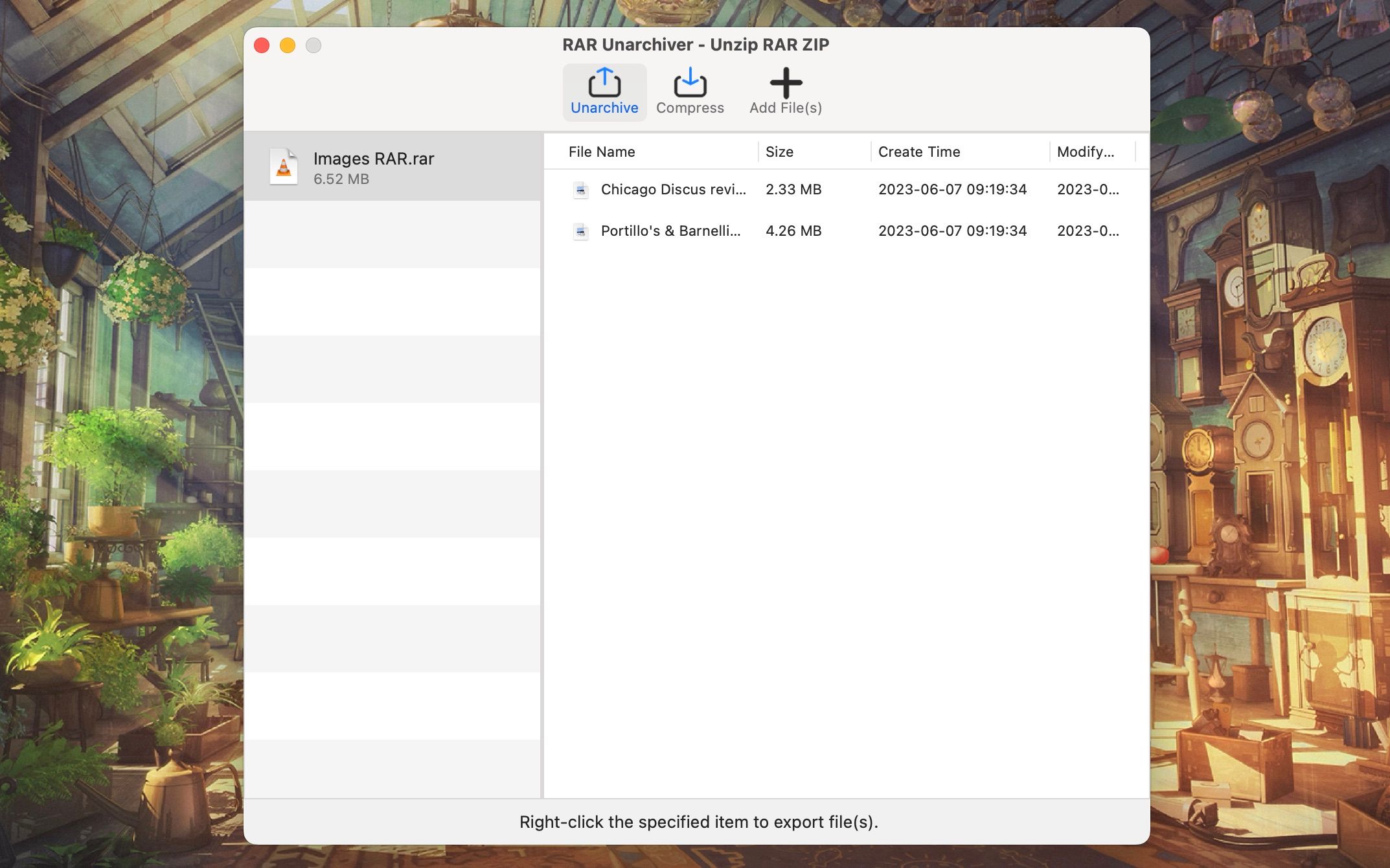
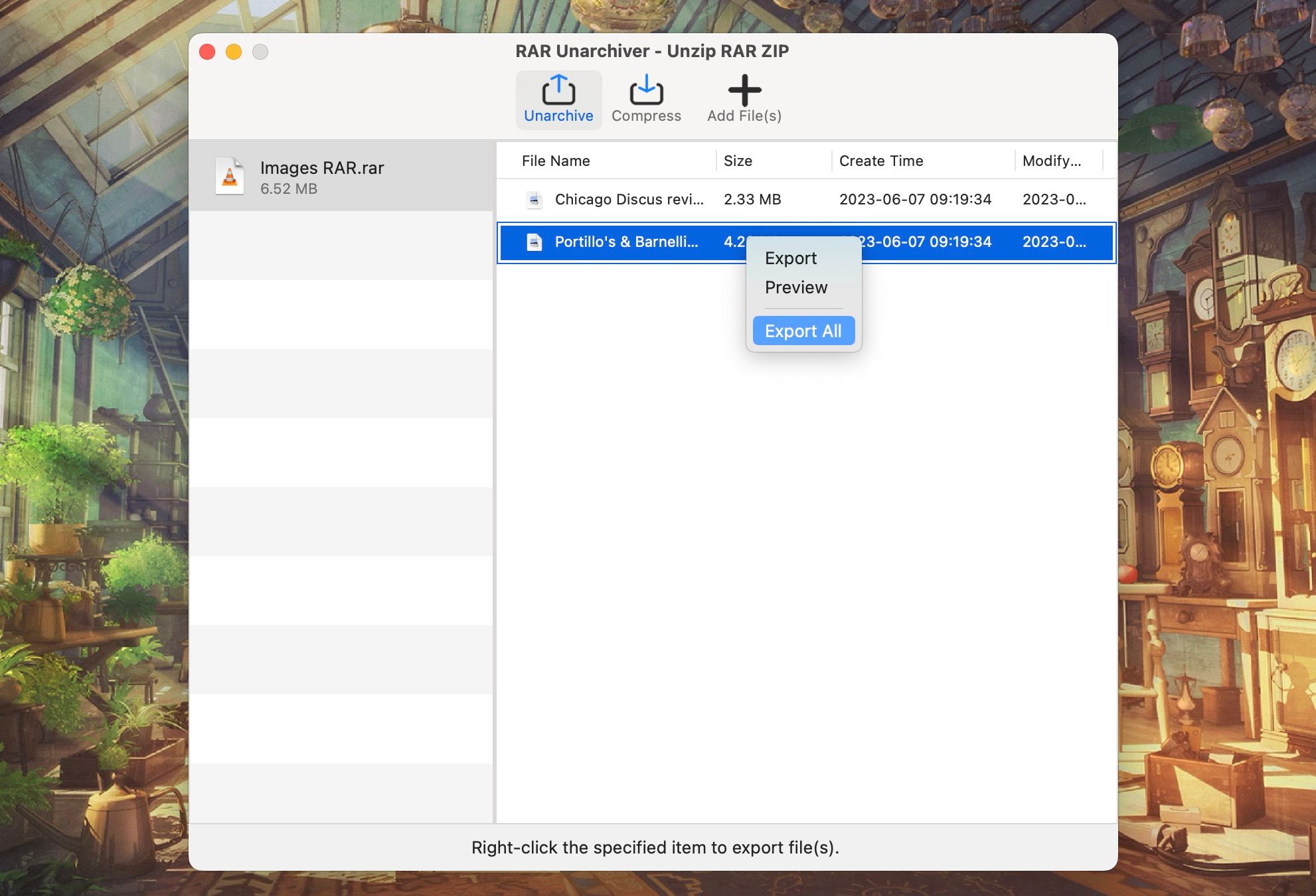
RAR Unarchiver позволяет посмотреть содержимое архива и выбрать только нужные файлы.
Шаги
- Control-щёлкнуть архив и выбрать Open With.
- Выбрать RAR Unarchiver. Программа откроет окно со списком файлов.
- Control-щёлкнуть нужный файл и выбрать Export или Export All для всех файлов.
Плюсы
- Превью содержимого до извлечения.
- Выборочное извлечение экономит место и время.
Минусы
- Менее удобна для массовой распаковки множества архивов подряд.
- Встроенный компрессор поддерживает только ZIP и 7z.
Когда использовать
- Если в архиве много файлов и нужно забрать только несколько.
Вариант C — Онлайн-распаковщики
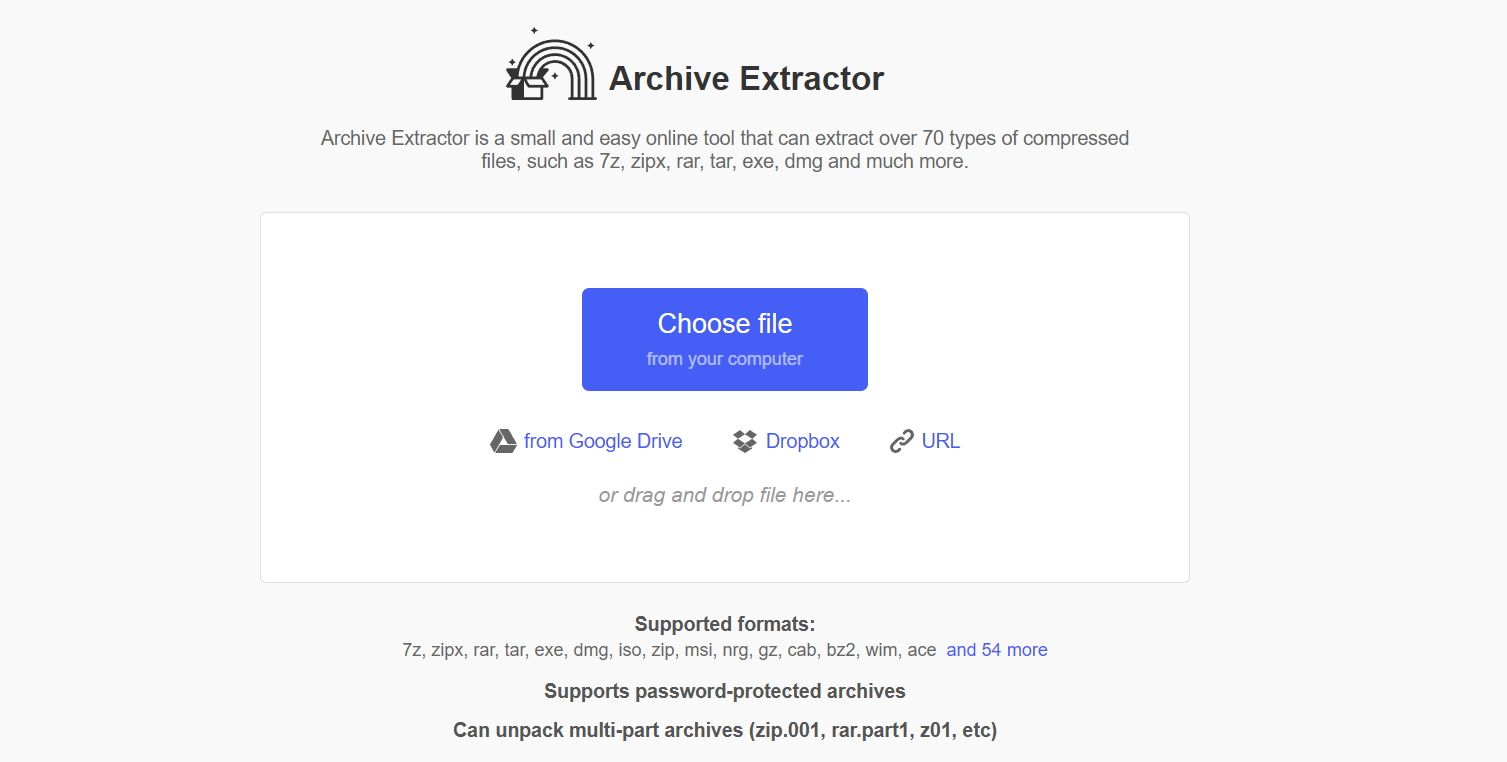
Онлайн-сервисы удобны для единичных архивов или когда нельзя устанавливать софт. Примеры: Archive Extractor, Extract.me и другие.
Как пользоваться
- Зайти на сайт сервиса.
- Загрузить файл с компьютера, из облака или по URL.
- Подождать распаковки и скачать нужные файлы.
Преимущества
- Нет установки программ.
- Можно работать с архивами на чужом компьютере.
Ограничения и риски
- Конфиденциальность: не загружайте чувствительные данные на внешние сервисы.
- Лимиты размера и скорость загрузки.
Рекомендация
Используйте онлайн-сервисы только для неконфиденциальных данных или коротких задач.
Вариант D — Терминал и командные утилиты
Для продвинутых пользователей удобен терминал. Утилита unar из пакета The Unarchiver распаковывает RAR прямо в папку.
Установка через Homebrew
brew install unarИзвлечение в текущую папку
unar путь/к/архиву.rarИзвлечение в указанную папку
unar -o ./папка_назначения путь/к/архиву.rarПлюсы
- Скрипты и автоматизация для массовой обработки.
- Полный контроль и интеграция в CI-процессы.
Минусы
- Требуется знание терминала.
- Ошибки в командах могут привести к нежелательной перезаписи файлов.
Как выбрать способ — мини-методология
- Если нужно быстро распаковать один файл — Keka.
- Если нужно выбрать отдельные файлы — RAR Unarchiver.
- Если нечего устанавливать — онлайн-сервис, но только для неперсональных данных.
- Если автоматизация или массовая обработка — терминал + unar.
Решение проблем и частые ошибки
- Архив повреждён и распаковка прерывается. Попробуйте восстановить части, если архив был создан с опцией восстановления, или попросите отправителя переслать файл заново.
- Пароль защищённый RAR. Попросите пароль у отправителя. Без пароля расшифровка невозможна.
- Неполный архив при скачивании. Проверьте размер файла и повторно скачайте.
Критерии приёмки
- Архив успешно распакован в целевую папку.
- Все ожидаемые файлы присутствуют и открываются.
- Размеры распакованных файлов адекватны (нет явных ошибок в целостности).
Роли и чеклисты
Чеклист для обычного пользователя
- Установить Keka или RAR Unarchiver.
- Открыть архив и извлечь файлы в нужную папку.
- Убедиться, что файлы открываются нормально.
Чеклист для администратора IT
- Убедиться, что утилиты устанавливаются из доверенных источников.
- Настроить политику использования онлайн-сервисов для корпоративных данных.
- Автоматизировать проверку архивации и распаковки для бэкапов.
Когда описанные методы не подойдут
- Архив содержит уникальный формат, зашифрован ключом, который утерян. Восстановить содержимое без ключа невозможно.
- В средах с жёсткой политикой безопасности загрузка на внешние сервисы запрещена. Нужно использовать локальные инструменты и утилиты, одобренные политикой.
Безопасность и конфиденциальность
- Не загружайте на сторонние сайты личные или корпоративные документы.
- Проверяйте источник архива перед распаковкой.
- Если получили RAR по почте от незнакомого отправителя, сначала проверьте файл антивирусом.
Быстрые советы
- Комбинация Keka + RAR Unarchiver даёт баланс скорости и контроля.
- Для регулярной работы настройте алиасы в терминале для batch-обработки.
Диаграмма выбора метода
flowchart TD
  A[Есть RAR на Mac] --> B{Нужно ли просмотреть содержимое перед извлечением}
  B -- Да --> C[RAR Unarchiver]
  B -- Нет --> D{Установлен ли софт}
  D -- Да --> E[Keka]
  D -- Нет --> F{Можно ли установить ПО}
  F -- Да --> G[Keka или The Unarchiver]
  F -- Нет --> H[Онлайн-распаковщик]
  E --> Z[Готово]
  C --> Z
  G --> Z
  H --> Z
Часто задаваемые вопросы
Можно ли создать RAR на Mac
Да, но не с помощью Keka. Создание RAR-файлов обычно требует проприетарного ПО от разработчика формата или специализированных утилит. Для архивации лучше использовать ZIP или 7z, если не требуется именно RAR.
Безопасно ли распаковывать RAR, полученные по почте
Если отправитель неизвестен, сначала проверьте файл антивирусом. Архивы могут содержать вредоносные исполняемые файлы.
Что делать, если архив повреждён
Попросите отправителя переслать файл. Если архив создавался с данными для восстановления, используйте соответствующую опцию в распаковщике.
Заключение
RAR-файлы не должны вызывать затруднений на Mac. Для большинства пользователей достаточно Keka для быстрой распаковки или RAR Unarchiver для выборочного извлечения. Онлайн-инструменты и командные утилиты дополняют набор инструментов для редких или специфичных случаев. Сохраните простую проверочную процедуру и избегайте загрузки конфиденциальных данных на внешние сервисы.
Ключевые рекомендации
- Используйте Keka для быстрого извлечения.
- Используйте RAR Unarchiver для предпросмотра и выборочных экспортов.
- Применяйте терминальные утилиты для автоматизации.

Похожие материалы

Несколько аккаунтов Skype: Multi Skype Launcher

Журнал для работы: повысить продуктивность

Персональные звуки уведомлений на Android

Скачивание шоу Hulu для офлайн‑просмотра

Microsoft Start: персонализированная новостная лента
