
Как открыть MBOX‑файл в Mozilla Thunderbird

Быстрые ссылки
- Скачать Mozilla Thunderbird
- Запустить Thunderbird и настроить учётную запись
- Указать Thunderbird на ваш MBOX‑файл
- Просмотреть содержимое MBOX‑файла
- Бонус: удалить учётную запись лент
Зачем это нужно
MBOX — это текстовый файл, в котором последовательно хранится множество писем. Google Takeout, например, экспортирует почту именно в таком формате. Обычные почтовые клиенты не всегда умеют напрямую открывать MBOX, но Thunderbird умеет работать с локальной папкой, на которую можно указать файл MBOX. Это даёт читабельный интерфейс, поиск по письмам и экспорт в другие форматы.
Скачать Mozilla Thunderbird
Мы демонстрируем процесс на Thunderbird версии 78 (актуально на 15.01.2021). Если у вас более новая версия — процесс тот же, но интерфейс может слегка отличаться.
Перейдите на официальный сайт Mozilla Thunderbird и скачайте инсталлятор для вашей ОС: Windows, macOS или Linux. Установите программу обычным образом.
Запустить Thunderbird и настроить учётную запись
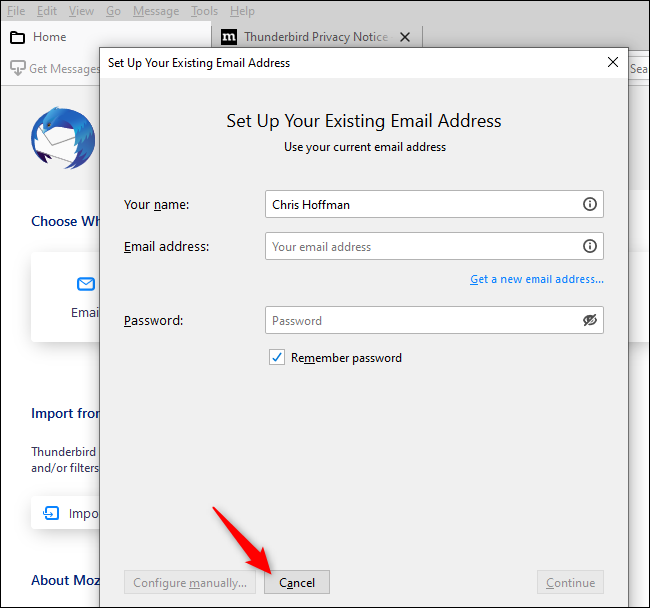
Если вы открываете Thunderbird впервые, появится диалог настройки. Закройте его, нажав «Отмена».
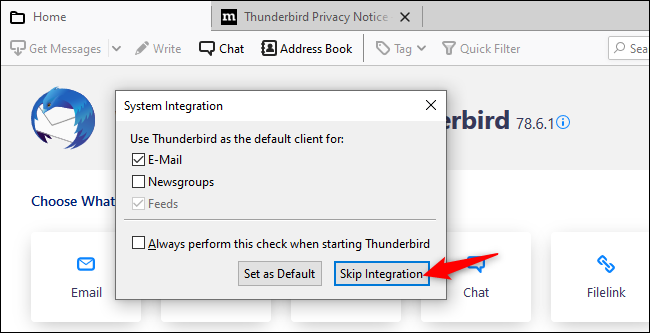
Thunderbird предложит интеграцию по умолчанию. Снимите галочку «Всегда проверять при запуске Thunderbird» и нажмите «Пропустить интеграцию», чтобы продолжить.
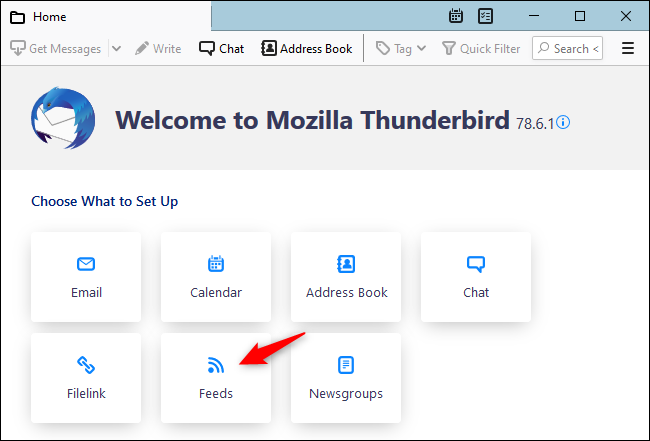
Примечание: Thunderbird требует наличие хотя бы одной локальной «учётной записи», чтобы показывать «Локальные папки». Мы создадим пустую учётную запись лент — она пригодится только как контейнер для MBOX.
Выберите настройку «Ленты» в разделе выбора типа учётной записи. Альтернативный путь: Меню → Новая → Учётная запись лент.
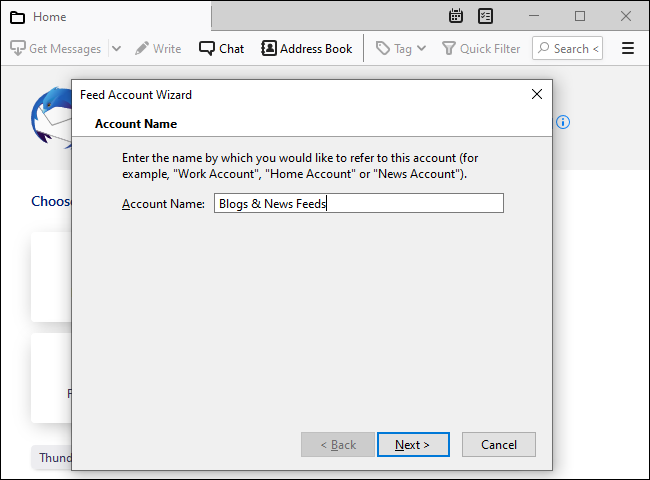
Нажмите «Далее», затем «Готово», чтобы создать пустую учётную запись.
Указать Thunderbird на ваш MBOX‑файл
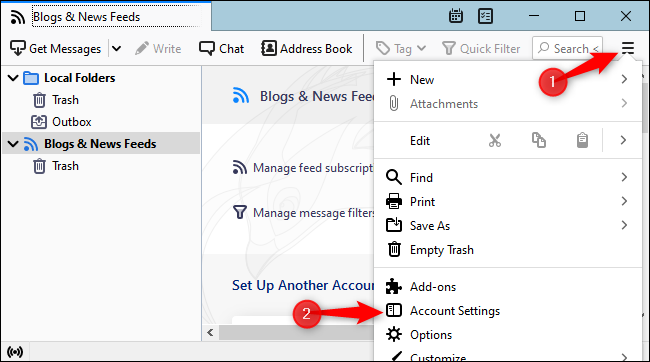
Теперь нужно указать Thunderbird путь к папке, где лежит ваш MBOX. Откройте меню и выберите «Настройки учётных записей».
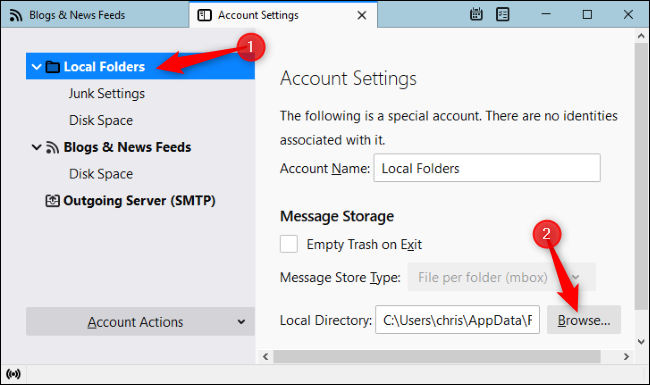
В настройках выберите раздел «Локальные папки». В секции Хранение сообщений нажмите «Обзор» справа от поля «Локальный каталог».
Перейдите к папке, содержащей ваш MBOX‑файл, и нажмите «Выбрать папку». Пример: если вы распаковали Google Takeout в C:\Users[Имя]\Downloads\Takeout\Mail, укажите папку Mail.
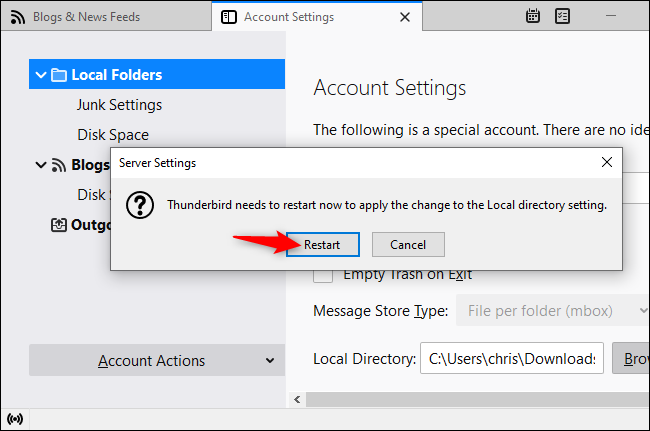
Thunderbird предложит перезапуститься. Нажмите «Перезапустить», чтобы применить изменения.
Просмотреть содержимое MBOX‑файла
После перезапуска откройте раздел «Локальные папки» в боковой панели. Вы увидите список файлов и папок в указанной директории. Каждый файл MBOX появляется как папка с именем файла. Кликните по ней — Thunderbird покажет письма и тело сообщений. Поиск и сортировка работают так же, как для обычных почтовых ящиков.

Советы
- Если письма выглядят слитыми или нечитабельными, проверьте расширение файла. Файл должен быть без расширения или иметь расширение .mbox. Иногда архивация помечает файлы другим расширением.
- Не удаляйте исходный MBOX, пока не убедитесь, что все сообщения отображаются корректно.
Бонус: удалить учётную запись лент
Когда MBOX подключён и виден, вы можете удалить созданную пустую учётную запись лент, если она вам не нужна.
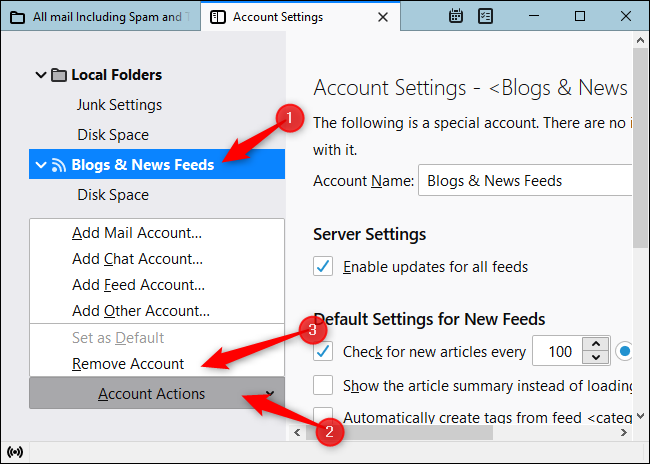
Откройте Меню → Настройки учётных записей. Выберите «Блоги и новостные ленты» в списке. Внизу окна нажмите «Действия с учётной записью» и выберите «Удалить учётную запись». Подтвердите удаление, нажав «Удалить» и затем «ОК».
Важно: удаление пустой учётной записи не затрагивает ваш MBOX, если вы указывали на отдельную папку. Но если вы переместите MBOX после привязки и не обновите путь в настройках, Thunderbird перестанет показывать письма.
Когда этот способ не работает
- MBOX повреждён или неполный: Thunderbird может не распознать файл. В этом случае попытайтесь открыть файл в текстовом редакторе и проверить наличие сообщений, начинающихся с строки «From ». Если структура нарушена, потребуется восстановление MBOX.
- MBOX содержит нестандартную кодировку или вложения: часть вложений может не отображаться корректно; попробуйте экспортировать через утилиты mbox‑to‑eml или специализированные конвертеры.
- Права доступа: если файл находится в защищённой папке, предоставьте Thunderbird доступ или скопируйте файл в папку пользователя.
Альтернативные способы
- Использовать jq или mboxgrep для поиска по MBOX в терминале (без GUI). Подходит для продвинутых пользователей и автоматизации.
- Конвертировать MBOX в EML и открыть в любом клиенте. Есть утилиты и скрипты на Python, которые экстрагируют отдельные письма.
- Специализированные инструменты просмотра MBOX (например, MailStore Home для Windows) — удобны для большого количества архивов.
Контрольный чеклист перед началом
- Скачан и установлен Thunderbird
- Создана пустая локальная учётная запись (либо «Ленты»)
- MBOX распакован и известен путь к папке
- Сделана резервная копия MBOX‑файла (копия файла в другом месте)
- Проверены права доступа к файлу
Критерии приёмки
- Thunderbird отображает список писем из MBOX
- Тела сообщений читаемы, метаданные (от, кому, тема, дата) корректны
- Поиск по сообщениям работает
Безопасность и конфиденциальность
MBOX содержит все ваши письма в открытом виде. Храните копию в зашифрованном контейнере, если в архиве есть чувствительные данные. Не загружайте MBOX на публичные сервисы без шифрования.
Краткая методика восстановления (если MBOX не открывается)
- Сделайте копию файла MBOX.
- Откройте копию в текстовом редакторе. Найдите строки, начинающиеся с «From ». Это разделители писем.
- Если разделители отсутствуют, попробуйте вставить их вручную или применить утилиту для восстановления MBOX.
- После исправления снова укажите папку в Thunderbird.
Итог
Подключение MBOX к локальным папкам Thunderbird — простой и надёжный способ просмотреть архив почты, выполнить поиск и экспортировать письма при необходимости. Если возникнут проблемы с кодировкой или структурой файла, используйте конвертеры или инструменты восстановления.
Полезные ссылки
- Официальный сайт Mozilla Thunderbird — скачивание и документация

Похожие материалы

Несколько аккаунтов Skype: Multi Skype Launcher

Журнал для работы: повысить продуктивность

Персональные звуки уведомлений на Android

Скачивание шоу Hulu для офлайн‑просмотра

Microsoft Start: персонализированная новостная лента
