
Как открыть окно Проводника из текущей папки в Командной строке
Коротко — что вам нужно знать
- Команда: start . — открывает текущую папку в Проводнике.
- start .. — открывает родительскую папку.
- Можно передавать относительные и абсолютные пути, а также переменные окружения и shell: стили.
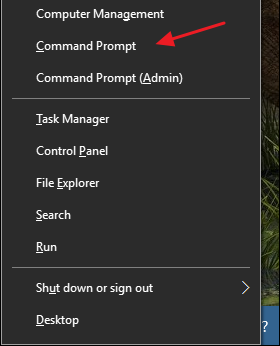
Важно: в новых сборках Windows в меню Power Users (Win+X) может показываться PowerShell вместо Командной строки. PowerShell умеет делать то же самое и даже больше.
Основная команда
Чтобы открыть текущую папку в Проводнике из уже открытой Командной строки (CMD), введите:
start .Точка (.) в CMD означает «текущая папка», поэтому команда открывает именно её.
Открытие родительской папки и относительные пути
Чтобы открыть родительскую папку используйте две точки:
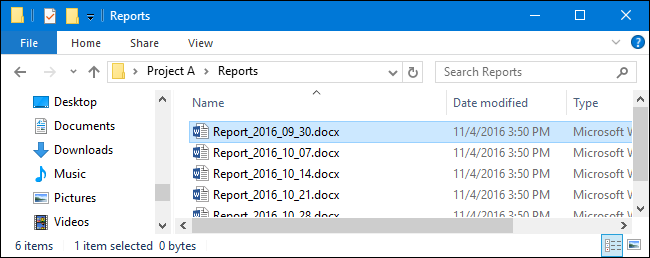
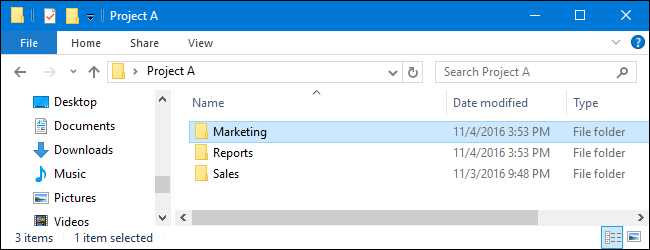
start ..Вы также можете комбинировать это с относительным путём. Например, если вы находитесь в папке Reports, которая лежит в Project A, а внутри Project A есть папка Sales, можно из Reports открыть Sales так:
start ..\Sales(В Командной строке используйте обратную косую черту для относительных путей.)
Абсолютные пути
Любую папку можно открыть по полному пути:
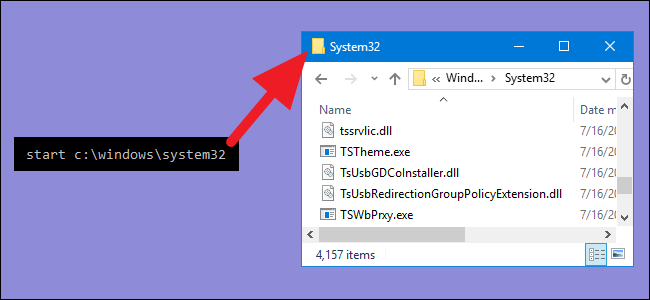
start c:\windows\system32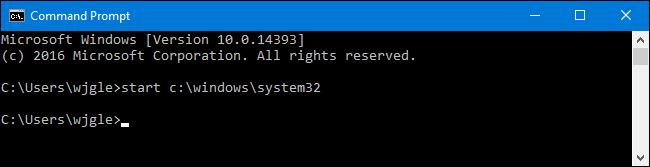
Переменные окружения и shell: операторы
Команда start работает и с переменными окружения, и с новым синтаксисом shell:. Например, открыть папку AppData текущего пользователя:
start %APPDATA%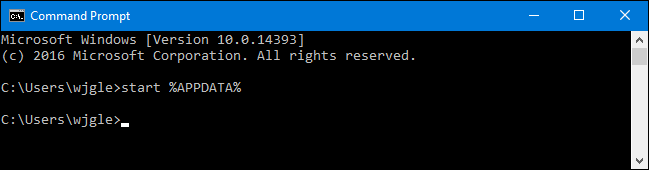
Или открыть папку автозапуска приложения для текущего пользователя:
start shell:startup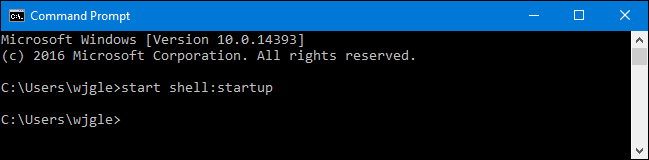
PowerShell vs Командная строка
Если в меню Power Users у вас по умолчанию открывается PowerShell — ничего страшного. Команда start в PowerShell работает аналогично, но есть и альтернативы (см. раздел «Альтернативные подходы»).
Важно: start в Windows используется не только для открытия папок — им также запускают приложения (есть дополнительные ключи). Чтобы посмотреть параметры, выполните:
start /?Альтернативные подходы
- explorer . — запускает проводник напрямую (в некоторых сборках поведение идентично start).
- ii . — короткая команда в PowerShell (Invoke-Item), открывает файл/папку.
- start-process explorer.exe “c:\путь” — более явный запуск процесса из PowerShell.
Когда использовать: explorer полезен, если вы хотите явно запустить конкретный исполняемый файл проводника или задать дополнительные аргументы. ii удобен для быстрого открытия из PowerShell.
Когда этот способ не сработает
- У вас нет прав доступа к папке — Проводник откроет окно ошибки или откроет родительскую директорию.
- Если текущая директория — сетевой ресурс, недоступный сейчас, команда выдаст ошибку.
- В некоторых ограниченных средах (контейнеры, некоторые песочницы) команды на запуск GUI могут быть заблокированы.
Быстрая шпаргалка (cheat sheet)
- Открыть текущую папку: start .
- Открыть родительскую: start ..
- Открыть относительную подпапку: start ..\Sales
- Открыть абсолютный путь: start c:\windows\system32
- Открыть переменную окружения: start %APPDATA%
- Открыть shell:-псевдопуть: start shell:startup
- Посмотреть параметры start: start /?
Роль‑ориентированные чеклисты
Для пользователей:
- Откройте CMD (Win+X → Командная строка).
- Перейдите в нужную папку командой cd.
- Выполните start . чтобы открыть её в Проводнике.
Для разработчиков:
- Используйте относительные пути для быстрого перехода между проектными папками.
- Команду можно добавить в скрипт для отладки: например, проверять, что создаваемые артефакты видны в GUI.
Для администраторов:
- Убедитесь, что права доступа позволяют открывать целевые папки.
- Для автоматизации предпочтительнее start-process в PowerShell с явным указанием пользователя и политики выполнения.
Мини‑методология: когда переключаться в Проводник
- Работаете с большим количеством графических файлов — откройте папку в Проводнике для удобного предпросмотра.
- Нужно перетащить файлы в GUI‑приложение — откройте папку через start .
- Требуется посмотреть свойства или разрешения папки — используйте Проводник.
Критерии приёмки
- Команда open должна открывать в Проводнике именно ту папку, путь к которой выводится командой cd.
- Команда для родительской папки открывает директорию на уровень выше.
- При неверном пути Проводник не должен открывать произвольную папку, а выдавать понятную ошибку.
Глоссарий (в одну строку)
- start — встроенная команда CMD для запуска приложений или открытия папок; точка обозначает текущую папку.
- PowerShell — современная оболочка Windows с расширенным набором командлетов.
- Переменные окружения — имена вида %APPDATA%, указывающие на системные пути.
- shell: — префикс для специальных Windows‑псевдопутей (например, shell:startup).
Короткое резюме
Команда start — простой и быстрый способ перейти из текстовой среды командной строки в графический Проводник. Она поддерживает относительные и абсолютные пути, переменные окружения и shell:‑псевдопути. Для PowerShell есть эквиваленты (ii, Start‑Process, explorer), а подробные параметры можно посмотреть через start /?.
Важно: проверяйте права доступа и доступность сетевых ресурсов, чтобы избежать ошибок при попытке открыть папку.

Похожие материалы

Несколько аккаунтов Skype: Multi Skype Launcher

Журнал для работы: повысить продуктивность

Персональные звуки уведомлений на Android

Скачивание шоу Hulu для офлайн‑просмотра

Microsoft Start: персонализированная новостная лента
