
Запуск приложений на macOS сочетанием клавиш через Quicksilver
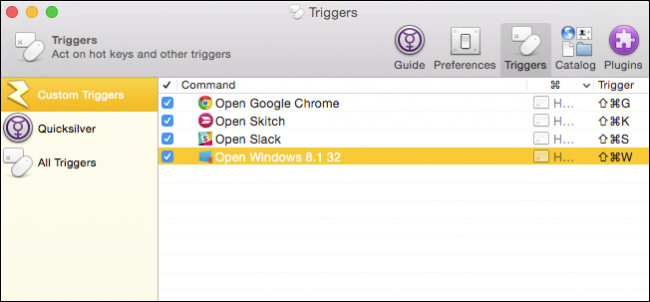
Краткие ссылки
- Создание триггеров для приложений с помощью Quicksilver
Зачем использовать триггеры клавиш
macOS имеет встроенные сочетания клавиш для многих функций, но запуск произвольного приложения по горячей клавише требует стороннего ПО. Quicksilver — бесплатное приложение для повышения продуктивности. Оно умеет искать объекты на Mac по ключевым словам, управлять содержимым и напрямую запускать приложения с клавиатуры.
Определение: триггер — заранее настроенное сочетание клавиш, которое выполняет действие (например, открытие приложения).
Важно: перед назначением сочетаний проверьте конфликты с системными сочетаниями и сторонним ПО.
Установка Quicksilver
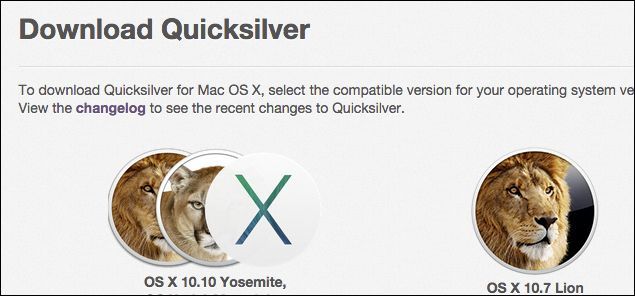
- Перейдите на страницу загрузки Quicksilver и скачайте версию, совместимую с вашей версией macOS. Убедитесь, что даёте приложению нужные разрешения в Системных настройках — доступ к клавиатуре и автоматизации может потребоваться.
Примечание: после установки Quicksilver по умолчанию перехватывает «Command + Space» — сочетание Spotlight. Если вы хотите сохранить Spotlight за собой, измените сочетание в настройках Quicksilver или в системных настройках macOS.
Пошаговая инструкция: создание триггера для приложения
1) Откройте Quicksilver
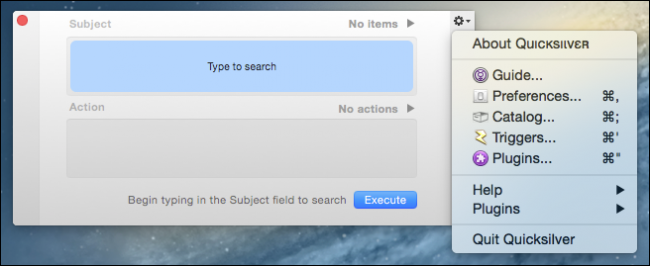
Quicksilver можно открыть с помощью назначенного сочетания, из Dock или из папки «Приложения». Открыв приложение, нажмите значок шестерёнки в правом верхнем углу и выберите «Triggers».
2) Добавьте новый триггер
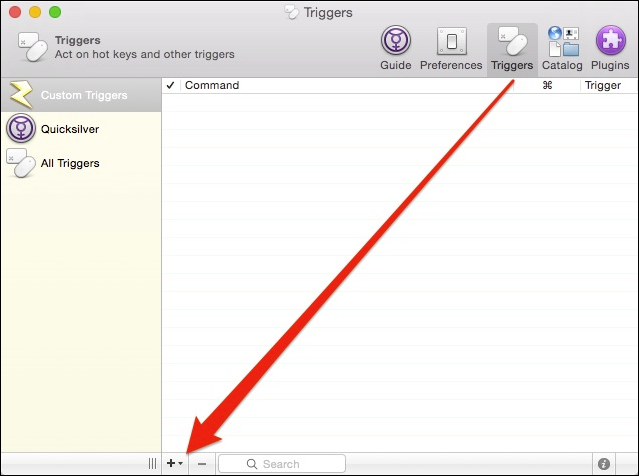
На вкладке «Triggers» нажмите «+» внизу списка.
3) Выберите приложение и действие
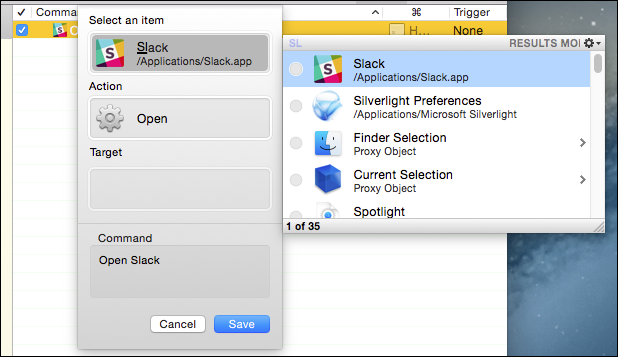
В панели «Select an item» начните вводить название приложения — например, Slack. В результатах выберите нужный пункт. В поле действия оставьте «Open» (Открыть).
4) Назначьте сочетание клавиш
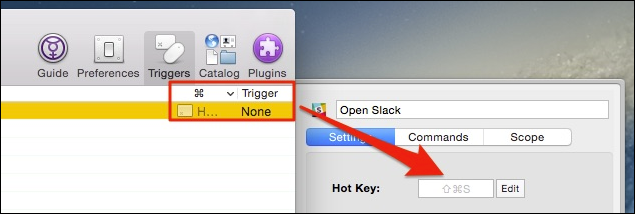
Нажмите область назначения горячей клавиши, чтобы открыть диалог назначения. Выберите «Edit» и введите желаемую комбинацию, например Command + Shift + S. Можно настроить, требуется ли удержание клавиш или повторное нажатие.
5) Проверьте и сохраните
Проверьте, что сочетание не конфликтует с системными и сторонними сочетаниями. После сохранения триггер появится в списке «Custom Triggers» — при нажатии соответствующей комбинации приложение должно открываться.
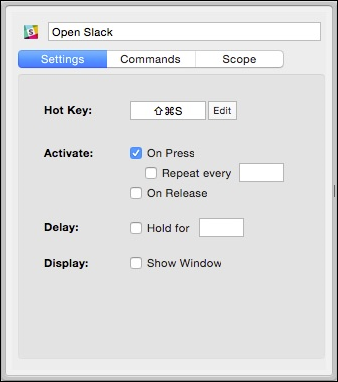
Если нужно изменить триггер, кликните по нему в списке и отредактируйте сочетание.
Практические примеры и советы
- Привяжите часто используемые программы (браузер, почта, мессенджер) к простым сочетаниям.
- Для тяжёлых или ресурсоёмких приложений (например, виртуальные машины или Chrome) используйте сочетания для быстрого закрытия и открытия в рабочем цикле.
- Избегайте сочетаний с одной клавишей и без модификаторов — вероятность конфликта слишком велика.
Важно: тестируйте сочетания после перезагрузки и при включённых других лаунчерах (Alfred, LaunchBar), чтобы убедиться в отсутствии конфликтов.
Когда триггеры не подходят: типичные ограничения
- Системные ограничения безопасности macOS могут блокировать автоматические действия для некоторых приложений.
- Если приложение требует ввода пароля при запуске или использует специальные привилегии, запуск по триггеру не избавит от запроса.
- Конфликты с другими инструментами управления клавиатурой приведут к непредсказуемому поведению.
Альтернативные подходы
- Alfred: мощный лаунчер с платным Powerpack для расширенных действий и рабочих потоков.
- LaunchBar: другой популярный лаунчер с фокусом на быстром поиске и скриптовой автоматизации.
- Automator / Shortcuts (Снимки macOS): создавать сервисы или сочетания через системные инструменты.
Сравнение (кратко): Quicksilver — бесплатен и прост для задач запуска; Alfred даёт расширенные возможности за плату; LaunchBar ориентирован на продвинутых пользователей.
Руководство по проверке и устранению проблем
- Проверьте, что Quicksilver запущен и имеет доступ к управлению клавиатурой (Системные настройки → Безопасность и конфиденциальность).
- Отключите другие лаунчеры временно, чтобы исключить конфликты.
- Попробуйте другое сочетание — избегайте стандартных системных комбинаций.
- Перезагрузите macOS, если триггер перестал работать после обновления системы.
Критерии приёмки:
- Триггер открывает приложение в 3 из 3 попыток.
- Сочетание не конфликтует с системными действиями.
- Quicksilver запущен в фоне при тестировании.
Ментальные модели и правила на практике
- Правило 2–3: у каждого рабочего процесса должно быть не более 2–3 ключевых сочетаний, которые вы постоянно используете.
- Правило минимального конфликта: выбирайте сочетания с двумя модификаторами (Command + Option + буква).
Чек-листы по ролям
Для обычного пользователя:
- Установить Quicksilver.
- Назначить 1–3 триггера для часто используемых приложений.
- Протестировать после перезапуска.
Для администратора/ИТ:
- Проверить разрешения безопасности для Quicksilver на рабочих станциях.
- Документировать назначенные сочетания, чтобы избежать конфликтов внутри команды.
Диаграмма выбора (Decision tree)
flowchart TD
  A{Нужен ли быстрый запуск приложения?} -->|Да| B{Установлен ли Quicksilver?}
  A -->|Нет| Z[Не требуется триггер]
  B -->|Да| C[Создать триггер: Select item → Open → Assign hotkey]
  B -->|Нет| D{Предпочитаете платные функции?}
  D -->|Да| E[Установить Alfred + Powerpack]
  D -->|Нет| F[Установить Quicksilver]
  C --> G{Триггер конфликтует?}
  G -->|Да| H[Изменить сочетание или отключить конфликтующий софт]
  G -->|Нет| I[Готово]
Часто задаваемые вопросы
Как вернуть Spotlight на Command + Space?
Откройте Настройки Quicksilver и снимите перехват сочетания, либо переназначьте Spotlight в Системных настройках → Клавиатура → Сочетания.
Работает ли Quicksilver в фоне после выхода из учётной записи?
Quicksilver запускается в рамках пользователя. Чтобы он работал автоматически, добавьте его в элементы входа в Системных настройках → Пользователи и группы.
Можно ли запускать не только приложения, но и конкретные файлы или скрипты?
Да. Quicksilver может запускать документы, скрипты и выполнять пользовательские действия при правильной настройке.
Конец: что важно запомнить
- Quicksilver делает запуск приложений по клавише быстрым и бесплатным.
- Всегда проверяйте конфликты и права доступа macOS.
- Альтернативы (Alfred, LaunchBar, Shortcuts) полезны, если нужны расширенные функции.
Мы надеемся, что это руководство помогло. Оставляйте вопросы и комментарии в нашей дискуссионной теме.

Похожие материалы

Несколько аккаунтов Skype: Multi Skype Launcher

Журнал для работы: повысить продуктивность

Персональные звуки уведомлений на Android

Скачивание шоу Hulu для офлайн‑просмотра

Microsoft Start: персонализированная новостная лента
