
Как открыть приложение или файл в новом виртуальном рабочем столе Windows 10
TL;DR
Vdesk — небольшой бесплатный инструмент, который добавляет в контекстное меню Windows пункт «Open in new virtual desktop», позволяющий мгновенно открыть файл, ярлык или .exe на новом виртуальном рабочем столе. Установите vdesk командой vdesk -install, удалите — vdesk -uninstall. Для автозапуска используйте батник или планировщик задач.
Зачем это нужно
Виртуальные рабочие столы в Windows 10 помогают разделять задачи: рабочие приложения на одном столе, браузер и развлечения на другом. Вместо ручного создания нового стола через Task View и переключения на него, vdesk позволяет открыть конкретный файл или программу прямо в новом столе через правый клик.
Что потребуется
- Windows 10 с поддержкой виртуальных рабочих столов.
- Скачанный файл vdesk.exe, сохранённый в постоянном каталоге (например, C:\Tools\vdesk\vdesk.exe).
- Права пользователя, достаточные для запуска командной строки и изменения контекстного меню (обычно обычный пользователь достаточен).
Внимание: vdesk — неинсталлятор. Не запускайте двойным кликом, используйте командную строку для добавления пункта в меню.
Быстрая инструкция — пошагово
- Скачайте vdesk и поместите vdesk.exe в выбранную папку на диске.
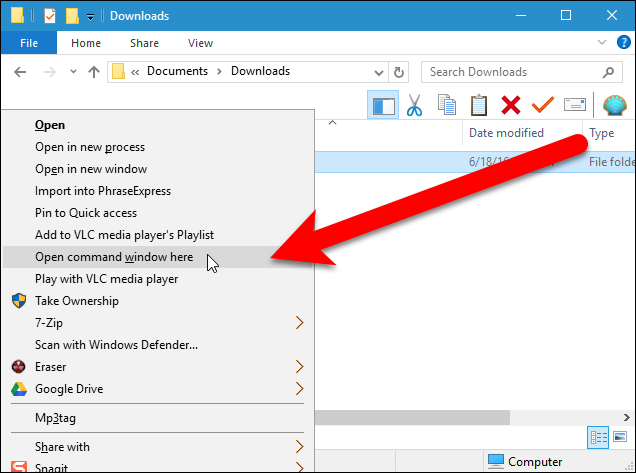
- Откройте Проводник и перейдите в папку с vdesk.exe.
- Щёлкните правой кнопкой по файлу и выберите «Открыть окно командной строки здесь» (или в новых сборках “Открыть окно PowerShell здесь” — используйте эквивалент).
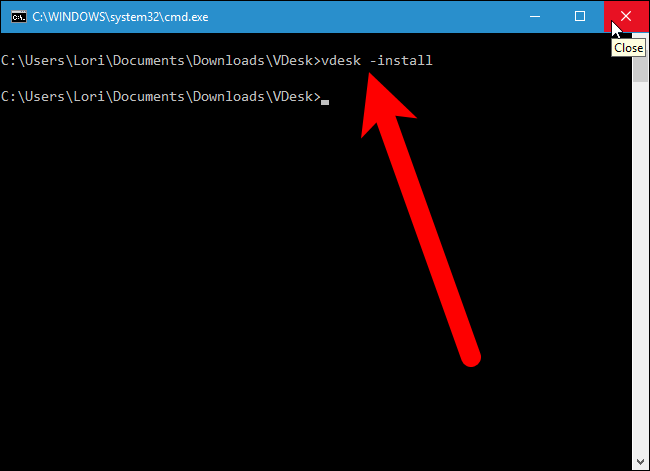
- В командной строке введите:
vdesk -install- Закройте окно командной строки.
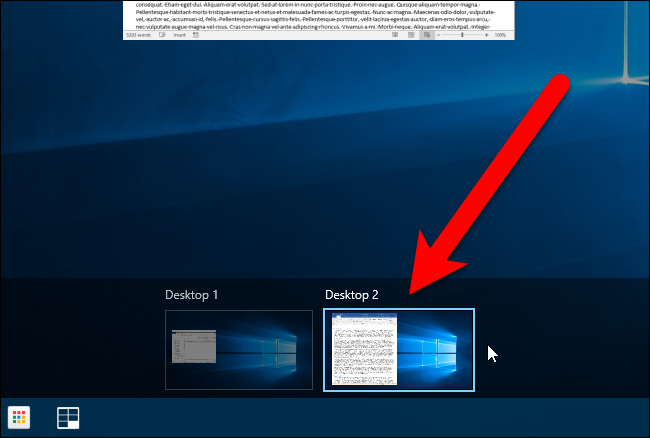
- Теперь в Проводнике щёлкните правой кнопкой по файлу, ярлыку или .exe и выберите пункт «Open in new virtual desktop» из контекстного меню.

- Vdesk создаст новый виртуальный рабочий стол и откроет на нём выбранный файл или программу.
Как удалить пункт из контекстного меню
Откройте командную строку в папке с vdesk.exe и выполните:
vdesk -uninstall
После выполнения команда удалит добавленный пункт в контекстном меню.
Автозапуск файла или программы в новом рабочем столе при загрузке Windows
Если вы хотите, чтобы конкретный файл открывался в новом виртуальном рабочем столе при каждой загрузке системы (например, журнал в Notepad), создайте .bat файл с командой vdesk и добавьте его в автозагрузку или создайте задачу в Планировщике.
Пример содержимого батника:
vdesk "C:\Users\Lori\Documents\My Work\MyLog.txt"Важно: не добавляйте слово notepad после vdesk — это откроет пустой Notepad вместо вашего файла. Указывайте полный путь к файлу. Если вы не добавляли путь к vdesk.exe в переменную PATH, в батнике используйте полный путь к vdesk.exe, например:
"C:\Tools\vdesk\vdesk.exe" "C:\Users\Lori\Documents\My Work\MyLog.txt"Если нужно просто создать несколько пустых виртуальных рабочих столов без запуска конкретных программ, используйте:
vdesk 3Эта команда создаст три виртуальных рабочих стола; открытые приложения останутся на первом столе.
Рекомендации по размещению vdesk.exe и управлению путями
- Разместите vdesk.exe в папке, которая не будет случайно очищаться (например, C:\Tools\vdesk).
- Если планируете запускать vdesk из батников без указания полного пути — добавьте путь к vdesk.exe в системную переменную PATH.
- Для развёртывания на многих ПК используйте групповые политики или централизованные скрипты установки, которые копируют файл и выполняют vdesk -install от учётной записи с нужными правами.
Типичные проблемы и способы их решения
- Пункт контекстного меню не появился: убедитесь, что вы запускали команду в той же папке, где лежит vdesk.exe, или используйте полный путь к vdesk при установке.
- Файл открывается не в том приложении: по умолчанию vdesk открывает файл в редакторе, ассоциированном с расширением. Проверьте ассоциации файлов в Windows.
- При запуске батника при старте Windows файл не открывается: проверьте, выполняется ли батник от текущего пользователя, и достаточно ли прав. Для надёжного запуска используйте Планировщик задач с триггером «При входе в систему» и опцией «Выполнять независимо от того, вошёл ли пользователь в систему». Не храните пути с пробелами без кавычек.
Когда это не подойдёт
- Если вам нужно открывать много файлов одновременно на одном новом столе, создание одного большого скрипта с последовательными vdesk-командами может быть громоздким — лучше подготовить один скрипт, который создаёт стол и затем запускает набор программ на нём.
- Если в организации запрещён запуск сторонних утилит или правки контекстного меню, согласуйте использование с IT-службой.
Мини‑методология развёртывания в офисной среде
- Тестируйте vdesk на контрольной машине и проверьте сценарии автозапуска.
- Поместите vdesk.exe в общий сетевой репозиторий и подпишите скрипты (если требуется политика безопасности).
- Распространите батник и инструкции через GPO или систему управления ПО.
- Обучите пользователей: короткая памятка (1–2 шага) о том, как использовать пункт контекстного меню и как удалить его при необходимости.
Чек‑лист по ролям
- Пользователь:
- Сохранить vdesk.exe в надёжной папке.
- Выполнить vdesk -install в командной строке из этой папки.
- Использовать правый клик → Open in new virtual desktop.
- Администратор:
- Копировать vdesk.exe в удобный общий каталог.
- Добавить установку в скрипты развертывания или GPO.
- При необходимости настроить PATH или задачи Планировщика для автозапуска.
Шаблон батника (пример)
Сохраните как start-log.bat:
"C:\Tools\vdesk\vdesk.exe" "C:\Users\Lori\Documents\My Work\MyLog.txt"
exit
Добавьте этот файл в автозагрузку или создайте задачу в Планировщике задач.
Небольшая галерея крайних случаев
- Путь к файлу содержит не‑латинские символы: vdesk обычно работает, но лучше проверять в тестовой среде.
- Приложение требует прав администратора: vdesk откроет приложение, но пользователь может получить запрос UAC — учтите это при автоматизации.
- Новые версии Windows меняют поведение контекстного меню или заменяют “Открыть окно командной строки здесь” на PowerShell — используйте соответствующий интерфейс для запуска команд.
Однострочный глоссарий
- Vdesk — командная утилита, создающая виртуальные рабочие столы и открывающая на них файлы/программы; виртуальные рабочие столы — логические рабочие области в Windows для разграничения задач.
Краткое резюме
- Vdesk даёт быстрый способ открыть файл или программу на новом виртуальном рабочем столе через контекстное меню.
- Установка: vdesk -install; удаление: vdesk -uninstall.
- Для автозапуска используйте батник с полными путями или Планировщик задач.
Важно: перед массовым развёртыванием согласуйте использование сторонней утилиты с политикой безопасности вашей организации.

Похожие материалы

Несколько аккаунтов Skype: Multi Skype Launcher

Журнал для работы: повысить продуктивность

Персональные звуки уведомлений на Android

Скачивание шоу Hulu для офлайн‑просмотра

Microsoft Start: персонализированная новостная лента
