
Как открыть файл Microsoft Word в Google Docs
TL;DR
Если нужно открыть документ Word в Google Docs, есть два простых способа: загрузить файл прямо в Docs или сначала добавить его в Google Drive и открыть оттуда. Первый способ быстрее, но может испортить форматирование; второй надёжнее для сложных макетов.
Зачем это нужно
Google Docs — это облачный текстовый редактор. Он умеет импортировать файлы .doc и .docx, но не всегда сохраняет точную верстку. Выберите метод в зависимости от приоритетов: скорость или точность оформления.
Как открыть документ Word напрямую в Google Docs
- Откройте Google Docs в браузере и войдите в аккаунт Google.
- Нажмите «Создать» и откройте пустой документ.
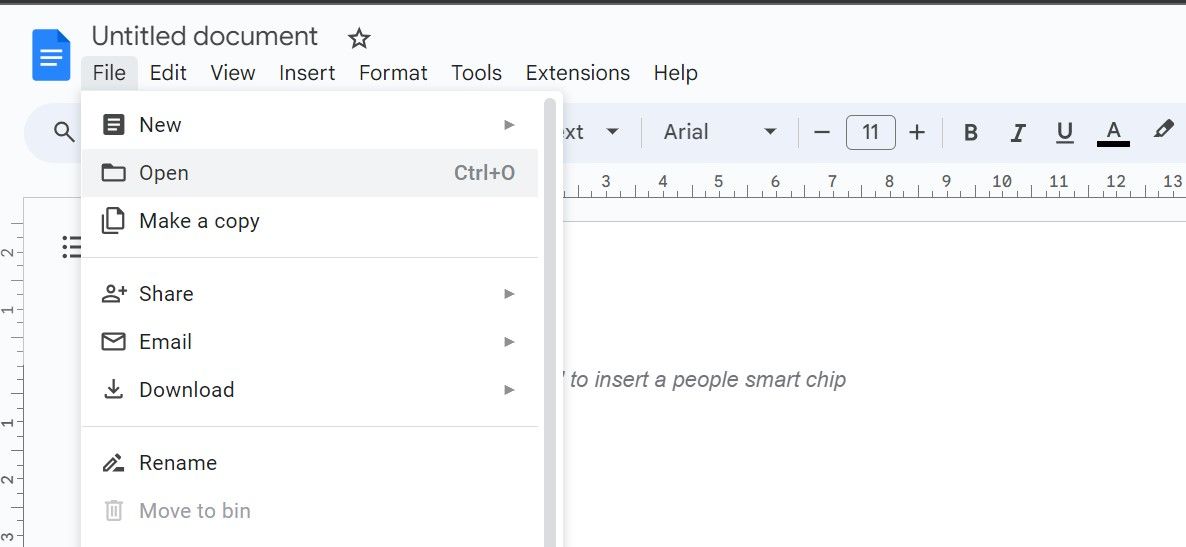
- В левом верхнем углу откройте меню «Файл» и выберите «Открыть».
- Перейдите на вкладку «Загрузить» в окне открытия документа.
- Нажмите кнопку «Обзор» и выберите файл Word на компьютере.
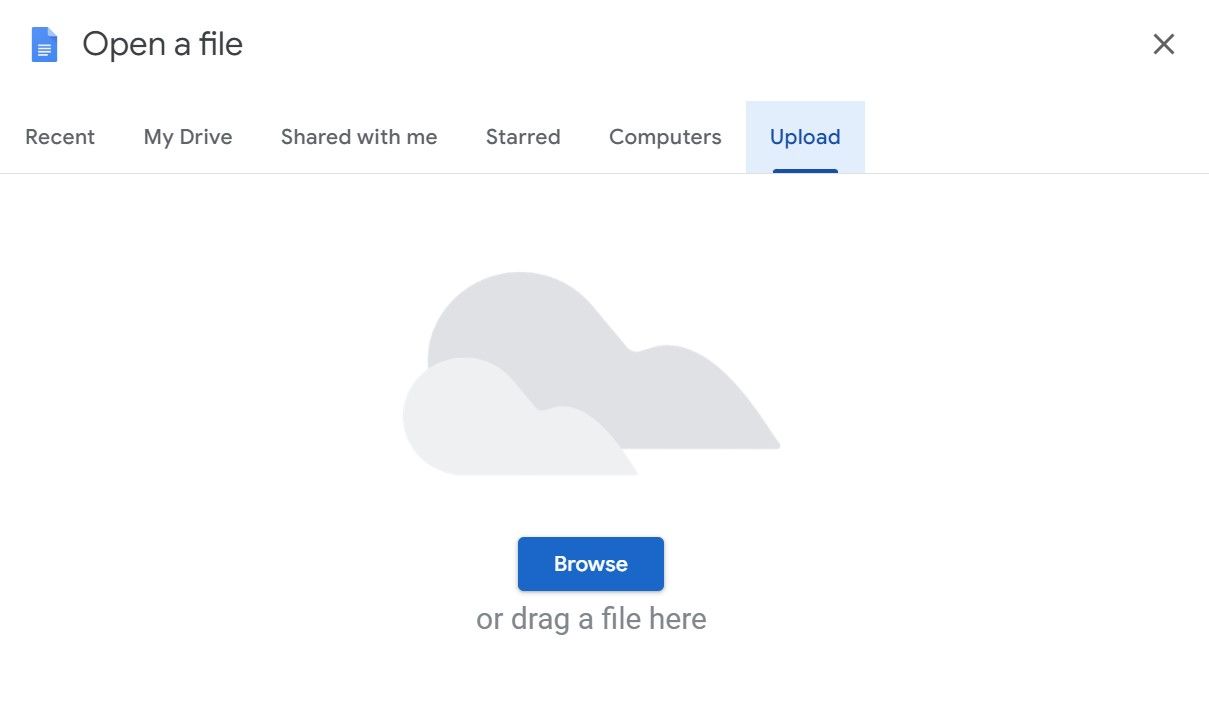
- Дождитесь загрузки файла. Google Docs автоматически откроет документ.
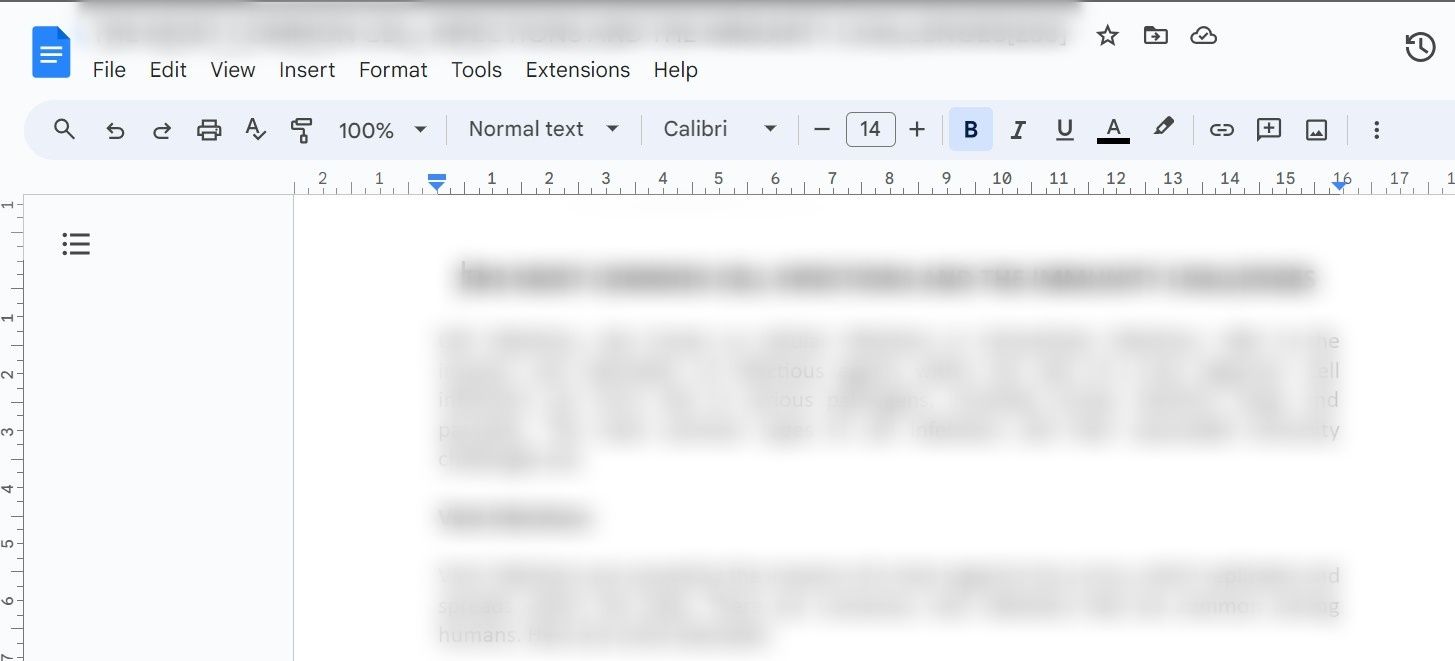
Важно: при прямой загрузке форматирование (особенно таблицы, колонтитулы и сложные макеты) может измениться.
Как открыть документ Word через Google Drive (лучше для сложного форматирования)
- Откройте Google Drive и войдите в свой аккаунт.
- Нажмите «Новый» в левом верхнем углу и выберите «Загрузка файлов».
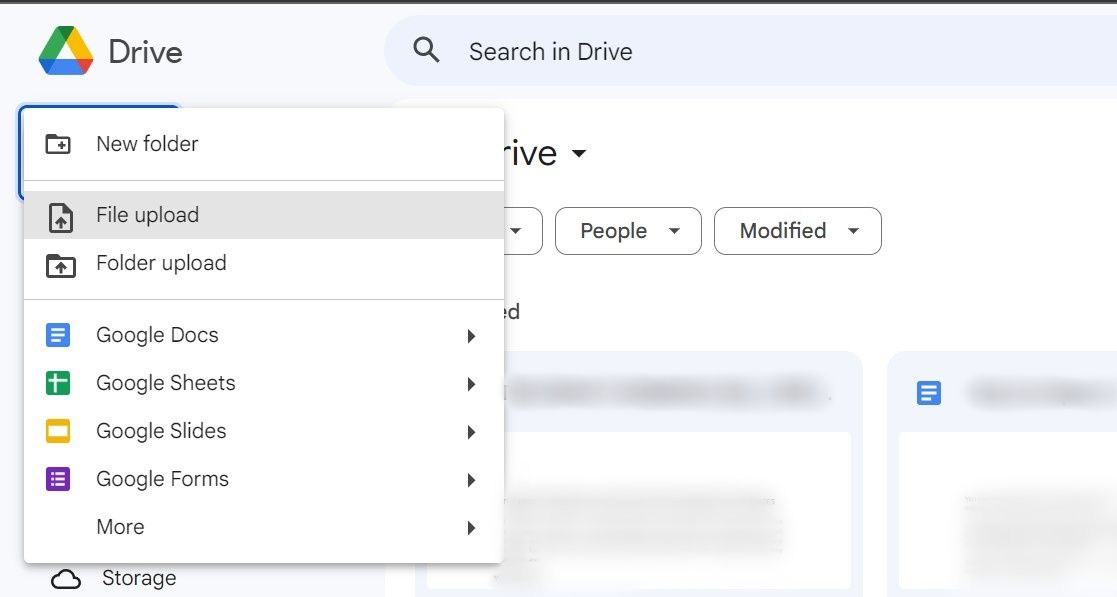
- Выберите нужный файл Word и дождитесь завершения загрузки.
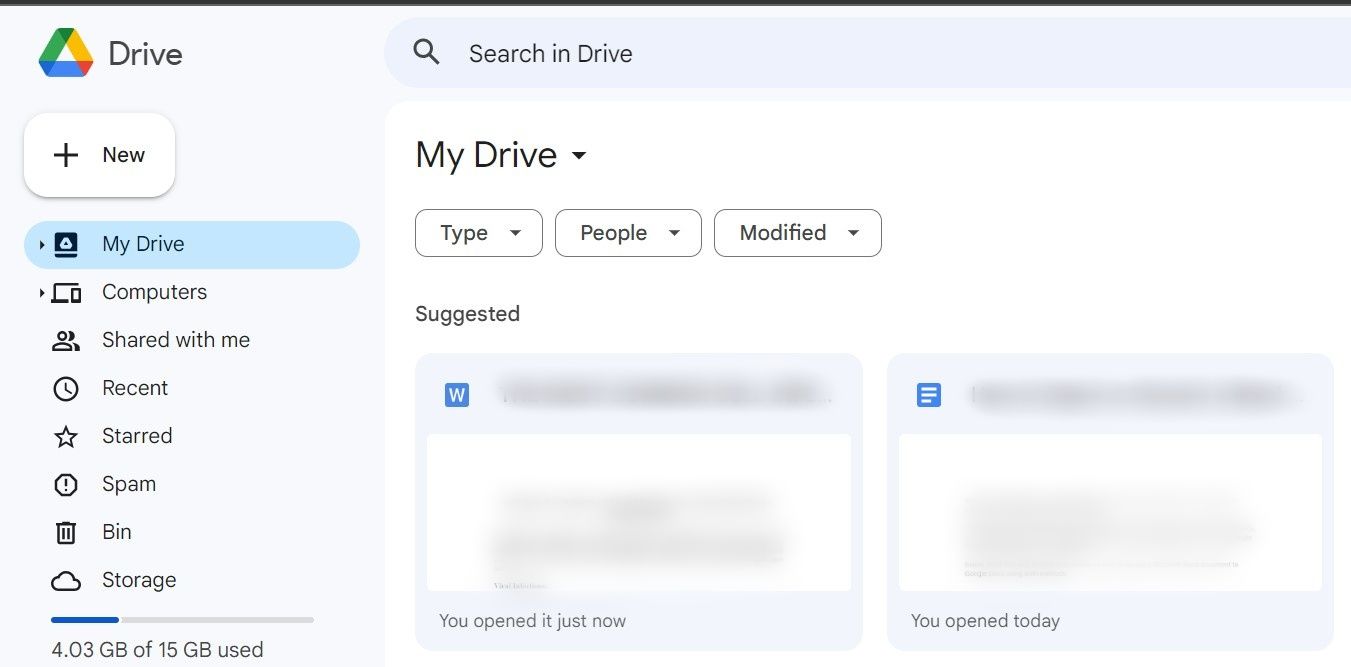
- В меню слева откройте раздел «Недавние», найдите загруженный файл.
- Нажмите три вертикальные точки справа от названия файла.
- Выберите «Открыть с помощью» → «Google Документы».
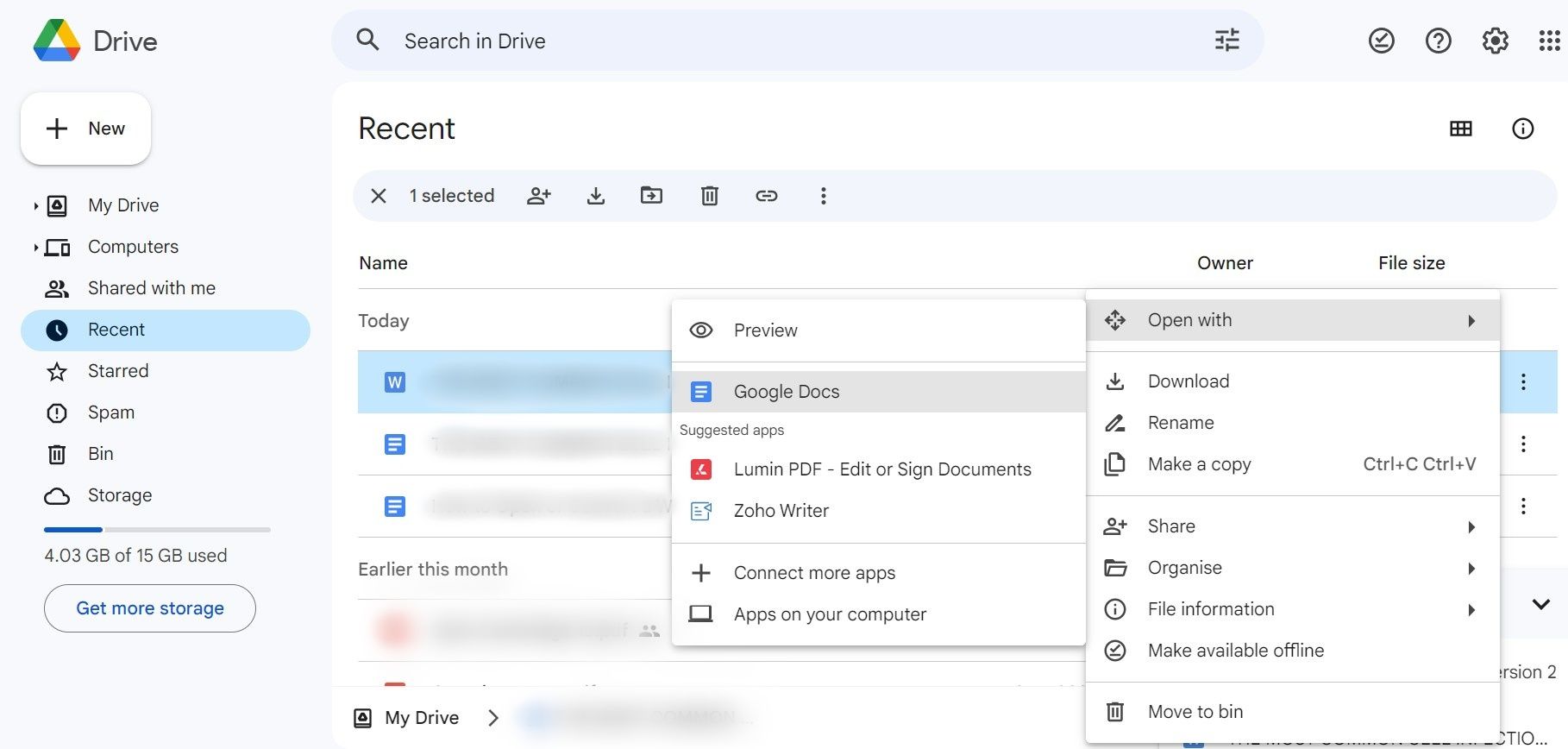
Этот метод чаще сохраняет исходное форматирование. Если документ содержит сложные таблицы, шрифты или изображения, используйте именно его.
Что делать, если форматирование нарушено
- Проверьте шрифты. Некоторые шрифты Word недоступны в Docs. Замените их на ближайшие аналоги.
- Проверьте разрывы страниц и отступы. Иногда требуется ручная корректировка.
- Изображения могут сместиться. Используйте «Перенос текста» и параметры размера, чтобы вернуть их на место.
- Если документ содержит трёхмерные объекты, макросы или ActiveX — Docs их не поддерживает.
Совет: сохраните исходный .docx в Google Drive как резервную копию. Если что-то пойдёт не так, всегда можно скачать исходник снова.
Альтернативные подходы
- Конвертировать .docx в PDF для печати или обмена без потери внешнего вида.
- Использовать Microsoft Word Online (в составе OneDrive) для редактирования в браузере без конвертации.
- Открыть .docx в LibreOffice и сохранить в формате, более дружелюбном к конвертации (например, .odt), затем импортировать в Docs.
Когда эти методы не сработают
- В документе есть макросы VBA — Docs их не выполнит.
- Используются проприетарные шрифты, которые недоступны в Google Fonts.
- Документ содержит встроенные базы данных или плагины Word.
В таких случаях лучше редактировать исходный .docx в Microsoft Word или Word Online.
Быстрый чек-лист перед загрузкой
- Сохраните оригинал .docx как резервную копию.
- Убедитесь, что все изображения встроены, а не связаны.
- Проверьте шрифты и их заменяемость.
- Отключите макросы и нестандартные плагины.
Мини‑методика: быстрый рабочий поток
- Сделайте резервную копию файла.
- Если приоритет — скорость: загрузите напрямую в Docs.
- Если приоритет — точность: загрузите в Drive и откройте через «Открыть с помощью».
- Проверьте документ и исправьте визуальные проблемы.
- Сохраните финальную версию в Docs и по необходимости скачайте в нужном формате.
Роль‑ориентированные рекомендации
- Для авторов контента: загружайте напрямую, чтобы быстро начать правки.
- Для редакторов и дизайнеров: используйте Google Drive → Открыть с помощью → Google Документы.
- Для IT/администраторов: стандартизируйте процесс конвертации и храните резервные копии исходников.
Критерии приёмки
- Текст читаем и редактируем в Google Docs.
- Критические изображения отображаются корректно.
- Основная структура документа (заголовки, списки, таблицы) сохранена.
Решение для типичных проблем (меры и предотвращение)
- Проблема: шрифты изменились. Мера: замените шрифт на эквивалент из Google Fonts.
- Проблема: таблицы сдвинуты. Мера: повторно примените выравнивание и ширину столбцов.
- Проблема: макросы отсутствуют. Мера: оставьте инструкцию в документе и используйте оригинальный .docx для запусков макросов.
Маленькая справка: терминология
- Google Docs — облачный текстовый редактор Google.
- Google Drive — облачное хранилище файлов Google.
- .doc / .docx — форматы документов Microsoft Word.
Мероприятие: короткая инструкция для команды (100–200 слов)
Если ваша команда регулярно обменивается документами Word, установите правило: самый точный вариант — загружать файлы в Google Drive и открывать их через «Открыть с помощью» → «Google Документы». Это уменьшит количество ошибок форматирования и упростит совместную работу. Храните исходники .docx в отдельной папке резервного копирования.
Диаграмма принятия решения
flowchart TD
  A[У вас .docx] --> B{Нужно быстро редактировать?}
  B -- Да --> C[Откройте напрямую в Google Docs]
  B -- Нет или важна точность --> D[Загрузите в Google Drive]
  D --> E[Откройте через «Открыть с помощью» → Google Документы]
  C --> F{Форматирование в порядке?}
  E --> F
  F -- Да --> G[Работа завершена]
  F -- Нет --> H[Исправьте шрифты/таблицы или используйте Word Online]
Краткое резюме
Оба метода работают. Прямая загрузка быстрее, но может нарушить верстку. Через Google Drive обычно сохраняется больше деталей оформления. Всегда храните исходный .docx как резервную копию.
Важно: если в документе используются макросы, ActiveX или специальные плагины — редактирование в Docs не заменит полноценный Microsoft Word.

Похожие материалы

Несколько аккаунтов Skype: Multi Skype Launcher

Журнал для работы: повысить продуктивность

Персональные звуки уведомлений на Android

Скачивание шоу Hulu для офлайн‑просмотра

Microsoft Start: персонализированная новостная лента
