
Открывать окна на том же мониторе в Windows 10
Зачем управлять монитором запуска приложений
Многомониторная конфигурация повышает продуктивность, но приложения часто открываются на основном дисплее. Управление экраном запуска упрощает рабочий процесс, ускоряет переключение задач и уменьшает число лишних перемещений окон. Коротко: это экономит время и снижает раздражение при работе с несколькими экранами.
В этой статье вы найдёте проверенные методы для Windows 10, включая инструкции для платных и бесплатных инструментов, а также практические сценарии и проверку приёмки.
Как заставить программу открываться на том же мониторе в Windows 10
Ниже — два основных пути: использовать программное обеспечение, которое специально решает задачу, или применить ручной приём, который использует поведение Windows.
Метод 1. Использовать DisplayFusion для привязки программы к монитору
DisplayFusion — одна из самых популярных программ для управления несколькими дисплеями. Она позволяет создавать правила и триггеры, которые будут автоматически перемещать окна на нужные мониторы.
Пошаговая инструкция
- Установите DisplayFusion с официального сайта и запустите программу.
- Щёлкните правой кнопкой на значке DisplayFusion в системном трее и откройте Settings.
- В левой колонке выберите Triggers.
- Нажмите Add для создания нового триггера.
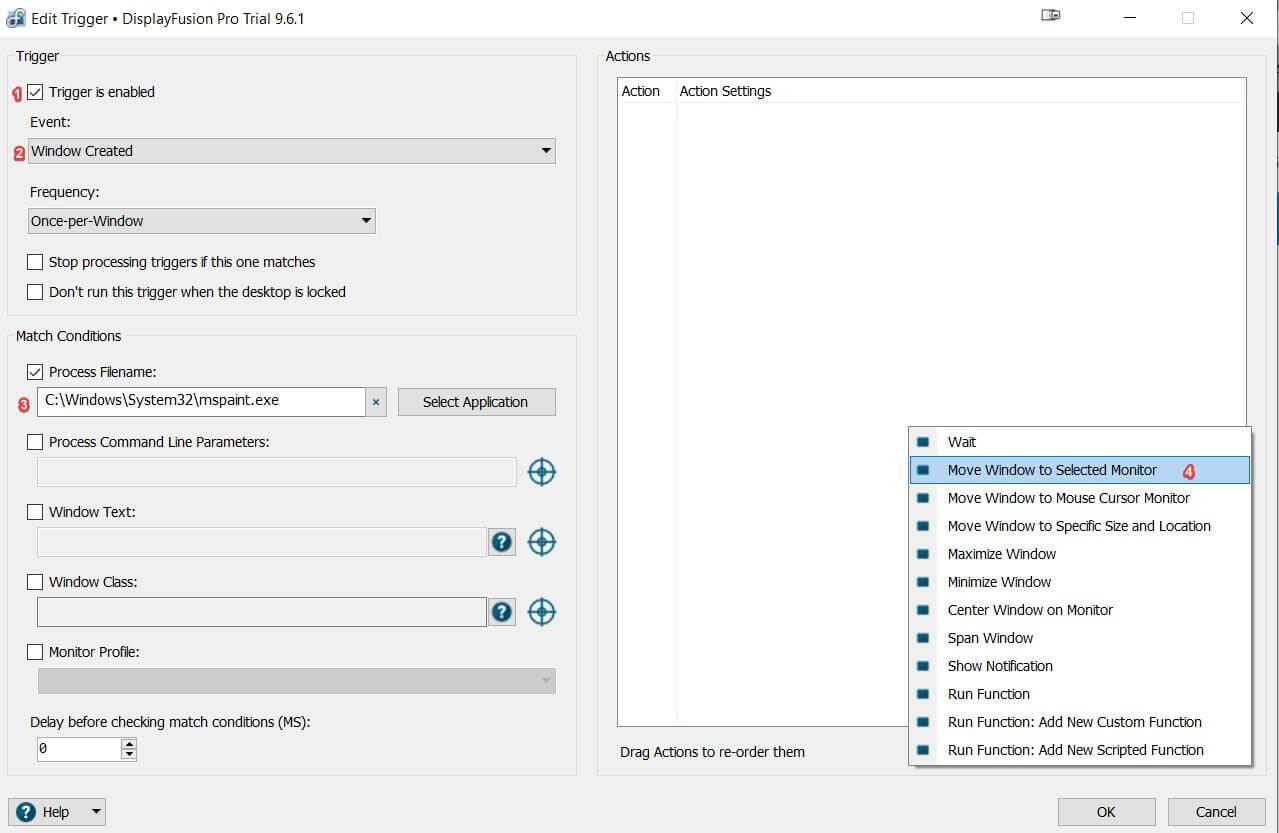
- Включите опцию Trigger is enabled.
- В списке Event выберите Window Created.
- В поле Frequency выберите Always.
- В Match Conditions укажите Process Filename — имя исполняемого файла программы, для которой нужно задать монитор.
- Нажмите Add внутри окна триггера и выберите Move Window to Selected Monitor.
- В появившемся окне укажите нужный монитор и подтвердите.
- Сохраните изменения, кликнув Apply, затем OK.
- Запустите приложение и проверьте, открываются ли его окна на выбранном мониторе.
Примечания
- Этот метод работает для основных окон, диалогов открытия и сохранения файлов и большинства дочерних окон.
- DisplayFusion даёт расширенные возможности: профили расположения окон, привязки панели задач к каждому монитору, горячие клавиши и сохранение конфигураций.
Метод 2. Ручной приём: перетащить, закрыть, открыть
Это базовый способ без установки дополнительного софта.
- Откройте приложение.
- Перетащите окно на нужный монитор.
- Закройте программу полностью, убедившись, что процесс завершился.
- Запустите программу снова.
Когда работает
- Windows иногда запоминает последнюю позицию окна и будет открывать приложение там же.
- Если приложение сохраняет позицию окна в собственных настройках, поведение будет устойчивее.
Когда не работает
- Некоторые приложения игнорируют позицию и всегда открываются на основном дисплее.
- При смене разрешения или отключении одного из мониторов позиция может сбиваться.
Альтернативы DisplayFusion
- Dual Monitor Tools — бесплатный набор утилит с базовыми функциями управления окнами.
- MultiMonitorTool от NirSoft — маленькая утилита для управления и перемещения окон между мониторами из командной строки.
- Сценарии на AutoHotkey — позволяют написать скрипт, который будет перемещать окно по горячей клавише.
Выбор зависит от требований: нужен ли графический интерфейс, наличие триггеров или предпочтительнее простая командная утилита.
Быстрые приёмы и сочетания клавиш
- Win + Shift + ← или Win + Shift + → — перемещает текущее окно на соседний монитор.
- Alt + Tab и затем Win + ←/→ для привязки окна к краю экрана.
- Горячие клавиши в DisplayFusion позволяют мгновенно переместить окно на заданный монитор.
Рекомендации в зависимости от роли
- Для геймеров: закрепите игры на основном игровом мониторе и создайте профиль, который отключает триггеры при полноэкранных приложениях.
- Для дизайнеров: используйте профили рабочих зон в DisplayFusion, чтобы сохранять расположение набора приложений по проектам.
- Для офисных пользователей: настройте триггер на почтовый клиент и групповые инструменты на каждом мониторе по потребности.
Playbook для настройки поведения приложений на нескольких мониторах
Шаги перед применением
- Сохраняйте рабочие документы и сделайте снимок текущей конфигурации экранов, особенно если используете ноутбук и внешние дисплеи.
- Проверьте разрешения и порядок мониторов в Панели управления -> Экран -> Разрешение экрана.
Настройка
- Установите выбранную утилиту (DisplayFusion или альтернативу).
- Создайте правило для критичных приложений сначала в тестовом режиме.
- Протестируйте поведение при перезагрузке и при подключении/отключении мониторов.
- Сохраните профиль конфигурации.
Критерии приёмки
- Приложение открывается на нужном мониторе в 3 из 3 перезапусков.
- Диалоги открытия и сохранения файлов появляются на том же экране.
- При отключении одного из мониторов правило корректно перенаправляет окна на доступный экран.
Отладка и частые проблемы
Если приложение всё ещё открывается не там, где нужно:
- Убедитесь, что приложение не запускается от имени другого пользователя или с повышенными правами.
- Проверьте, не сохраняет ли приложение собственные координаты окна в настройках, которые конфликтуют с системой.
- Если используете виртуальные рабочие столы, проверьте их настройки — некоторые утилиты не интерпретируют виртуальные столы.
- Обновите драйвер видеокарты и ПО для дисплея, если есть встроенные менеджеры экрана от производителя графики.
Ментальные модели и когда метод не подойдёт
- Модель «последняя позиция» — Windows пытается открыть приложение там, где оно было закрыто. Это работает, но ненадёжно для сложных приложений.
- Модель «правило триггера» — надёжно для большинства случаев, если утилита интегрируется корректно.
- Если приложение принудительно задаёт свою позицию при старте, ни Windows, ни внешние утилиты не всегда смогут вмешаться.
Решение с выбором метода: диаграмма
flowchart TD
  A[Нужно постоянное поведение] --> B{Готовы установить софт?}
  B -- Да --> C[Установить DisplayFusion или Dual Monitor Tools]
  B -- Нет --> D[Попробовать перетащить и закрыть приложение]
  C --> E[Создать правило триггера для приложения]
  D --> F[Проверить поведение при повторных запусках]
  E --> G[Тест и проверка на перезагрузке]
  F --> G
  G --> H[Готово]
Примеры команд и скриптов
- MultiMonitorTool позволяет перемещать окно по PID или имени процесса из командной строки. Это удобно для автоматизации в сочетании с планировщиком задач.
- AutoHotkey скрипт можно написать так, чтобы по горячей клавише окно перемещалось на заранее выбранный монитор.
Шаблон проверки настроек при смене оборудования
- Подключить новый монитор.
- Открыть настройки дисплея и настроить порядок и масштаб.
- Перезапустить приложения с правилами.
- Проверить, что все правила триггеров работают корректно.
Часто задаваемые вопросы
Как открыть программу на конкретном мониторе в Windows 10 без сторонних утилит
Иногда помогает ручной приём: перетащить окно на нужный монитор, полностью закрыть приложение и снова открыть. Это использует то, что Windows запоминает последнее положение окна. Но этот метод ненадёжен для многих программ.
Будет ли это работать после перезагрузки
Если правило создано в DisplayFusion, оно будет работать после перезагрузки. Ручные приёмы зависят от того, как приложение сохраняет свою позицию и не всегда сохраняются после перезагрузки.
Бесплатная альтернатива, которая действует без установки сложного ПО
Dual Monitor Tools и MultiMonitorTool дают базовую функциональность бесплатно. AutoHotkey позволяет написать кастомное поведение без покупки программы.
Резюме
- Лучший и самый стабильный метод — использовать специализированные утилиты, такие как DisplayFusion.
- Без софта можно попробовать перетащить окно и закрыть программу, но это не гарантирует стабильный результат.
- Проверьте настройки драйверов и используйте горячие клавиши для быстрой ручной корректировки.
Важно: тестируйте поведение после перезагрузки и после отключения внешних мониторов, чтобы убедиться, что выбранный подход устойчив.
Короткое объявление для команды
Если вы управляете несколькими рабочими станциями с несколькими экранами, рассмотрите развертывание DisplayFusion для единообразного поведения приложений. Это уменьшит количество ручных исправлений и повысит производительность пользователей.
FAQ
- Какой софт самый простой для настройки
DisplayFusion имеет графический интерфейс и триггеры, поэтому его легко настроить даже без знаний командной строки.
- Что делать, если приложение игнорирует правила
Проверьте, запускается ли приложение с повышенными правами. Если да, возможно, утилита не получает доступ к окнам процесса из разных уровней привилегий.
- Можно ли вернуть настройки по умолчанию
Да. В большинстве программ управления мониторами есть функция возврата к дефолтным профилям или удаления созданных правил.

Похожие материалы

Несколько аккаунтов Skype: Multi Skype Launcher

Журнал для работы: повысить продуктивность

Персональные звуки уведомлений на Android

Скачивание шоу Hulu для офлайн‑просмотра

Microsoft Start: персонализированная новостная лента
