
Как открыть веб‑сайт с помощью клавиатурного сочетания в Windows

Создайте закладку в браузере, перетащите её на рабочий стол как ярлык и назначьте сочетание клавиш в свойствах ярлыка. После этого сочетание Ctrl+Alt+<клавиша> будет открывать сайт в выбранном браузере. Подходит для Chrome, Edge и Firefox.
Краткие шаги
- Откройте сайт в браузере и добавьте закладку.
- Перетащите закладку на рабочий стол — получится ярлык сайта.
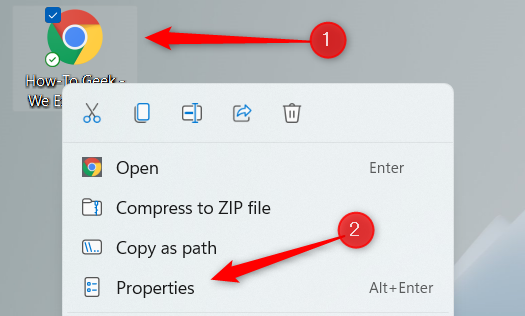
- Щёлкните правой кнопкой по ярлыку и откройте «Свойства».
- В поле «Сочетание клавиш» нажмите желаемую клавишу; к ней автоматически добавится
Ctrl+Alt. - Нажмите Применить и ОК — сочетание готово.
Подробная инструкция
Первым делом откройте браузер и создайте закладку на нужный сайт. В Chrome это делается через адресную строку: введите URL и нажмите значок звёздочки справа. В появившемся меню подтвердите добавление закладки.

Далее найдите созданную закладку в панели закладок браузера или в менеджере закладок. Нажмите на неё левой кнопкой и, удерживая, перетащите на рабочий стол. На рабочем столе появится ярлык — файл с ссылкой на сайт.

Теперь назначим сочетание клавиш. Щёлкните по ярлыку правой кнопкой мыши и выберите «Свойства». Альтернативно выделите ярлык и нажмите Alt+Enter.
В окне свойств найдите поле «Сочетание клавиш». Кликните туда и нажмите одну клавишу, которую хотите использовать. Windows автоматически добавит Ctrl+Alt перед вашей клавишей. Например, если вы нажмёте клавишу B, итоговое сочетание будет Ctrl+Alt+B.
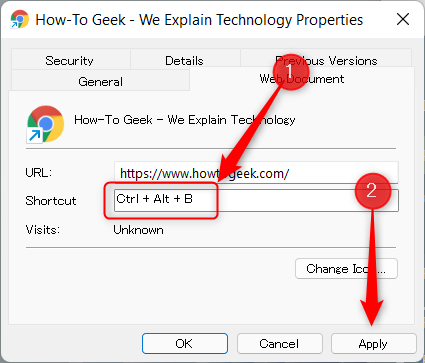
После назначения нажмите Применить и ОК. Теперь при нажатии комбинации браузер откроет сайт через ярлык.
Важно: при первом запуске система может спросить, каким браузером открыть ссылку. Выберите предпочитаемый браузер и поставьте галочку, чтобы не спрашивать каждый раз.
На что обратить внимание (Important)
- Windows всегда добавляет
Ctrl+Altк назначаемой клавише. Учтите это, чтобы не перекрыть системные сочетания. - Если выбранная комбинация уже занята другой программой, сочетание не будет работать или будет конфликтовать.
- Для сайтов с логином/авторизацией открытие через ярлык не выполняет автоматический вход — потребуется ввод учётных данных.
Альтернативные подходы
- Закрепить сайт в панели задач или меню Пуск. В браузерах Chromium есть опция «Закрепить на панели задач», которая создаёт PWA/ярлык с отдельной иконкой.
- Использовать расширения для браузера, которые назначают горячие клавиши для открытия вкладок и сайтов (подходит, если не хочется трогать рабочий стол).
- Сценарий PowerShell или ярлык .url с параметрами, если нужен более сложный запуск (например, открывать в режиме инкогнито).
Когда этот способ не подойдёт
- На компьютерах с ограниченными правами (корпоративные политики) создание ярлыков или назначение сочетаний может быть запрещено.
- На мобильных устройствах метод не применим — используйте виджеты или ярлыки на домашнем экране.
Типичные проблемы и их решения
- Не открывается сайт по сочетанию: проверьте, не занят ли ключ другой программой. Попробуйте назначить другую клавишу.
- Открывается не тот браузер: измените браузер по умолчанию в системных настройках Windows или при появлении диалога выбора отметьте ваш браузер по умолчанию.
- Ярлык исчезает: проверьте, не удалён ли файл; иногда очистка ярлыков или синхронизация облака может убрать объект с рабочего стола.
Контрольный список перед распространением ярлыка в команде
Для конечного пользователя
- Ярлык присутствует на рабочем столе
- Назначено сочетание и протестировано
- Браузер по умолчанию задан корректно
Для администратора
- Политики групп не блокируют ярлыки
- Документированы используемые сочетания, чтобы избежать конфликтов
Критерии приёмки
- При нажатии назначенного сочетания сайт открывается в выбранном браузере в течение 5 секунд.
- Сочетание не конфликтует с критичными сочетаниями приложений, используемых в организации.
- Инструкция понятна и применима для большинства пользователей без повышенных прав.
Небольшая методика для массового импорта ярлыков
- Создайте .lnk или .url файлы с нужными адресами централизованно.
- Распространите с помощью скрипта или GPO в папку рабочего стола пользователей.
- Включите инструкцию по назначению сочетаний и список зарезервированных клавиш.
Часто задаваемые вопросы
Q: Будет ли сочетание работать в любом браузере
A: Сочетание активирует ярлык на рабочем столе. Браузер, который откроет ссылку, определяется системными настройками по умолчанию или выбором при первом запуске.
Q: Можно ли назначить просто одну клавишу без Ctrl+Alt
A: Нет, поле Windows автоматически добавляет Ctrl+Alt к выбранной клавише. Это стандартное поведение ОС.
Q: Что делать, если сочетание не работает
A: Попробуйте выбрать другую клавишу, проверьте, что ярлык не удалён, и убедитесь, что сочетание не занято другой программой.
Короткое резюме
Теперь вы можете быстро открывать часто используемые сайты с клавиатуры: создайте закладку, перенесите её на рабочий стол и назначьте сочетание в свойствах ярлыка. Это простой и надёжный способ ускорить работу.

Похожие материалы

Несколько аккаунтов Skype: Multi Skype Launcher

Журнал для работы: повысить продуктивность

Персональные звуки уведомлений на Android

Скачивание шоу Hulu для офлайн‑просмотра

Microsoft Start: персонализированная новостная лента
