
Как открыть TAR-файл в Windows 10

Что такое TAR — одно предложение
TAR — это формат архива, который собирает несколько файлов и папок в один файл без (обычно) сжатия; часто применяется в UNIX/Linux для резервных копий и переносов.
Почему это важно
Если вы получили .tar от коллеги или скачали пакет с сервера, Windows по умолчанию не всегда позволяет легко просмотреть содержимое. Знание нескольких простых инструментов позволит быстро извлечь файлы и работать с ними безопасно.
Быстрый список способов
- Локальные программы: 7‑Zip, WinRAR, WinZip
- Онлайн‑конвертеры: Convertio, Cloudconvert, Zamzar
- Командная строка Windows 10 (WSL или встроенные средства) — для опытных пользователей
1. Откройте TAR с помощью WinZip
WinZip — известный архиватор, который работает с TAR, ZIP, RAR, 7Z, GZ и другими форматами. Дважды щёлкните по .tar, и WinZip покажет содержимое. Программа поддерживает шифрование и интеграцию с облачными хранилищами.
Полезные функции:
- Доступ к локальным, сетевым и облачным файлам
- Поддержка Dropbox, Google Drive, OneDrive
- Конвертация PDF
- Доступно для Windows и macOS
- Разбивка ZIP‑архивов
Совет: если нужна простая бесплатная утилита, выберите 7‑Zip (см. далее).
2. Откройте TAR с помощью WinRAR
 WinRAR поддерживает TAR и многие другие форматы (RAR, ZIP, CAB, 7Z и др.). Откройте файл как обычный архив, либо правой кнопкой — «Извлечь в…». WinRAR также предлагает AES 256‑бит шифрование.
Преимущества:
- Графический и командный интерфейс
- Встроенные мастера для извлечения
- Подходит для больших файлов
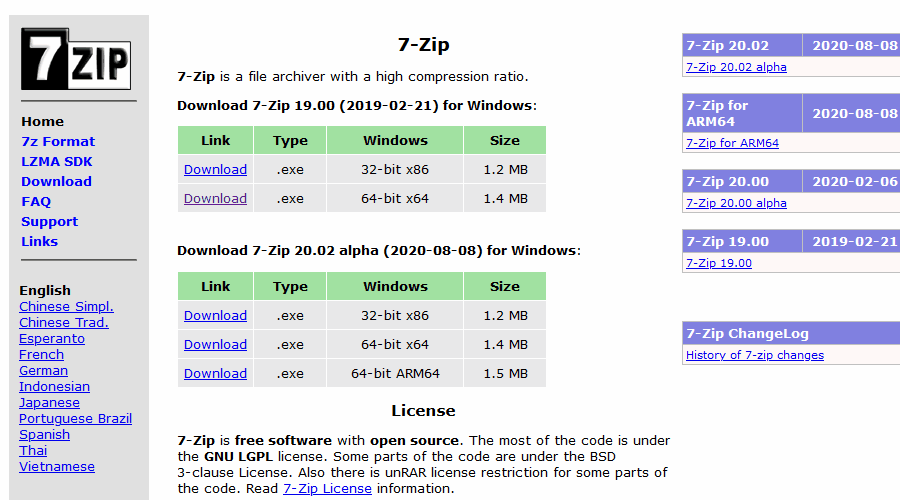
3. 7‑Zip — бесплатный и надёжный вариант
- Скачайте 7‑Zip и установите его.
- Найдите .tar, щёлкните правой кнопкой.
- Выберите 7‑Zip → «Извлечь здесь» или «Извлечь в…».
- Укажите папку для распаковки.
7‑Zip поддерживает 35+ форматов и часто является лучшим выбором для повседневной работы: он бесплатен, лёгок и безопасен.
4. Онлайн‑конвертер Convertio
- Зайдите на сайт Convertio.
- Нажмите «Choose Files» и загрузите .tar с ПК, Dropbox, Google Drive или по URL.
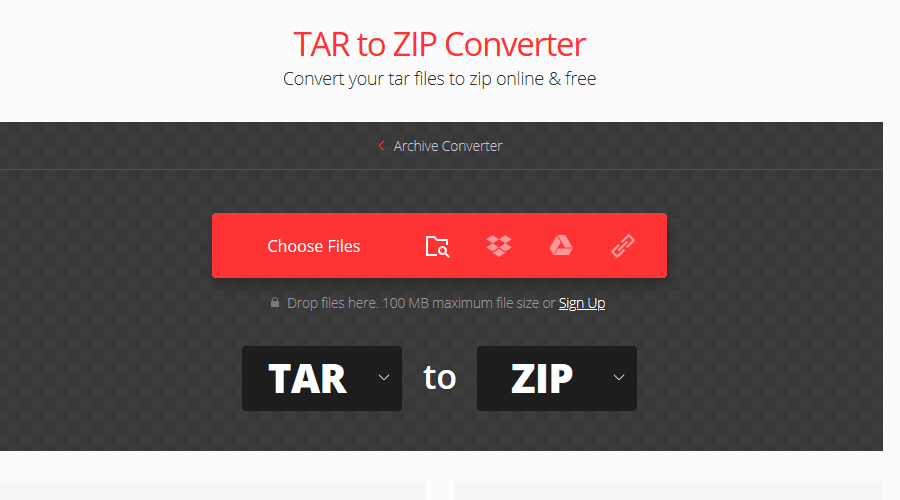
- Нажмите «Convert» и дождитесь завершения.
- Скачайте результат (обычно ZIP).
Ограничение бесплатной версии: файлы до 100 МБ. Подходит, если вы не хотите устанавливать ПО.
5. Онлайн‑конвертер Cloudconvert
Cloudconvert — браузерный сервис для конвертации архивов.
- Перейдите на сайт Cloudconvert.
- Нажмите «Select File» в центре экрана.
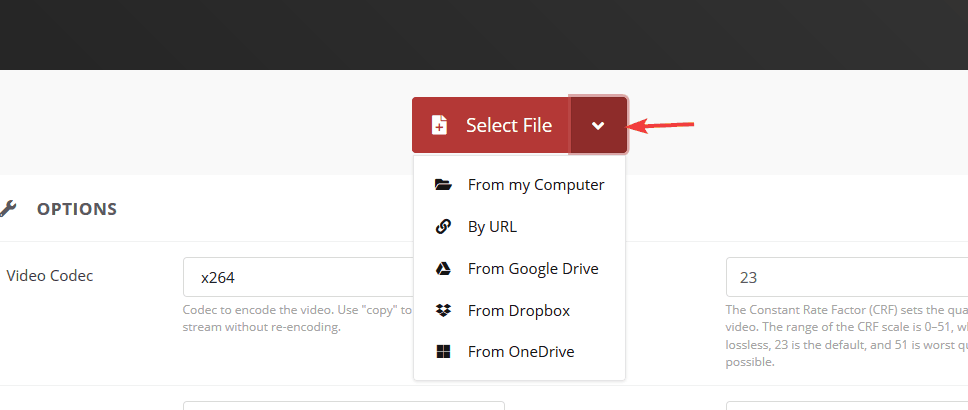
- Загрузите архив с компьютера или облака.
- При необходимости измените настройки конвертации.
- Запустите и дождитесь завершения.
- Скачайте результат.
Бесплатный план: до 25 файлов в день. Удобно для редких задач.
6. Онлайн‑конвертер Zamzar
- Зайдите на Zamzar.
- Нажмите «Add Files» и загрузите .tar.
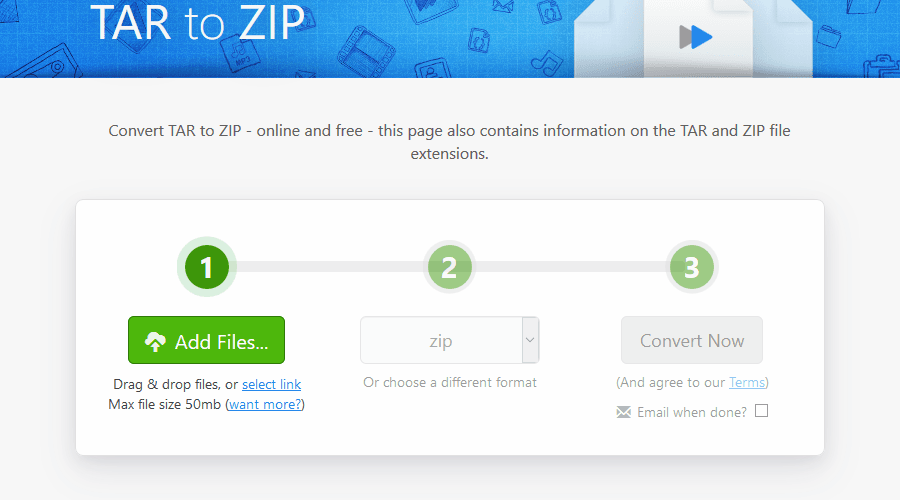
- Установите формат вывода (например, ZIP).
- Нажмите «Convert Now» и скачайте результат.
Ограничение бесплатной версии: файлы до 50 МБ.
Командная строка и WSL — для опытных пользователей
Если у вас установлен WSL (Windows Subsystem for Linux), вы можете использовать стандартные утилиты tar:
- Откройте Ubuntu/другую консоль WSL.
- Выполните: tar -xvf file.tar — для извлечения.
Это даёт максимальный контроль, особенно при работе с правами и симлинками.
Когда описанные способы не сработают
- Архив повреждён. Тогда ни 7‑Zip, ни WinRAR не смогут полностью распаковать файлы.
- Архив зашифрован и у вас нет пароля.
- Сжатие внутри TAR (например, .tar.gz) требует сперва распаковки с учётом формата.
Совет: если tar содержит сжатие (.tar.gz, .tgz), используйте 7‑Zip или WSL, они корректно обработают вложенное сжатие.
Альтернативные подходы
- Использовать виртуальную машину с Linux для сложных случаев.
- Попросить отправителя переслать архив в ZIP‑формате.
- Для разработчиков: использовать Python (модуль tarfile) для программной распаковки.
Чек‑лист перед открытием TAR
- Проверить расширение файла (.tar, .tar.gz, .tgz).
- Просканировать файл антивирусом.
- Убедиться, что объём свободного места на диске достаточен.
- Если важна целостность, запросить у отправителя контрольную сумму.
Критерии приёмки
- Файлы успешно извлечены в указанную папку.
- Нет ошибок целостности при открытии файлов.
- Файлы открываются соответствующими приложениями.
Мини‑методология: безопасная распаковка TAR на Windows
- Скачайте файл в папку Загрузки.
- Просканируйте антивирусом.
- Используйте 7‑Zip или WinRAR для предварительного просмотра.
- Извлекайте в отдельную рабочую папку, а не в системные каталоги.
- Проверьте права и расширения извлечённых файлов.
Короткий глоссарий
- Архив: файл, содержащий набор других файлов.
- TAR: Tape Archive — формат упаковки файлов.
- Сжатие: уменьшение размера (gzip, bzip2 и т.д.).
- WSL: Windows Subsystem for Linux — подсистема Linux в Windows.
Лучшие практики и безопасность
- Не запускайте исполняемые файлы из неизвестных архивов.
- Сначала просмотрите содержимое архива в интерфейсе 7‑Zip/WinRAR.
- Для конфиденциальных данных используйте локальные инструменты и шифрование.
Краткое резюме
TAR‑файлы легко открыть на Windows 10. Для большинства задач достаточно 7‑Zip: он бесплатен, надёжен и поддерживает множество форматов. Если вы не хотите устанавливать ПО — используйте Convertio, Cloudconvert или Zamzar, помня об ограничениях по размеру и приватности.
Важно: всегда проверяйте происхождение файла и сканируйте его антивирусом перед распаковкой.
Полезно сохранить этот чек‑лист и держать под рукой 7‑Zip для повседневной работы.

Похожие материалы

Несколько аккаунтов Skype: Multi Skype Launcher

Журнал для работы: повысить продуктивность

Персональные звуки уведомлений на Android

Скачивание шоу Hulu для офлайн‑просмотра

Microsoft Start: персонализированная новостная лента
