
Как открыть PST-файл в Microsoft Outlook без импорта
Зачем открывать PST без импорта
Архивирование писем в PST — удобный способ освободить место в почтовом ящике и хранить историю офлайн. Но если нужно извлечь одно или несколько писем из архива, импорт всего PST в профиль Outlook часто занимает много времени и расходует ресурсы. Открытие PST как отдельного файла данных позволяет:
- быстро просмотреть содержимое архива;
- скопировать или переместить конкретные сообщения в текущую учётную запись;
- ответить, переслать или удалить письма без синхронизации с сервером;
- оставить архив подключённым для поиска и быстрой работы.
Важно: открытие PST не изменит содержимое вашего онлайн-аккаунта — сообщения остаются только в PST, пока вы их не переместите в счёт записи.
Основные шаги: открыть PST в Outlook
- Откройте Microsoft Outlook.
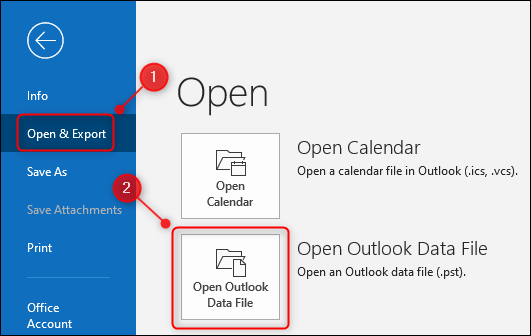
- Перейдите в меню «Файл» → «Открыть и экспорт» → «Открыть файл данных Outlook».
- В диалоге проводника выберите нужный .pst файл и нажмите «ОК».
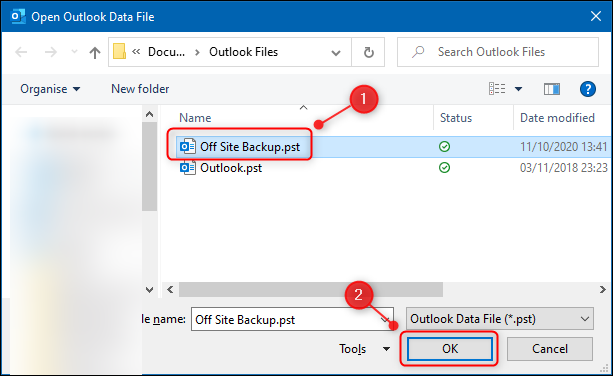
Файл появится в панели навигации внизу под именем «Outlook Data File» (или под собственным именем, если вы переименовали его ранее).
Просматривайте папки и письма, как в обычной папке Outlook. Для переноса писем используйте перетаскивание или команды меню «Копировать» / «Переместить».
Как изменить отображаемое имя PST
Если у вас открыто несколько PST-файлов или нужно дать файлу понятное имя:
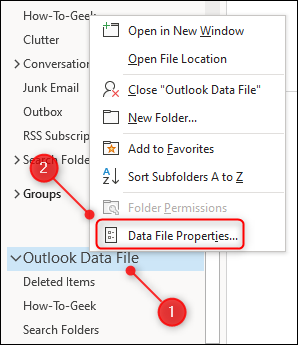
- Щёлкните правой кнопкой по «Outlook Data File» в панели навигации.
- Выберите «Свойства файла данных».
- Нажмите кнопку «Дополнительно».
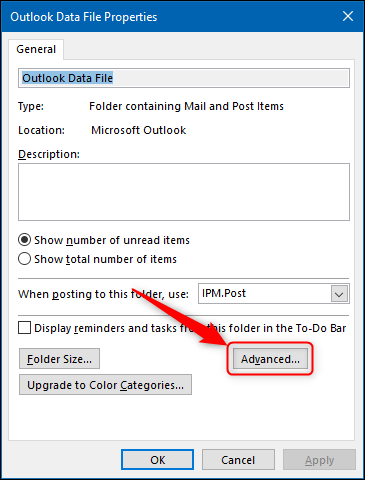
- В поле «Имя» введите понятное название — это изменит только отображаемое имя в Outlook, а не имя файла на диске.
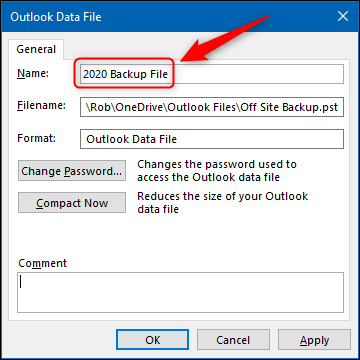
Как поставить пароль на PST
- Откройте «Свойства файла данных» → «Дополнительно» → «Сменить пароль».
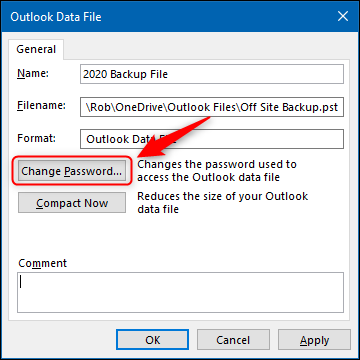
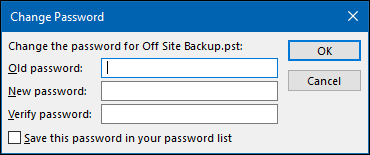
- Задайте и подтвердите пароль в появившемся окне.
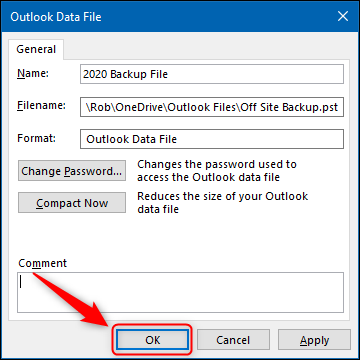
- Нажмите «ОК» в диалогах, чтобы сохранить изменения.
Важно: если вы забудете пароль, доступ к PST будет утерян. Храните пароль в менеджере паролей.
Как закрыть (отключить) PST
Чтобы убрать PST из интерфейса Outlook без удаления файла с диска:
- Щёлкните правой кнопкой по имени файла в навигации и выберите «Закрыть [Имя папки]».
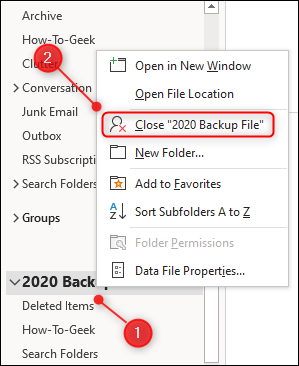
Outlook запомнит кастомное отображаемое имя и при повторном открытии покажет его снова.
Когда такой подход не сработает
- PST повреждён или нестандартной структуры — Outlook может не открыть файл. В этом случае используйте инструмент восстановления Inbox Repair Tool (scanpst.exe) или специальные программы восстановления.
- PST создан в более старой версии Outlook и использует устаревший формат — редкие, но возможны несовместимости.
- PST зашифрован с помощью внешних средств — Outlook не снимет шифрование.
- Файл заблокирован системой или используется другим процессом — сначала закройте процесс.
Альтернативы и варианты действий
- Импорт PST в профиль Outlook — если вы хотите, чтобы все письма синхронизировались с онлайн-аккаунтом.
- Открытие PST на другом компьютере — полезно для восстановления писем из резервной копии.
- Преобразование PST в другие форматы (EML, MBOX) с помощью сторонних утилит — если нужно перенести почту в другой клиент.
Быстрая методология (mini-метод)
- Откройте Outlook → «Файл» → «Открыть и экспорт» → «Открыть файл данных Outlook».
- Выберите .pst → «ОК».
- Навигация → найти нужное письмо → перетащить в папку учётной записи.
- При необходимости переименовать или поставить пароль.
Ролевые чек-листы
Для обычного пользователя:
- Найти файл .pst на диске.
- Открыть через «Открыть файл данных Outlook».
- Найти и скопировать нужные письма.
Для IT-администратора:
- Проверить целостность PST (scanpst).
- При необходимости переместить файл на сетевое хранилище (учесть блокировки).
- Напомнить пользователям о правилах хранения паролей.
Для консультанта по безопасности:
- Оценить необходимость шифрования PST.
- Предложить централизованное решение резервного копирования.
- Проверить доступ к файлам на уровне файловой системы.
Простая диагностическая карта (decision tree)
flowchart TD
  A[Нужна отдельная почта из архива?] -->|Да| B[Открыть PST как файл данных]
  A -->|Нет| C[Не открывать PST]
  B --> D{Файл открылся?}
  D -->|Да| E[Найти письмо -> скопировать/переместить]
  D -->|Нет| F[Запустить scanpst или восстановление]
  F --> G{Восстановление успешно?}
  G -->|Да| E
  G -->|Нет| H[Использовать профессиональные инструменты восстановления]
Краткая справка: что такое PST и OST
- PST — локальный файл данных Outlook, хранящий архив писем, контактов и т.п.
- OST — офлайн-копия почтового ящика, синхронизируемая с сервером Exchange/Outlook.com.
Критерии приёмки
- PST открывается и отображается в панели навигации.
- Можно просмотреть письма и выполнить базовые операции (копировать, переместить, удалить).
- Переименование отображаемого имени сохраняется после закрытия и повторного открытия.
- Пароль успешно устанавливается и требует ввода при следующем открытии.
Практические примеры ошибок и как их решать
- Outlook не открывает PST: запустите scanpst.exe, проверьте права доступа и целостность диска.
- Файл слишком большой для старых версий Outlook: используйте новую версию Outlook или разделите PST.
- Письма не отображаются после открытия: проверить, не скрыты ли папки, выполнить поиск по теме.
Риски и рекомендации по безопасности
- Не храните пароли PST в незашифрованных заметках.
- Резервная копия PST должна быть защищена и храниться в безопасном месте.
- При работе с корпоративной почтой согласуйте перенос архивов с политиками компании.
Итог
Открытие PST как «файла данных Outlook» — быстрый и безопасный способ получить доступ к архиву без полной и длительной операции импорта. Это удобно для выборочного извлечения писем, временного просмотра и перемещения сообщений между архивом и текущей учётной записью.

Похожие материалы

Несколько аккаунтов Skype: Multi Skype Launcher

Журнал для работы: повысить продуктивность

Персональные звуки уведомлений на Android

Скачивание шоу Hulu для офлайн‑просмотра

Microsoft Start: персонализированная новостная лента
