
Как открыть новую вкладку на конкретной веб‑странице в браузере
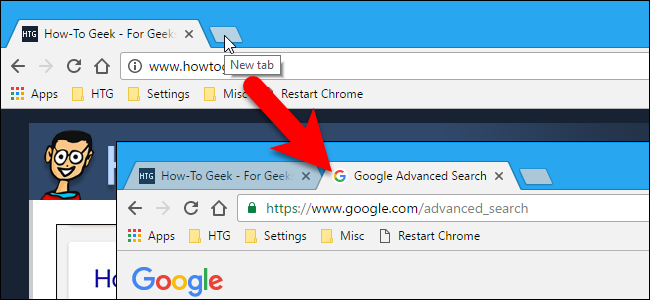
Ниже пошагово показано, как настроить открытие новой вкладки на нужной вам веб‑странице в популярных браузерах. Для некоторых браузеров потребуется расширение; для других — изменить встроенные настройки. В конце — чек-листы, варианты и рекомендации по откату.
Быстрые ссылки
Google Chrome
Mozilla Firefox
Internet Explorer
Opera
Safari
Большинство браузеров по умолчанию показывают специальную страницу при открытии новой вкладки — список популярных сайтов, плитки с последними посещениями или новости. Если вы хотите всегда открывать свою страницу при создании новой вкладки, можно настроить браузер так, чтобы он открывал заданный URL. В примерах мы используем URL страницы расширенного поиска Google как демонстрацию, но вы можете указать любую страницу.
В этой статье вы найдёте подробные инструкции для каждого браузера, способы возврата к стандартной странице новой вкладки, советы по безопасности и несколько альтернатив, если нужная опция недоступна.
Что важно знать перед началом
- Термин: «новая вкладка» — пустая или системная страница, которую браузер открывает, когда вы нажимаете кнопку новой вкладки или сочетание клавиш.
- Риски: расширения могут запрашивать доступ к данным на открываемых страницах; устанавливайте их только из проверенных источников.
- Возврат к умолчаниям обычно возможен — инструкции приведены в каждой секции.
Important: если браузер управляется политиками предприятия (корпоративная машина), некоторые настройки и расширения могут быть заблокированы.
Google Chrome
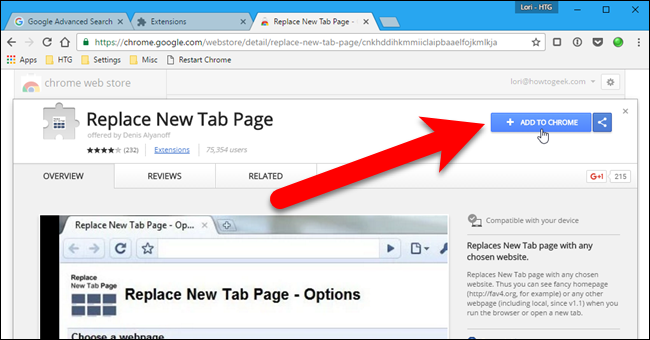
Google Chrome не имеет встроенной опции для задания произвольного URL на новой вкладке. Чтобы это сделать, нужно установить расширение. Один из простых и популярных вариантов — расширение Replace New Tab Page.
Шаги:
- Перейдите на страницу расширения в Интернет‑магазине Chrome и нажмите «Установить» (Add to Chrome).
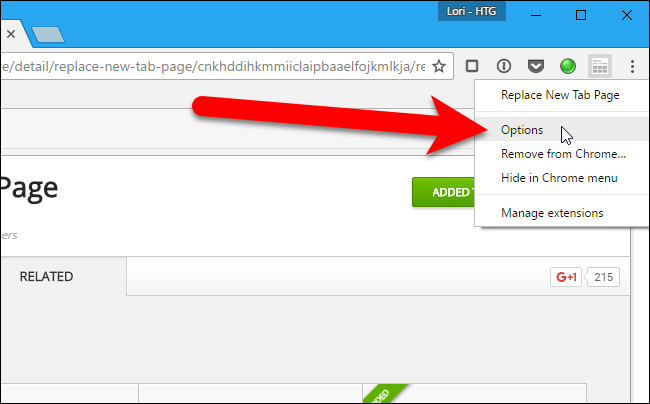
- Нажмите на кнопку расширения в панели инструментов и выберите опцию «Параметры» (Options).
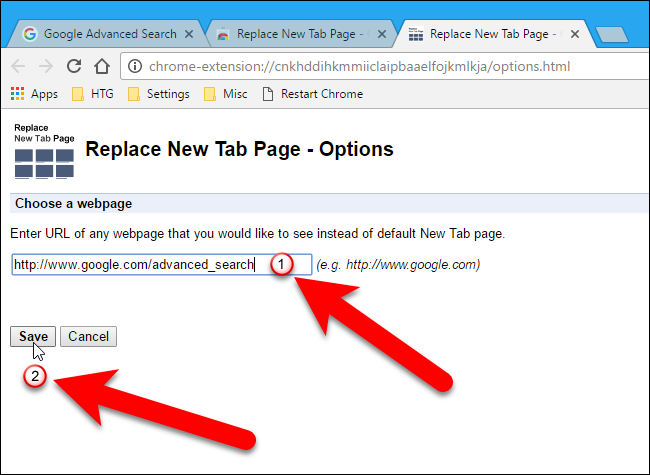
- Введите желаемый URL в текстовое поле и сохраните.
- Откройте новую вкладку и подтвердите изменения, если появится диалог. Если вы сохраните — страница останется; если нет — расширение отключится и откроется стандартная страница.
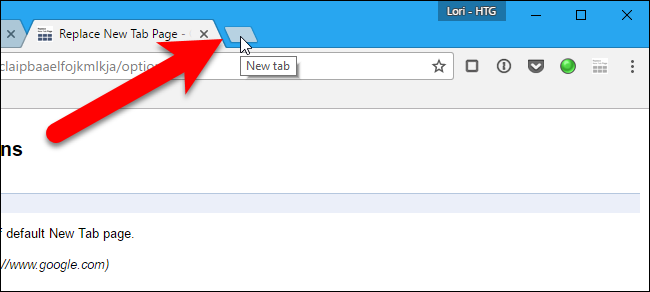
Если вы передумали, отключите расширение: меню Chrome → Дополнительные инструменты → Расширения и снимите флажок «Включено» или удалите расширение целиком.
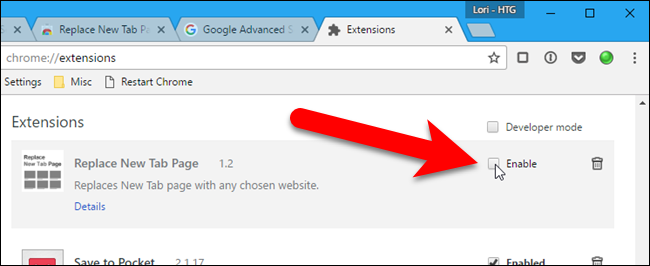
Советы и рекомендации:
- Проверьте права расширения перед установкой. Если оно запрашивает доступ ко всем сайтам, оцените риски.
- Если после установки новая вкладка всё ещё открывает системную страницу, перезапустите браузер и убедитесь, что расширение активно.
- Для корпоративных устройств убедитесь, что политика безопасности не блокирует расширения.
Критерии приёмки (для Chrome):
- После установки и ввода URL новая вкладка открывает указанный адрес.
- Расширение установлено из официального магазина и имеет положительные отзывы.
- Можно легко отключить или удалить расширение.
Mozilla Firefox
Firefox содержит скрытую опцию для задания URL новой вкладки в редакторе настроек (Configuration Editor).
Шаги:
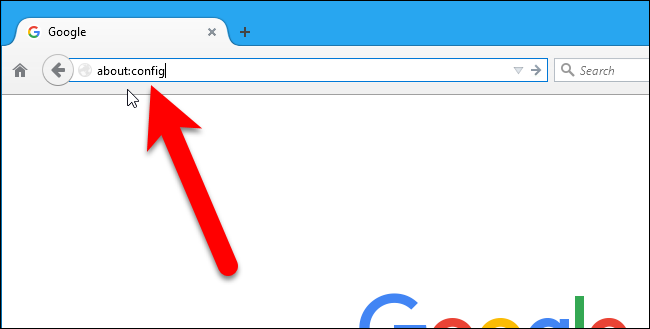
- В адресной строке введите:
about:configи нажмите Enter.
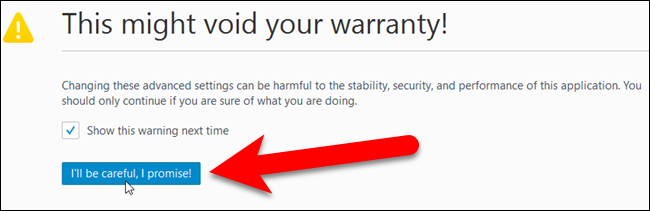
- При появлении предупреждения подтвердите, что будете осторожны — это стандартный диалог для продвинутых настроек.
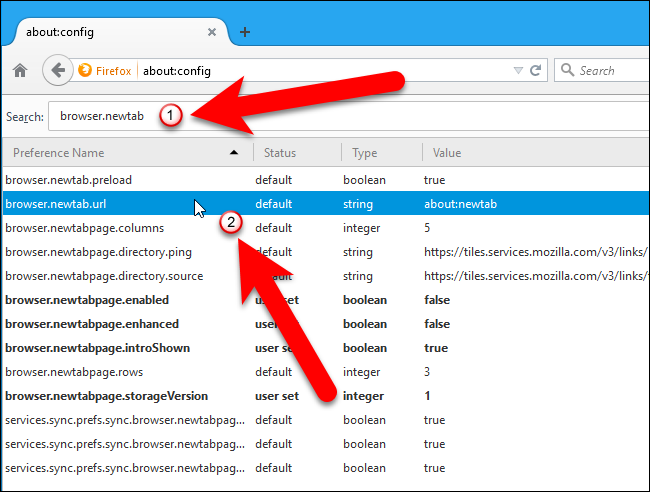
- В строке поиска введите:
browser.newtabНайдите параметр browser.newtab.url и дважды щёлкните по нему.
- Введите нужный URL в диалоговом окне и нажмите OK.
Теперь новая вкладка будет открывать указанный адрес.
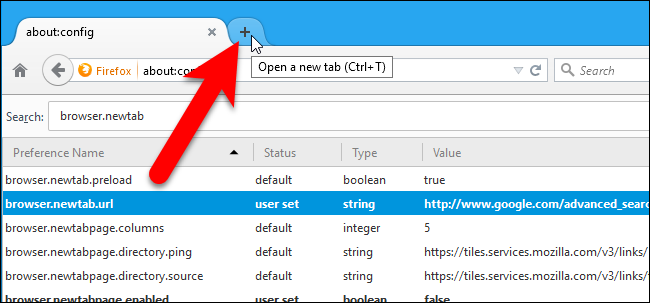
Возврат к умолчанию: введите значение about:newtab в том же параметре.
Замечания и отладка:
- В некоторых версиях Firefox политика и набор предустановленных расширений могут изменять поведение новой вкладки. Если изменение не сработало, проверьте активные расширения.
- Если параметр browser.newtab.url отсутствует, его можно создать вручную (строка типа «string») — при этом будьте внимательны и заранее сделайте резервные копии настроек, если пользуетесь продвинутыми конфигурациями.
Критерии приёмки (для Firefox):
- Значение browser.newtab.url содержит корректный URL и новая вкладка открывает эту страницу.
- Откат к about:newtab возвращает системную страницу.
Internet Explorer
Internet Explorer использует первую страницу домашней группы (первый URL в настройках домашней страницы) как URL для новой вкладки. Чтобы задать нужный адрес:
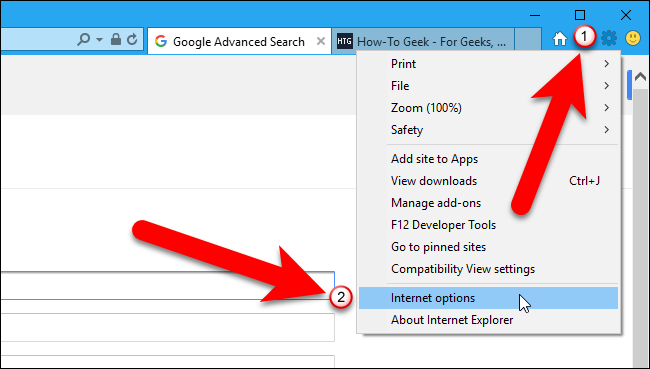
- Откройте меню в правом верхнем углу и выберите «Свойства браузера» или «Параметры интернета».
- На вкладке Общие в разделе «Домашняя страница» убедитесь, что первый (или единственный) URL — тот, который вы хотите открывать в новой вкладке.
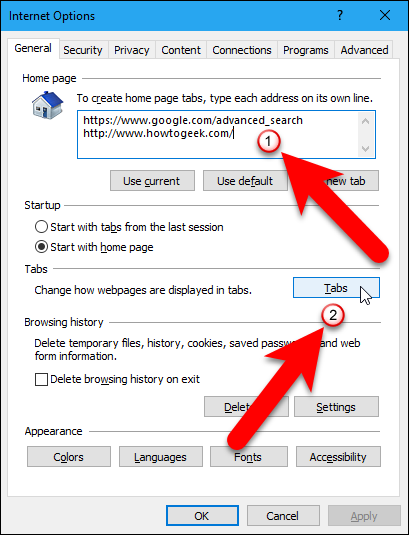
- Нажмите кнопку «Вкладки» в том же окне, в диалоге настроек вкладок выберите «Ваша первая домашняя страница» в списке «При открытии новой вкладки открывать» и подтвердите.
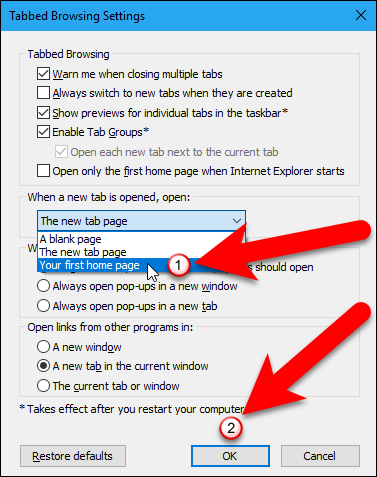
- Нажмите OK, чтобы закрыть настройки.
Теперь новая вкладка будет открывать указанный домашний URL.
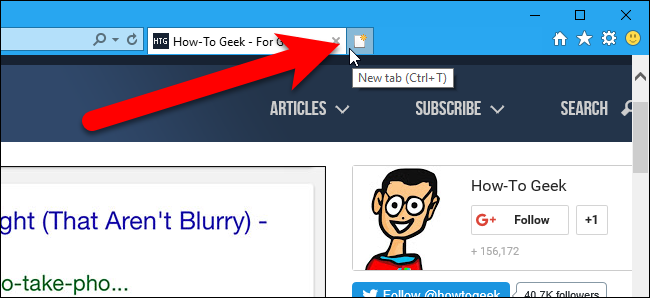
Чтобы вернуться к стандартной странице, выберите «Новая страница вкладки» в тех же настройках.
Примечания:
- Internet Explorer устарел и не поддерживается на новых версиях Windows так же, как более современные браузеры. Тем не менее, описанные шаги действуют в классических выпусках IE.
Критерии приёмки (для Internet Explorer):
- Первая строка домашней страницы содержит корректный URL.
- Настройка вкладок установленa на «Ваша первая домашняя страница».
Opera
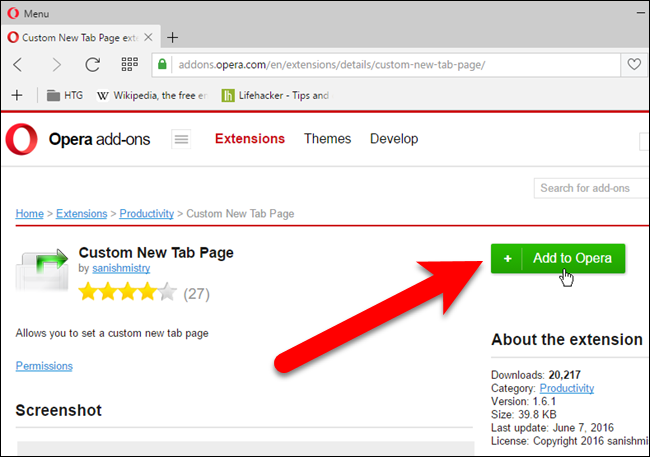
Opera, как и Chrome, не предоставляет встроенной опции для произвольного URL на новой вкладке. Для этого пригодится расширение Custom New Tab Page.
Шаги:
- Перейдите на страницу расширения и нажмите «Добавить в Opera».
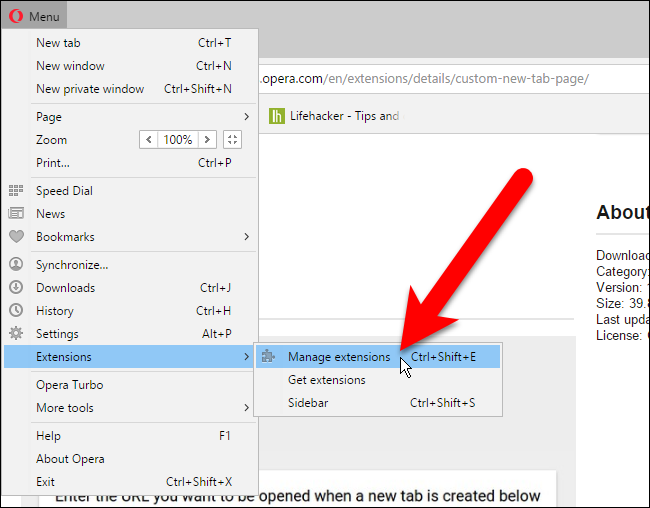
- Откройте меню Opera → Расширения → Управление расширениями.
- Нажмите «Параметры» у Custom New Tab Page и укажите URL, который хотите видеть на новой вкладке.
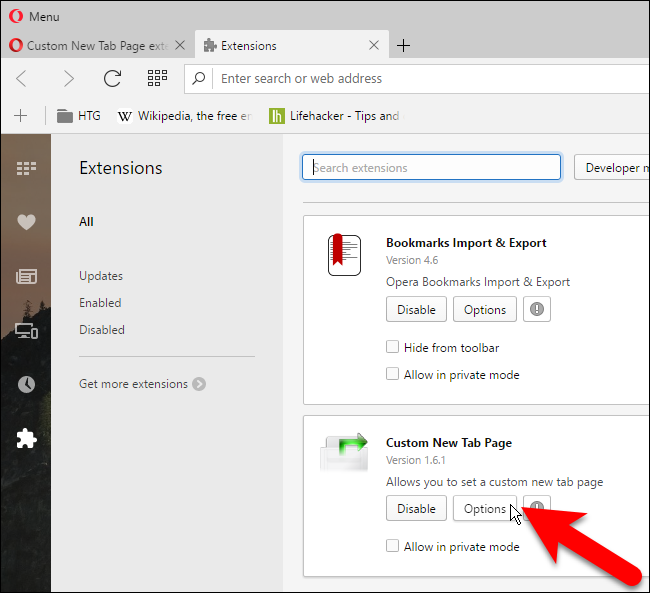
- После сохранения Opera автоматически будет открывать новую вкладку с указанной страницей.
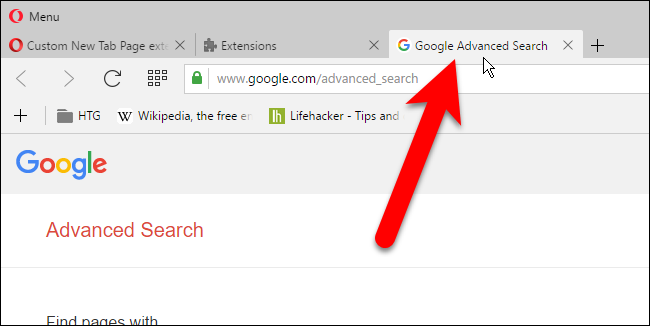
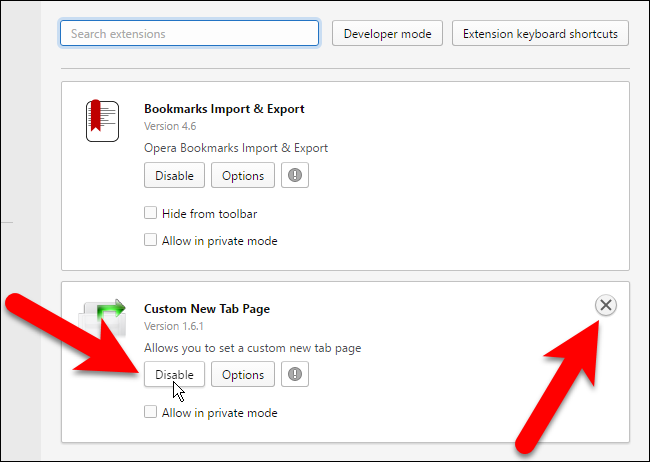
Откат: отключите или удалите расширение на странице расширений.
Советы:
- Аналогично Chrome, проверяйте права расширения и источник установки.
- Если у вас синхронизация профиля, убедитесь, что расширение также доступно на других устройствах, где вы ожидаете такое поведение.
Критерии приёмки (для Opera):
- После установки и конфигурации расширения новая вкладка открывает указанный URL.
- Отключение расширения возвращает стандартную страницу.
Safari (macOS)
В Safari на macOS новая вкладка использует ту же страницу, что и домашняя страница. То есть, чтобы задать URL для новой вкладки, нужно установить его как домашнюю.
Шаги:
- В меню Safari выберите «Настройки».

- На вкладке Общие введите желаемый URL в поле «Домашняя страница».
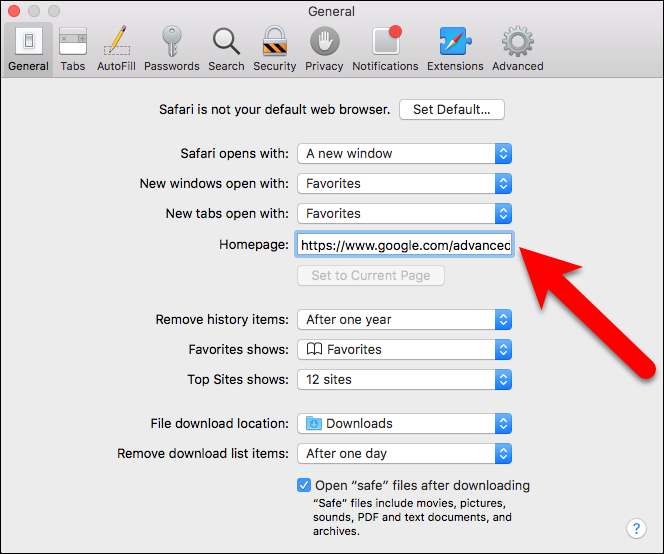
- В списке «Новые вкладки открывать с» выберите «Домашняя страница» и закройте окно настроек.
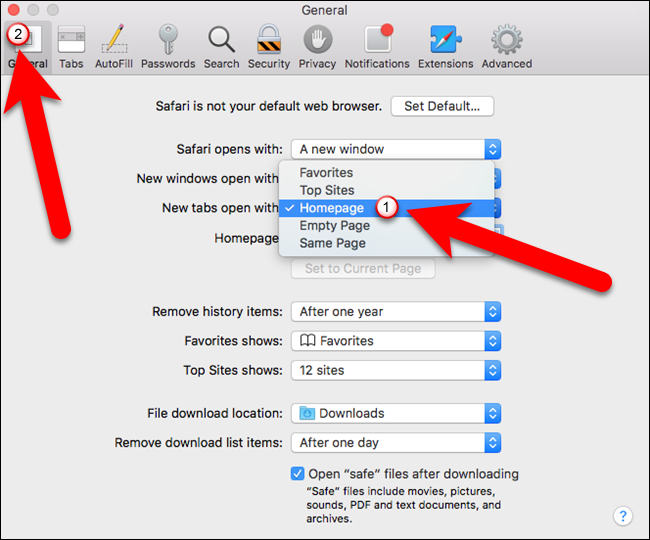
Теперь создание новой вкладки откроет вашу домашнюю страницу.
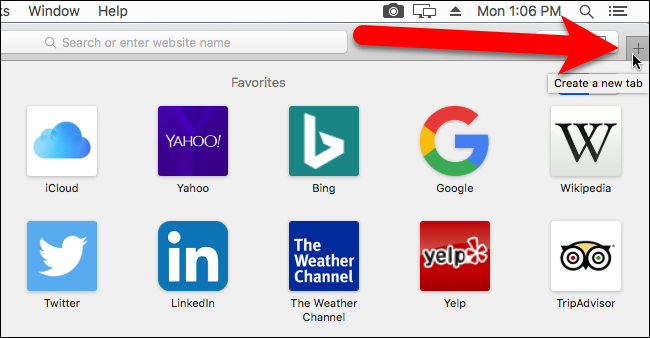
Возврат к умолчанию: в том же списке выберите «Избранное».
Примечания:
- В Safari настройки домашней страницы действуют и при запуске браузера, если выбрана соответствующая опция.
- На мобильной версии Safari (iOS) возможности могут отличаться.
Критерии приёмки (для Safari):
- Домашняя страница введена верно.
- В настройках новых вкладок выбран пункт «Домашняя страница».
Что делать, если браузер не позволяет задать URL новой вкладки
- Microsoft Edge: в текущих версиях нельзя указать произвольный URL для страницы новой вкладки. Доступны варианты: «Топ‑сайты и предложенное содержимое», «Топ‑сайты» или «Пустая страница». Это ограничение связано с архитектурой новой вкладки в Edge. Проверьте обновления браузера — функционал может измениться в будущих выпусках.
- Корпоративные политики: если настройки заблокированы, обратитесь к администратору ИТ.
- Конфликты расширений: некоторые расширения (новостные панели, менеджеры вкладок) могут переопределять поведение новой вкладки.
Альтернативные подходы
- Используйте стартовую страницу или закреплённую вкладку: откройте нужную страницу при запуске браузера или закрепите вкладку, чтобы она всегда была доступна.
- Горячие клавиши и закладки: создайте закладку и назначьте ей удобное сочетание (через панель закладок) или используйте сочетание клавиш для открытия — быстро и без расширений.
- Пользовательский профиль: создайте отдельный профиль браузера с нужными настройками и расширениями.
Методология (коротко)
- Определите, поддерживает ли браузер изменение новой вкладки.
- Если поддерживает — примените встроенную настройку.
- Если нет — найдите надёжное расширение в официальном магазине.
- Протестируйте и убедитесь, что можно вернуть настройки обратно.
- Документируйте изменения (полезно на рабочих компьютерах).
Чек‑лист для быстрого запуска
- Проверил версию браузера.
- Нашёл встроенную настройку или расширение.
- Установил и проверил URL в новой вкладке.
- Проверил права расширения.
- Откат протестирован.
Когда это не сработает — примеры
- Браузер не поддерживает кастомизацию новой вкладки (например, Edge в текущих релизах).
- Корпоративная политика запрещает установку расширений и изменение настроек.
- Расширение несовместимо с версией браузера или конфликтует с другими расширениями.
Простое правило принятия решения
- Если безопасность и конфиденциальность важны — используйте встроенные настройки браузера; избегайте расширений, требующих широких разрешений.
- Если гибкость важнее — выбирайте проверенные расширения с хорошими отзывами.
Диаграмма принятия решения
flowchart TD
  A[Нужно открыть новую вкладку на конкретной странице?] --> B{Ваш браузер поддерживает URL новой вкладки?}
  B -- Да --> C[Использовать встроенную настройку]
  B -- Нет --> D{Можно ли установить расширение?}
  D -- Да --> E[Установить проверенное расширение и настроить URL]
  D -- Нет --> F[Использовать альтернативы: закладка, закреплённая вкладка, профиль]
  C --> G[Тест и откат]
  E --> G
  F --> G
  G --> H[Готово]
Примеры сценариев использования (role‑based)
- Домашний пользователь: хочет стартовую страницу с прогнозом погоды — использовать расширение или задать домашнюю страницу (Safari).
- Администратор ИТ: документировать изменение и использовать групповые политики, если нужно применить на нескольких машинах.
- Разработчик: использовать профиль с инструментами разработчика и фиксированной новой вкладкой для быстрого доступа к документации.
Короткое резюме
- Chrome и Opera: необходимо расширение (Replace New Tab Page, Custom New Tab Page и т. п.).
- Firefox: через about:config и параметр browser.newtab.url.
- Internet Explorer: используется первая домашняя страница; настройка делается через Параметры интернета → Вкладки.
- Safari: новая вкладка использует домашнюю страницу; установите её в настройках.
- Edge: нельзя задать произвольный URL; доступны предустановленные варианты.
Завершение и рекомендации:
- Всегда проверяйте источник расширения и права доступа.
- Делайте откатные шаги заранее: запишите старые значения настроек.
- Если устройство корпоративное — уточните правила у IT.
Сводка действий (быстро):
- Chrome/Opera: установить расширение → ввести URL → сохранить.
- Firefox: about:config → browser.newtab.url → ввести URL.
- Internet Explorer: Параметры интернета → Домашняя страница → Настройки вкладок.
- Safari: Настройки → Общие → Домашняя страница → Новые вкладки открывать с «Домашняя страница».
Ниже пошагово показано, как настроить открытие новой вкладки на нужной вам веб‑странице. Для некоторых браузеров потребуется расширение; для других — изменить встроенные настройки.
Ключевые выводы:
- Chrome и Opera: расширение необходимо.
- Firefox: настройка через about:config.
- Internet Explorer и Safari: используют домашнюю страницу или первую домашнюю ссылку.
- Edge: произвольный URL новой вкладки недоступен.

Похожие материалы

Несколько аккаунтов Skype: Multi Skype Launcher

Журнал для работы: повысить продуктивность

Персональные звуки уведомлений на Android

Скачивание шоу Hulu для офлайн‑просмотра

Microsoft Start: персонализированная новостная лента
