
Как открыть magnet‑ссылку в любом браузере

Содержание
- Как открыть magnet‑ссылки в Google Chrome
- Как открыть magnet‑ссылки в Microsoft Edge
- Как открыть magnet‑ссылки в Firefox
- Как открыть magnet‑ссылки в DuckDuckGo Browser
- Как открыть magnet‑ссылки в Safari
- Как открыть magnet‑ссылки в Opera
- Что такое magnet‑ссылка и зачем она нужна
- Требования и подготовка
- Распространённые ошибки и решения
- Альтернативные подходы
- Безопасность, приватность и заметки для GDPR
- Пошаговый SOP для пользователя
- Роли и чек‑листы
- Диаграмма принятия решения
- Критерии приёмки
- Глоссарий
- Заключение
Что такое magnet‑ссылка и зачем она нужна
Magnet‑ссылка — это URI (унифицированный идентификатор ресурса), который содержит хеш содержимого (обычно SHA‑1 или похожая криптографическая контрольная сумма) и иногда метаданные (название, трекеры). Она позволяет торрент‑клиенту найти пиров и начать загрузку без отдельного .torrent‑файла.
Коротко: magnet — это указатель на содержимое, .torrent — это файл с метаданными. Magnet удобнее, потому что его можно копировать в сообщение или ссылку на сайте и сразу открывать в клиенте.
Важно: magnet‑ссылка сама по себе не содержит контента — только информацию для его поиска.
Требования и подготовка
- Установите торрент‑клиент (qBittorrent, Transmission, Vuze, uTorrent и т. п.).
- Рекомендуется использовать надёжный VPN для защиты приватности при p2p‑трафике.
- Проверьте, что в браузере разрешены обработчики протоколов (см. разделы ниже).
- Убедитесь, что межсетевой экран и антивирус не блокируют выбранное приложение.
Примечание: инструкции применимы к Windows, macOS и Linux, но точные пути и диалоги могут отличаться по ОС.
Как открыть magnet‑ссылки в Google Chrome
- Откройте Chrome и введите в адресную строку
chrome://settings/handlers. - Найдите параметр «Sites can ask to handle protocols» (Сайты могут запрашивать обработку протоколов) и включите его, если он выключен.
- Перейдите на сайт с magnet‑ссылками и нажмите кнопку «Download» или значок magnet. При первом запуске сайт запросит разрешение на открытие внешнего приложения — подтвердите.
- После подтверждения magnet будет передан вашему торрент‑клиенту и начнётся добавление/загрузка.
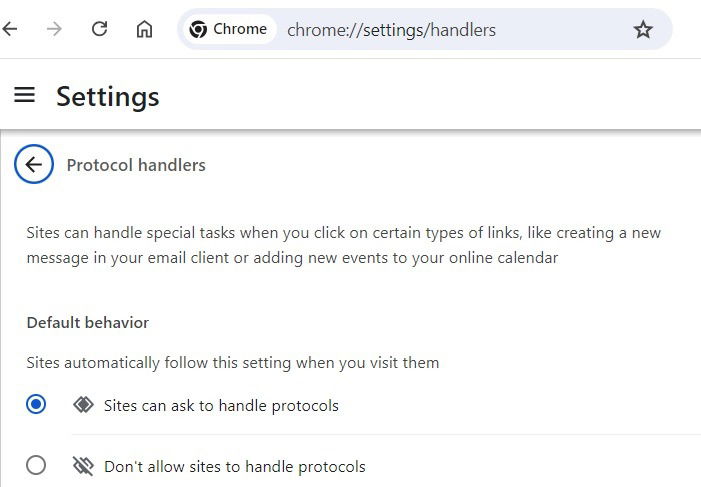
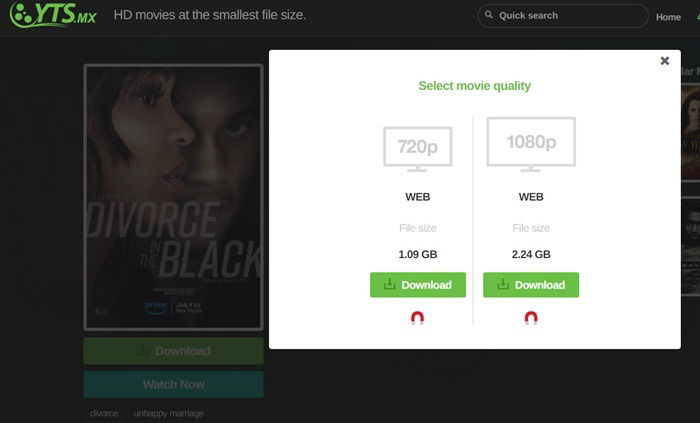
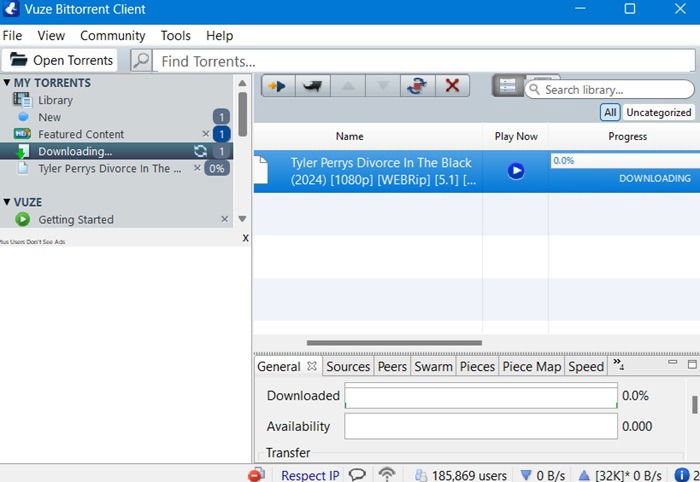
Совет: если сайт не запрашивает обработчик, попробуйте щёлкнуть правой кнопкой по ссылке и выбрать «Копировать адрес ссылки», затем вставить ссылку в клиент вручную через «Добавить из URL».
Как открыть magnet‑ссылки в Microsoft Edge
- Введите
edge://settings/content/handlersв адресной строке Edge. - Включите «Allow sites to ask to become default handlers for protocols (recommended)» (Разрешать сайтам предлагать себя обработчиком протоколов).
- На торрент‑сайте наведите курсор на кнопку «Download» или «Get this Torrent» — magnet‑ссылка часто отображается внизу страницы или как значок.
- Нажмите кнопку загрузки. Edge может показать предупреждение «this site is trying to open a torrent application» — нажмите «Open».
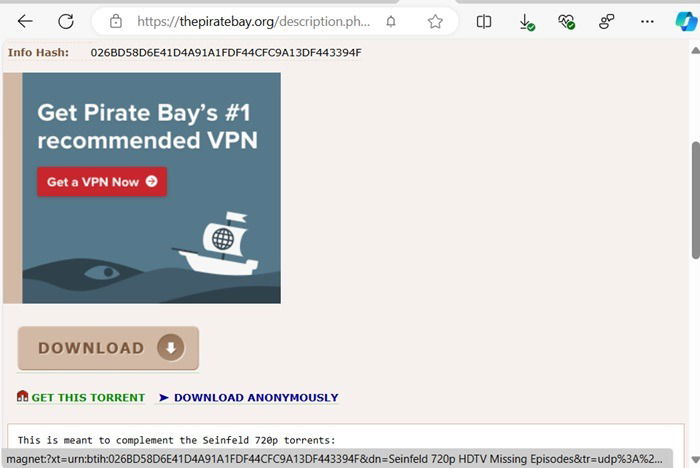
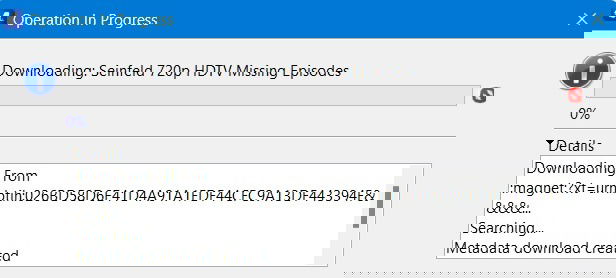
Совет: в некоторых корпоративных средах администратор мог отключить обработку протоколов. В таком случае обратитесь к IT‑отделу.
Как открыть magnet‑ссылки в Firefox
- В адресной строке введите
about:configи подтвердите осторожность. - Найдите параметр
network.protocol-handler.expose.magnet. - Если значение
true, переключите наfalse— это позволит Firefox спрашивать, какое приложение использовать.
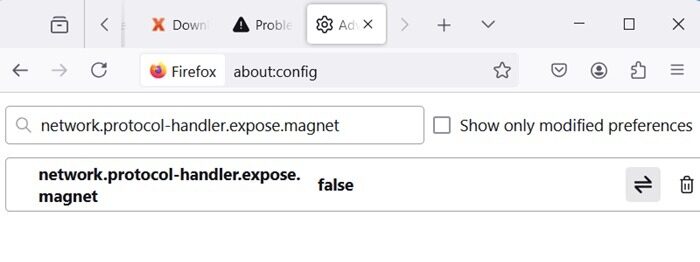
- Откройте Настройки → Общие → Файлы и приложения → Приложения. В разделе «Что Firefox должен делать с другими типами файлов» выберите поведение для magnet: «Сохранять файлы» или «Спрашивать, открывать или сохранять».
- Перейдите на сайт с magnet‑ссылкой и кликните её. Firefox предложит «allow this site to open the magnet link» — нажмите, затем «Choose Application» и укажите ваш торрент‑клиент.
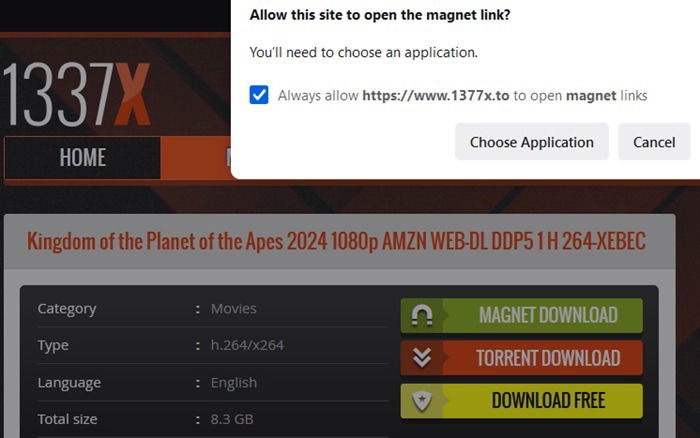
Совет: если клиент не отображается в списке, укажите путь к исполняемому файлу вручную.
Как открыть magnet‑ссылки в DuckDuckGo Browser
DuckDuckGo Browser ориентирован на приватность и минимальные настройки. Открыв страницу с magnet‑ссылкой, достаточно нажать значок magnet или кнопку «Magnet download» — браузер сразу передаст ссылку установленному торрент‑клиенту.
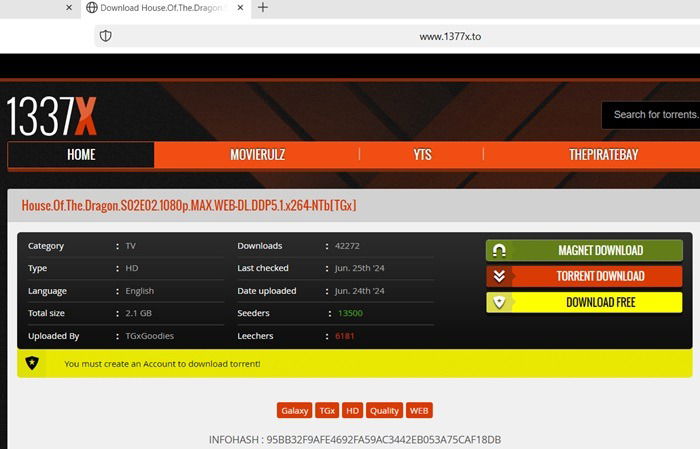
Примечание: DuckDuckGo может предупреждать о внешних приложениях, но обычно требуется только подтверждение.
Как открыть magnet‑ссылки в Safari
Safari по умолчанию не поддерживает обработку magnet‑ссылок из‑за ограничений экосистемы Apple. Однако есть обходной путь для iPad/iPhone:
- Установите расширение «Magnet Linker» из App Store (или другое аналогичное расширение, доступное в вашей стране).
- Включите расширение в настройках Safari → Расширения.
- При клике по ссылке расширение скопирует ссылку в буфер обмена или перенаправит её в приложение‑компаньон, после чего вы сможете вставить ссылку в торрент‑клиент на Mac или iOS.
Ограничение: на iOS приложения работают в песочнице, поэтому прямой запуск десктопного торрент‑клиента невозможен — обычно используются облачные торрент‑сервисы или клиент на другом устройстве.
Как открыть magnet‑ссылки в Opera
- Введите
opera://settings/handlersв адресной строке Opera. - Включите «Sites can ask to handle protocols».
- На торрент‑сайте нажмите на magnet‑ссылку. Обычно Opera отобразит запрос на открытие внешнего приложения или автоматически передаст ссылку в клиент.
Процесс в Opera очень похож на Chrome и Edge, так как браузер использует движок Chromium.
Распространённые ошибки и как их исправить
- Приложение не запускается: проверьте, установлен ли торрент‑клиент и ассоциирован ли протокол magnet с ним. В настройках клиента найдите «Принять magnet‑ссылки».
- Браузер не показывает запрос: включите обработчики протоколов (см. разделы выше). В Firefox установите
network.protocol-handler.expose.magnet = false. - Антивирус или брандмауэр блокирует запуск: временно разрешите приложение или добавьте исключение.
- Safari не поддерживает прямой запуск: используйте расширение или облачный торрент‑сервис.
- Magnet открывается, но загрузки нет: возможно, нет сидеров. Попробуйте найти альтернативные источники или .torrent.
Когда не работает: если сайт использует нестандартную реализацию (JavaScript‑редирект, iframe), иногда браузер не сможет корректно передать ссылку. В таких случаях скопируйте URL и вставьте в клиент вручную.
Альтернативные подходы
- Скачать .torrent‑файл и открыть его в клиенте — полезно, если magnet не передаётся.
- Использовать веб‑клиент или облачный торрент‑сервис (Seedr, Bitport и т. п.) — особенно на мобильных устройствах.
- Конвертация magnet в .torrent через онлайн‑сервисы (требует доверия к сервису).
Когда лучше .torrent: если нужен больше контроль над метаданными (список файлов, порядок загрузки) или когда у magnet мало сидеров.
Безопасность и приватность
- VPN: используйте надежный VPN с поддержкой P2P, чтобы скрыть исходящий IP‑адрес и зашифровать трафик.
- Проверка ссылок: убедитесь, что magnet получен с доверенного сайта; избегайте кликов по подозрительным ссылкам.
- Антивирус: проверяйте загружаемые файлы антивирусом перед открытием.
- Минимизация метаданных: некоторые магнитные ссылки содержат трекер‑информацию. Если приватность критична — используйте клиент с поддержкой DHT и шифрования соединений.
Заметки о GDPR: если вы работаете с персональными данными через P2P‑сети (редкий сценарий), применяются общие правила обработки данных. Обычно обмен через торрент‑сети не связан с персональными данными, но операторы сервисов и администраторы должны учитывать локальные правовые требования.
Пошаговый SOP для пользователя (Playbook)
Шаги:
- Установите и настройте торрент‑клиент.
- Убедитесь, что клиент настроен на приём magnet‑ссылок.
- Включите обработчики протоколов в браузере.
- На сайте нажмите magnet‑ссылку и подтвердите открытие приложения.
- В клиенте проверьте список файлов, путь сохранения и начните загрузку.
- По завершении проверьте целостность файла (если возможно) и удалите торренты/данные при необходимости.
Контроль качества: каждый шаг отмечайте в чек‑листе и фиксируйте ошибки для последующего анализа.
Роли и чек‑листы
Для системного администратора:
- Убедиться, что групповые политики не блокируют обработчики протоколов.
- Предоставить инструкции по безопасному использованию VPN и правилам компании.
Для продвинутого пользователя:
- Настроить клиент на выборочные загрузки и ограничения скорости.
- Активировать шифрование соединений в клиенте.
Для новичка:
- Установить стабильный клиент (рекомендации: qBittorrent, Transmission).
- Следовать пошаговому SOP и использовать VPN.
Диаграмма принятия решения
flowchart TD
  A[Есть magnet‑ссылка?] -->|Да| B{Установлен торрент‑клиент?}
  A -->|Нет| Z[Найти magnet или .torrent]
  B -->|Нет| C[Установить клиент]
  B -->|Да| D{Какой браузер?}
  D --> E[Chrome/Opera]
  D --> F[Edge]
  D --> G[Firefox]
  D --> H[Safari]
  D --> I[DuckDuckGo]
  E --> J[Включить обработчики chrome://settings/handlers]
  F --> K[edge://settings/content/handlers]
  G --> L[about:config network.protocol-handler.expose.magnet=false]
  H --> M[Использовать расширение Magnet Linker или облачный сервис]
  I --> N[Нажать Magent Download]
  J --> O[Кликнуть ссылку и подтвердить открытие]
  K --> O
  L --> O
  N --> O
  M --> O
  O --> P{Началась загрузка?}
  P -->|Да| Q[Мониторить в клиенте]
  P -->|Нет| R[Копировать ссылку, вставить вручную]
  R --> S[Проверить сидеров и трекеры]
Критерии приёмки
- Magnet‑ссылка открывается в выбранном торрент‑клиенте из браузера одним кликом.
- Пользователь может выбрать путь загрузки и посмотреть список файлов перед началом загрузки.
- В случае приоритетов и ограничений сеть/клиент применяют правила (VPN, шифрование, лимиты скорости).
Тестовые сценарии и приёмка
- Тест 1: Установить qBittorrent, включить обработчики в Chrome и открыть magnet — ожидаемый результат: клиент получает ссылку и показывает метаданные.
- Тест 2: Отключённый клиент — ожидается, что браузер выдаст ошибку или предложит сохранение ссылки.
- Тест 3: Safari на iPhone — установить расширение, копирование ссылки в буфер и проверка вставки в клиент на другом устройстве.
Когда magnet‑ссылка не подходит (контрпример)
- Отсутствуют сидеры/пиры: загрузка не начнётся даже при успешном открытии.
- Закрытый контент, доступ к которому требует авторизации или подписки — magnet не решит проблему легального доступа.
- Ограничения сети (корпоративный NAT, фаервол) блокируют p2p‑соединения.
Альтернативы и миграция
- Конвертация magnet → .torrent: полезно при низкой поддержке браузера. Используйте доверенные инструменты.
- Облачные сервисы: если устройство не поддерживает торрент‑клиент или вы хотите избегать P2P‑трафика.
Глоссарий
- Magnet: URI для поиска контента по хешу.
- .torrent: файл с метаданными для BitTorrent.
- DHT: распределённая хеш‑таблица, позволяет находить пиры без трекера.
- Seeder: узел, раздающий полный файл.
- Leecher: узел, загружающий файл.
Заключение
Magnet‑ссылки упрощают обмен и запуск загрузок через торрент‑клиенты: их удобно отправлять и открывать прямо из браузера. Большинство современных браузеров поддерживают обработку таких ссылок при включённых настройках. Для безопасной работы рекомендуется использовать проверенный торрент‑клиент, включить шифрование и VPN, а также следовать приведённому SOP. Если браузер не поддерживает прямой открытие (например, Safari), используйте расширения или облачные сервисы.
Важное: всегда соблюдайте авторские и локальные законы при загрузке контента.
Image Credit: Horseshoe magnet by DepositPhotos. All screenshots by Sayak Boral.

Похожие материалы

Несколько аккаунтов Skype: Multi Skype Launcher

Журнал для работы: повысить продуктивность

Персональные звуки уведомлений на Android

Скачивание шоу Hulu для офлайн‑просмотра

Microsoft Start: персонализированная новостная лента
