
Как открыть фотографию из Lightroom в Photoshop

Почему переходить из Lightroom в Photoshop
Lightroom Classic и Lightroom CC созданы для пакетной обработки, организации и быстрого неразрушающего редактирования фотографий. Photoshop — инструмент для детальной ретуши и манипуляций с изображением: работа со слоями, тонкой маской, спецэффектами и сложной композицией.
Коротко:
- Lightroom удобен для каталога, базовой коррекции и экспорта.
- Photoshop необходим для сложной ретуши, составных изображений и точечных правок, которые нельзя выполнить в Lightroom.
Важно: связь между приложениями позволяет сохранить несжатые данные и вернуть итог в каталог Lightroom без потери оригинала.
Отличия между Lightroom Classic, Lightroom CC и Photoshop
Lightroom Classic
- Работает преимущественно с локальными файлами и каталогами.
- Интерфейс ориентирован на профессиональную работу с большими библиотеками.
Lightroom CC (иногда просто Lightroom)
- Интегрирован с Adobe Creative Cloud и использует облачное хранилище для синхронизации настроек и изображений.
- Подходит для кросс‑устройствых рабочих процессов, когда нужен доступ с планшета или смартфона.
Photoshop
- Более универсальный инструмент: как разрушающие, так и неразрушающие операции.
- Поддерживает слои, маски, кисти, смарт‑объекты и плагины для ретуши и композитинга.
Открытие фото из Lightroom Classic в Photoshop
- Импортируйте фотографии в Lightroom Classic и выполните первичную коррекцию в модуле Develop.
- Выберите кадр, затем правой кнопкой мыши откройте меню и выберите Edit In > Open as Smart Object in Photoshop.
Пояснение: “Open as Smart Object” создаёт смарт‑объект в Photoshop — это неразрушающий контейнер, сохраняющий исходные данные и связь с Lightroom. Другой вариант — «Edit in Adobe Photoshop 2023», который предложит создать копию с учётом или без учёта корректировок Lightroom.
- Photoshop откроется автоматически. Не закрывайте окно Lightroom Classic.
- В Photoshop вы увидите слой‑смарт‑объект с соответствующим значком на миниатюре слоя.
- Чтобы редактировать исходник, дважды щёлкните по иконке смарт‑объекта — откроется Camera RAW (или отдельный документ), где вы можете применить дополнительные корректировки.
- По окончании правок закройте вкладку изображения в Photoshop (нажмите X). В появившемся запросе выберите Save.
- Возвращайтесь в Lightroom Classic: новая отредактированная версия появится рядом с оригиналом и не заменит исходник.
Открытие фото из Lightroom CC в Photoshop
- Сделайте базовую обработку в Lightroom CC при необходимости.
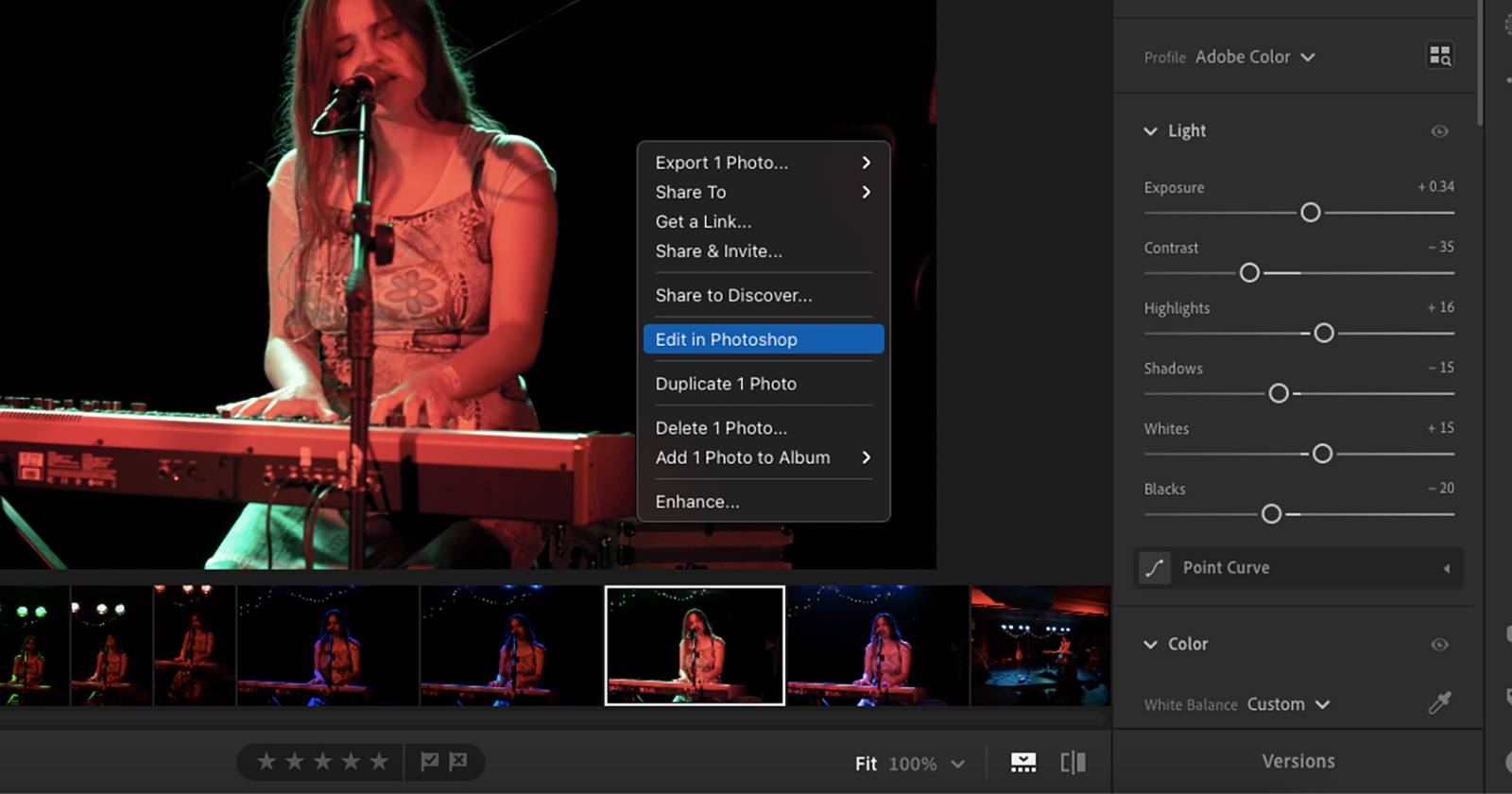
- Правый клик по фото → Edit in Photoshop.
- Photoshop откроет изображение как обычный PSD/Project — связь поддерживается при условии, что Lightroom CC остаётся запущенным.
- По завершении правок закройте вкладку изображения и подтвердите Save. Изменённый кадр появится в Lightroom CC на плёнке.
- Если отредактированное изображение кажется заменившим оригинал, нажмите на цифру в правом верхнем углу миниатюры (обычно «2»), чтобы увидеть стеки: там будут и оригинал, и версия из Photoshop.
Смарт‑объекты и Camera RAW — кратко
Смарт‑объект — это контейнер, сохраняющий исходные данные файла и применяющий редактирование как неразрушающие операции. Camera RAW внутри смарт‑объекта позволяет корректировать экспозицию, тени, баланс белого и прочие параметры без потери качества.
Ключевое преимущество: вы всегда можете вернуться к исходнику и скорректировать предыдущие шаги.
Лучшие практики рабочего процесса
- Работайте сначала в Lightroom для партийных корректировок и отбора.
- Переносите в Photoshop только те файлы, которые требуют сложной ретуши или композиции.
- Используйте «Open as Smart Object» при необходимости вернуться к исходным параметрам.
- Сохраняйте в PSD или TIFF, если планируете последующие правки в Photoshop вне Lightroom.
- При работе с RAW оставляйте исходный файл без сжатия; Photoshop/Camera RAW получат максимум данных для редактирования.
Важно: не закрывайте Lightroom при передаче в Photoshop — это гарантирует корректную синхронизацию и возврат результата.
Устранение распространённых проблем
Проблема: Photoshop не открывается из Lightroom
- Проверьте, установлены ли обе программы через один и тот же Adobe Creative Cloud аккаунт.
- Перезапустите обе программы и компьютер.
- Убедитесь, что Photoshop обновлён и доступен в меню «Edit In».
Проблема: отредактированная версия не отображается в Lightroom
- Нажмите «Refresh» библиотеки или переключитесь в другую папку/модуль и вернитесь.
- Проверьте, что вы нажали Save в Photoshop, а не Save As.
Проблема: версия в Lightroom заменила оригинал
- В Lightroom CC используйте индикатор стека (цифра в правом верхнем углу) чтобы увидеть обе версии.
- В Lightroom Classic при выборе «Edit in Photoshop» обычно создаётся новая копия; проверьте опции при экспорте.
Примечание: при масштабных пакетных обменах между приложениями учитывайте размер файлов и место на диске — PSD и TIFF занимают значительно больше места, чем JPEG.
Когда не стоит открывать в Photoshop
- Мелкие тональные правки и массовая цветокоррекция — лучше в Lightroom (быстрее и менее ресурсоёмко).
- Если требуется лишь экспорт нескольких уменьшенных JPEG для веба — лишние циклы в Photoshop увеличат время и объём хранилища.
Противопоказание: если цель — простая обработка сотен снимков в одинаковом стиле, используйте пресеты и синхронизацию в Lightroom.
Альтернативные подходы
- Экспорт в TIFF/PSD и ручное открытие в Photoshop — полезно при совместной работе с ретушёрами, которые не пользуются Lightroom.
- Использование плагины/мостов (например, сторонние плагины) для интеграции коррекции и ретуши; применяйте с осторожностью и тестируйте перед релизом.
Контроль качества и критерии приёмки
Критерии приёмки для фото после перехода в Photoshop:
- Цветопередача согласована с эталонным снимком.
- Нет нежелательных артефактов от сжатия.
- Размер файла и цветовой профиль соответствуют требованиям экспорта (sRGB для веба, ProPhoto RGB или Adobe RGB для печати).
Чеклист по ролям
Фотограф
- Отберите лучшие кадры в Lightroom.
- Примените базовую коррекцию и экспортируйте в Photoshop только необходимое.
Ретушёр
- Откройте файл как смарт‑объект, чтобы сохранить гибкость правок.
- Подписывайте слои и используйте неразрушающие маски.
SMM‑менеджер
- Получите финальный экспорт с нужным профилем цвета и размерами для платформы.
Пошаговый SOP для передачи кадра в Photoshop (короткий)
- Выберите кадр в Lightroom.
- Правый клик → Edit In → Open as Smart Object in Photoshop.
- В Photoshop выполните ретушь, используя слои и маски.
- Закройте вкладку → Save.
- В Lightroom проверьте результат и экспортируйте в нужном формате.
Пример методологии принятия решения
flowchart TD
  A[Начало: кадр отобран в Lightroom] --> B{Требуется сложная ретушь?}
  B -- Да --> C[Открыть в Photoshop как Smart Object]
  B -- Нет --> D[Доработать в Lightroom и экспортировать]
  C --> E{Требуется совместная работа?}
  E -- Да --> F[Сохранить как PSD/TIFF и передать ретушёру]
  E -- Нет --> G[Сохранить и вернуть в Lightroom]
  F --> H[Ретушёр делает правки и возвращает PSD/TIFF]
  G --> I[Экспорт финала]
  H --> I
Краткий глоссарий
- Смарт‑объект: неразрушающий контейнер в Photoshop.
- Camera RAW: модуль обработки RAW‑файлов с базовыми и продвинутыми корректировками.
- Стек: группа версий изображения в Lightroom.
Соображения по совместимости и миграции
- Убедитесь, что версии Lightroom и Photoshop обновлены и совместимы через одну учётную запись Creative Cloud.
- При переходе команды с Lightroom Classic на Lightroom CC планируйте миграцию каталогов и проверку связей файлов.
Социальный превью и короткое объявление
OG title: Открыть фото из Lightroom в Photoshop быстро OG description: Пошаговое руководство для безопасного и неразрушающего переноса изображений из Lightroom в Photoshop.
Короткое объявление (130 слов): Lightroom и Photoshop работают как экосистема: Lightroom удобен для отбора и базовой коррекции, Photoshop — для детальной ретуши. Используйте опцию «Edit in»/«Open as Smart Object» чтобы перенести изображение в Photoshop без потери исходных данных. Редактируйте через смарт‑объекты и Camera RAW, сохраняйте в PSD/TIFF при необходимости дальнейшей работы, а затем возвращайте изображения в Lightroom для экспорта. В статье — шаги для Lightroom Classic и Lightroom CC, чеклисты для фотографа, ретушёра и SMM‑менеджера, а также рекомендации по устранению проблем и шаблон SOP для команды.
Резюме
- Используйте Lightroom для отбора и массовых корректировок.
- Переносите в Photoshop только те кадры, которые требуют сложной ретуши.
- “Open as Smart Object” — наиболее безопасный и гибкий способ интеграции.
- Всегда сохраняйте исходники и проверяйте профили цвета перед экспортом.
Важно: выбранный рабочий процесс должен сочетать скорость и качество — оптимизируйте количество переходов между приложениями для уменьшения затрат времени и дискового пространства.

Похожие материалы

Несколько аккаунтов Skype: Multi Skype Launcher

Журнал для работы: повысить продуктивность

Персональные звуки уведомлений на Android

Скачивание шоу Hulu для офлайн‑просмотра

Microsoft Start: персонализированная новостная лента
