
Как открыть файл JSON в Windows 11
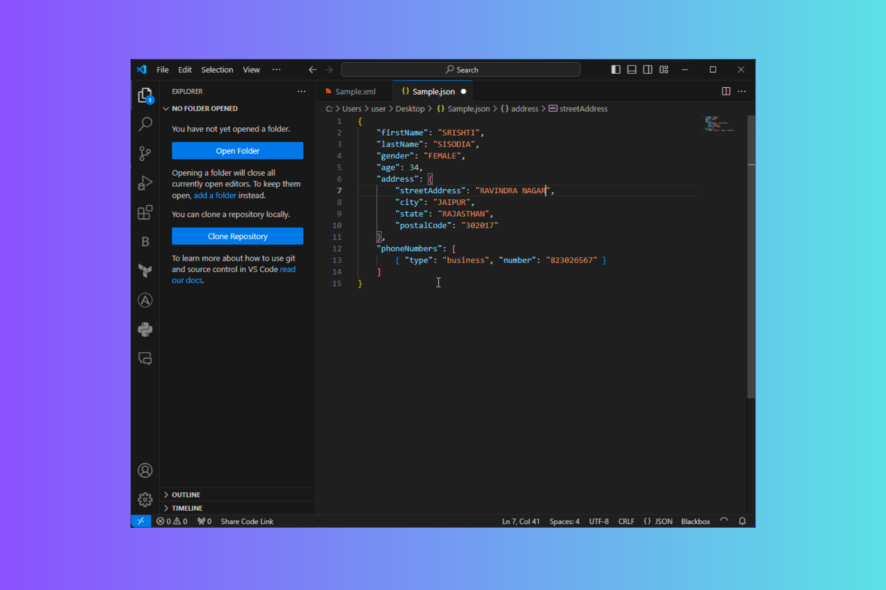
Что такое JSON (в одно предложение)
JSON — это текстовый формат данных, построенный на ключах и значениях, часто используемый для обмена данными между приложениями и API.
Почему важно уметь открывать и проверять JSON
Работа с JSON встречается в разработке, тестировании, аналитике и автоматизации. Ошибки в формате (пропущенные запятые, кавычки, несоответствие скобок) приводят к сбоям в приложениях. Умение быстро открыть, валидировать и редактировать JSON экономит время и упрощает отладку.
Как читать JSON-файлы в Windows 11 — быстрые пошаговые способы
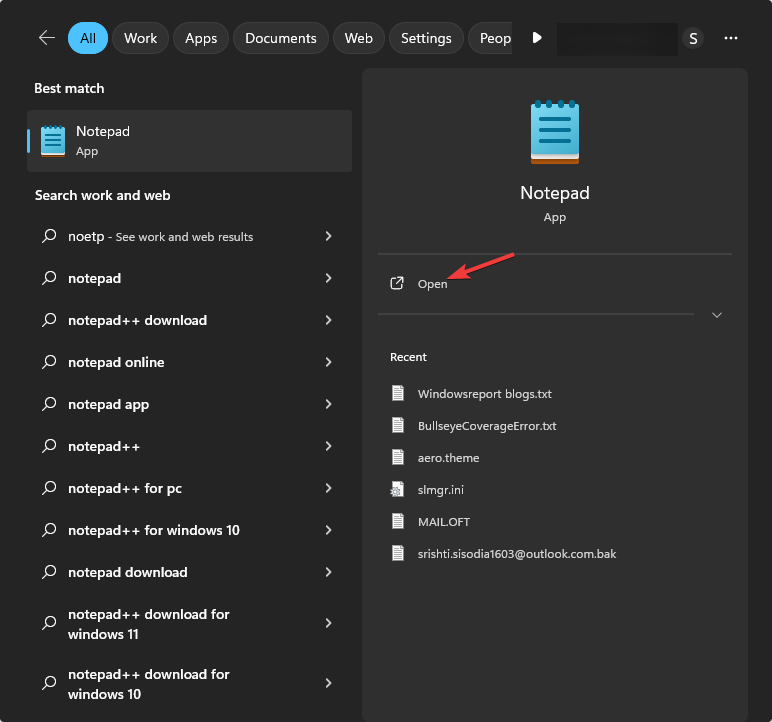
1. Открыть с помощью Блокнота (Notepad)
- Нажмите клавишу Windows, введите “Блокнот” и откройте приложение.
- В меню выберите Файл → Открыть.
- В диалоге укажите тип файлов «Все файлы», выберите нужный .json и нажмите Открыть.
- Файл откроется в Блокноте как обычный текст.
Пояснение: Блокнот подходит для быстрой проверки, но не подсвечивает синтаксис и не показывает структуру.
2. Открыть в Visual Studio Code (рекомендуется для разработчиков)
- Нажмите Windows, введите Visual Studio Code и откройте приложение.
- Файл → Открыть файл, найдите .json и нажмите Открыть.
- VS Code автоматически подсветит синтаксис, свернёт объекты и покажет ошибки в панели проблем.
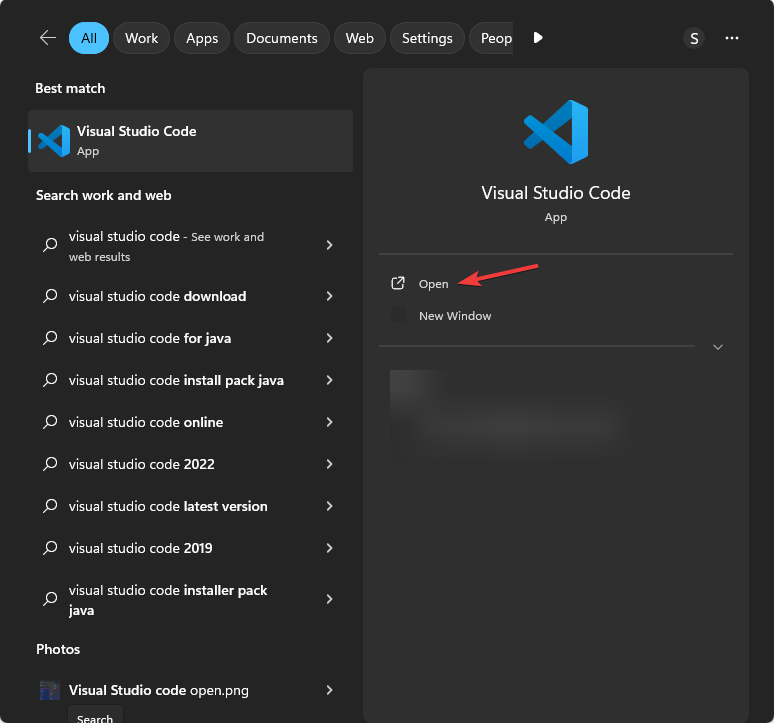
Совет: используйте сочетание клавиш Ctrl+Shift+I или расширение Prettier для форматирования и выравнивания JSON.
3. Открыть в веб-браузере (Chrome, Firefox)
- Откройте Проводник (Windows + E) и найдите .json.
- Правый клик → Открыть с помощью → выберите Google Chrome или Mozilla Firefox.
- Браузер отобразит файл в читаемом виде; в некоторых браузерах структура разворачивается интерактивно.
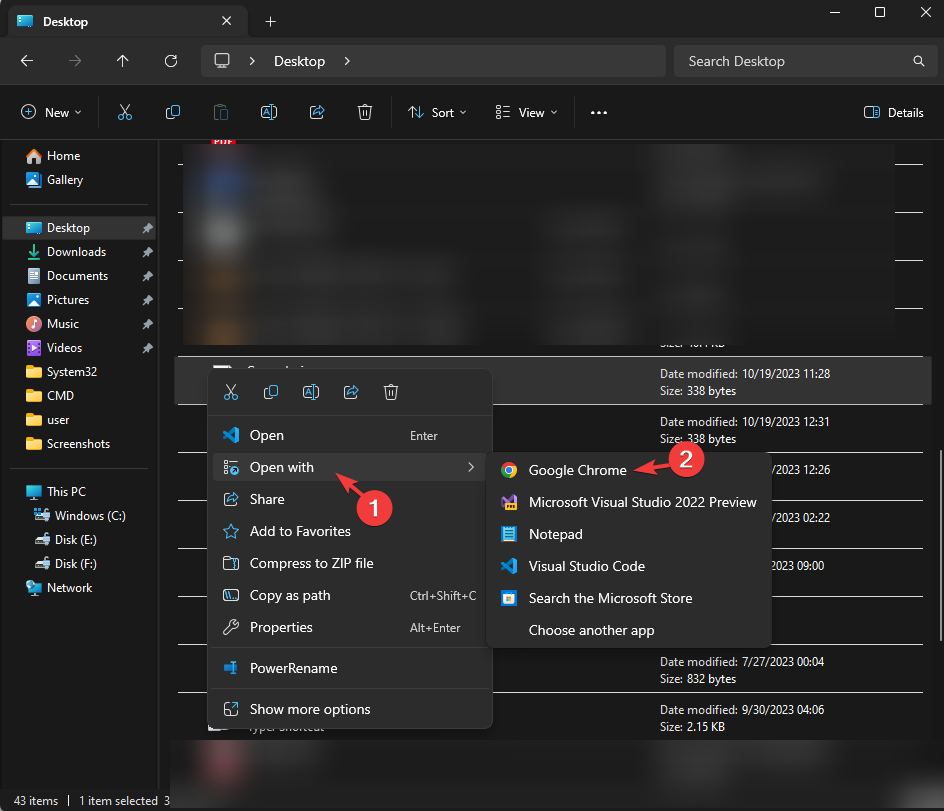
Примечание: браузер удобен для быстрого просмотра, но не для редактирования; для больших фалов лучше использовать редактор.
4. Открыть в Microsoft Word
- Откройте Word (Пуск → Word).
- Файл → Открыть → Обзор и в диалоге выберите «Все файлы» в списке типов.
- Откройте .json — Word загрузит текстовый файл, но форматирование будет обычным текстом.
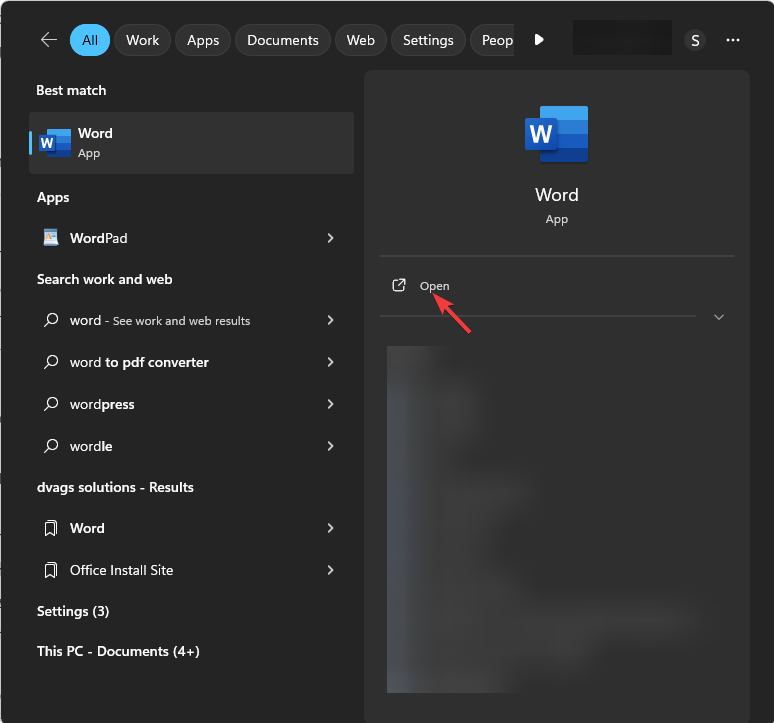
Примечание: Word добавляет свои настройки форматирования; применять его для редактирования JSON стоит осторожно.
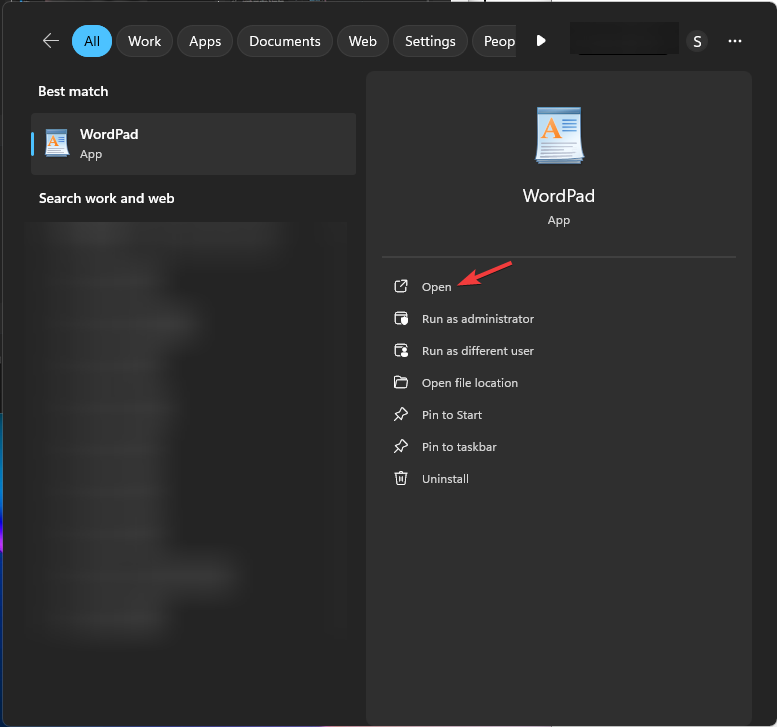
5. Открыть в WordPad
- Нажмите Windows, введите WordPad и откройте приложение.
- Файл → Открыть → выберите тип «Все файлы», затем .json и нажмите Открыть.
- WordPad показывает текст, подходит для простых правок.
Другие редакторы и онлайн-инструменты
- Notepad++ — быстрый и лёгкий, с подсветкой синтаксиса.
- Sublime Text, Atom — удобны для работы с большими файлами.
- Онлайн-валидаторы и форматтеры (например, JSONLint, jsonformatter.curiousconcept.com) — для быстрой проверки и форматирования.
Редактирование, сохранение и закрытие
- Для сохранения используйте Ctrl+S.
- Чтобы сохранить как другой файл: Файл → Сохранить как и выберите имя и кодировку (рекомендуется UTF-8).
- Закройте окно редактора обычным способом (кнопка закрытия или Файл → Выход).
Важно: при сохранении убедитесь, что используете кодировку UTF-8 без BOM (если файл читают другие приложения).
Как преобразовать JSON в читаемый текст или .txt
- Откройте .json в Блокноте.
- Файл → Сохранить как → в поле “Тип файла” выберите «Все файлы». Введите имя с расширением .txt и сохраните.
Это сохранит содержимое как обычный текст. Если нужно получить табличный вид, конвертируйте JSON в CSV/Excel с помощью конверторов или Power Query в Excel.
Конвертация Excel → JSON (коротко)
- В Excel: Данные → Получить данные → Из файла → Из текстового/CSV или используйте Power Query для экспорта в формат JSON через сценарии или надстройки.
- Существуют онлайн-конвертеры и утилиты, которые превращают таблицу Excel в массив объектов JSON.
Проверка и валидация JSON — мини-методология
- Проверка расширения: файл должен иметь .json.
- Проверка кодировки: UTF-8 предпочтительно.
- Запуск валидатора (онлайн или в редакторе с подсветкой ошибок).
- Форматирование/Pretty print для удобства чтения.
- Юнит-тесты/проверки схемы (если используется JSON Schema).
Инструменты: VS Code (пункт Problems), jsonlint, jq (в консолях), расширения для редакторов.
Общие проблемы при работе с JSON в Windows 11 и быстрые решения
| Проблема | Причина | Быстрое решение |
|---|---|---|
| Невозможно открыть файл | Неверное расширение или скрытые символы | Переименуйте файл в .json и откройте в текстовом редакторе; проверьте расширение в Проводнике. |
| Неправильное редактирование | Блокнот не показывает структуру | Используйте VS Code или Notepad++ с подсветкой синтаксиса. |
| Ошибки формата JSON | Отсутствует запятая, кавычки или несоответствие скобок | Прогоните файл через валидатор, исправьте указанные строчки. |
| Проблемы с кодировкой | Неправильная кодировка (ANSI вместо UTF-8) | Сохраните файл в UTF-8 и откройте снова. |
Совет: при больших JSON-файлах (10+ МБ) используйте специализированные инструменты (jq, VS Code с повышенной памятью или редакторы, оптимизированные для больших файлов).
Когда обычный способ не подходит (контрпримеры и ограничения)
- Если файл бинарный или сжат (gzip) — его нельзя просто открыть как текст.
- Если JSON защищён шифрованием или сериализован в нестандартном формате, потребуется инструмент для декодирования.
- Для потоковых больших данных (логов) лучше использовать парсеры и утилиты обработки по частям (streaming parsers).
Чек-лист ролей (кто что делает)
- Разработчик: открыть в VS Code, прогнать через тесты, исправить структуру.
- Тестировщик: проверить валидность, прогнать JSON через схему (если есть).
- Аналитик: импортировать в Excel/Power BI или преобразовать в CSV.
- Администратор: проверить права доступа к файлу и кодировку.
Критерии приёмки
- Файл открывается в выбранном редакторе без искажений.
- JSON валиден (валидатор возвращает OK).
- Кодировка — UTF-8 (или согласованная с системой).
- При необходимости — корректно импортируется в целевую систему (API, БД, BI-инструмент).
Шпаргалка / Быстрые команды и подсказки
- Открыть файл в проводнике: правый клик → Открыть с помощью.
- Сохранить в UTF-8 в VS Code: Файл → Сохранить с кодировкой → UTF-8.
- Форматирование в VS Code: Shift+Alt+F или через командную палитру.
- Быстрая валидация: вставить в jsonlint.com или использовать jq: jq . file.json
Факты и рекомендации (факт-бокс)
- JSON — текстовый формат, поэтому любой текстовый редактор может открыть его, но не все редакторы помогают выявлять ошибки.
- Для разработки и отладки рекомендуются редакторы с подсветкой синтаксиса и отображением ошибок (VS Code, Notepad++).
- Для больших файлов используйте инструменты, поддерживающие потоковую обработку.
Часто задаваемые вопросы (FAQ)
Почему мой файл .json не открывается в браузере?
Возможно, файл не имеет корректного расширения, содержит управляющие символы или слишком большой для обычного браузера. Откройте в редакторе и проверьте валидность.
Как восстановить повреждённый JSON?
Попробуйте форматтер/валидатор для выявления ошибки: часто проблема — лишняя или отсутствующая запятая. При серьёзной порче — вернуть из резервной копии.
Можно ли редактировать JSON в Excel?
Excel не поддерживает JSON нативно как таблицу, но можно импортировать JSON в Power Query и преобразовать в табличную форму.
Рекомендации по безопасности и приватности
- Проверяйте содержимое перед открытием, если файл получен из ненадёжного источника.
- Не открывайте подозрительные файлы в приложениях, которые выполняют макросы (например, Word) без проверки.
- Если JSON содержит чувствительные данные, храните файл в зашифрованном хранилище и ограничьте доступ.
Итог и краткие рекомендации
- Для быстрого просмотра подойдёт Блокнот или браузер.
- Для редактирования и отладки используйте Visual Studio Code или Notepad++.
- Всегда проверяйте кодировку и валидность JSON.
Если у вас есть конкретный файл или ошибка — опишите проблему (размер файла, редактор, сообщение об ошибке), и мы подскажем пошаговое решение.
Завершение: умение правильно открывать, проверять и редактировать JSON ускоряет отладку и снижает риск ошибок при передаче данных между приложениями.

Похожие материалы

Несколько аккаунтов Skype: Multi Skype Launcher

Журнал для работы: повысить продуктивность

Персональные звуки уведомлений на Android

Скачивание шоу Hulu для офлайн‑просмотра

Microsoft Start: персонализированная новостная лента
