
Как открыть папку и файл через Командную строку (CMD) в Windows

Командная строка Windows (Command Prompt, CMD) — это текстовый интерфейс для управления системой. В нём можно не только запускать утилиты, но и открывать папки и файлы без File Explorer. Ниже — краткие инструкции, подсказки и полезные приёмы для разных сценариев.
Как открыть Командную строку
- Нажмите комбинацию клавиш Windows + S, чтобы открыть строку поиска.
- Введите «Command Prompt» или «Командная строка».
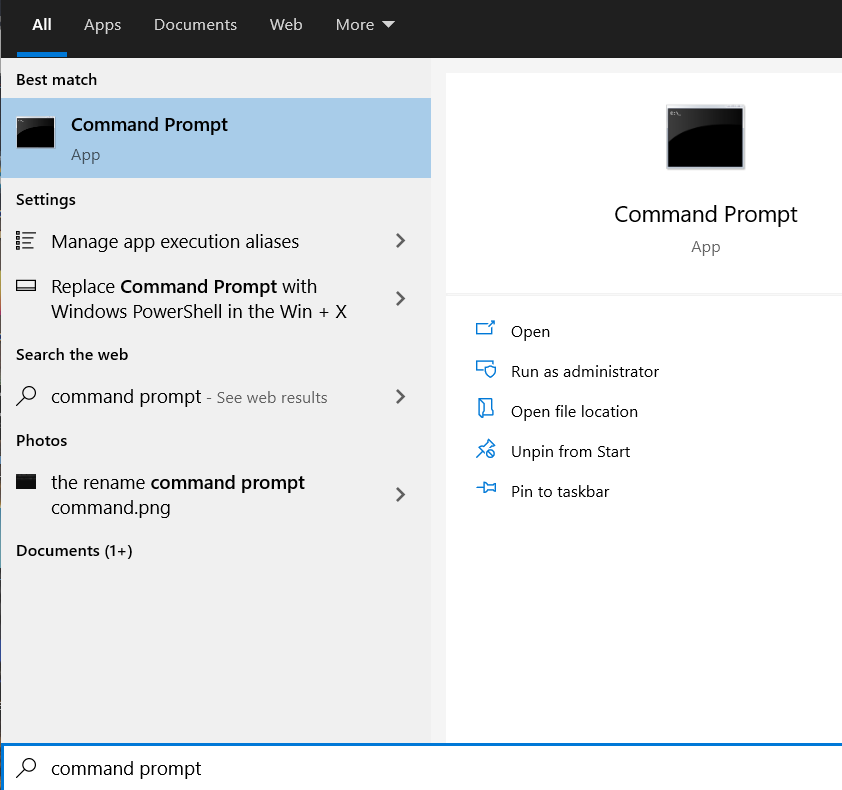
- Нажмите «Command Prompt», чтобы открыть окно.
- Чтобы запустить с правами администратора, кликните правой кнопкой по ярлыку и выберите «Run as administrator».
Важно: если вам нужен современный терминал с вкладками и поддержкой PowerShell, рассмотрите «Windows Terminal», но команды в CMD остаются совместимыми.
Открываем папку в CMD
- Чтобы вернуться в корень диска C:, выполните:
cd \- Перейдите в нужную папку командой cd. Указывайте полный путь от корня или относительный путь:
cd C:\Users\mav_u\pictures\subfolder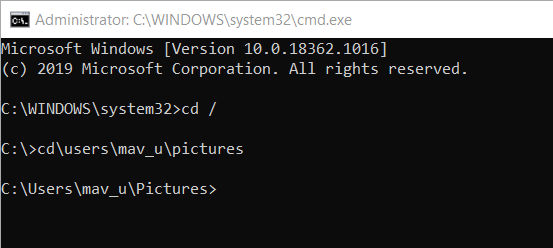
Пояснения:
- Если вы на другом диске (например D:), сначала введите
D:чтобы переключиться на него, затемcdдля перехода внутри диска. - Команда
cd \перемещает в корень текущего диска.
- Чтобы увидеть файлы и подпапки в текущей директории, используйте:
dirСовет: для перехода сразу по цепочке подпапок указывайте их в пути через обратный слэш \.
Открываем файл прямо из CMD
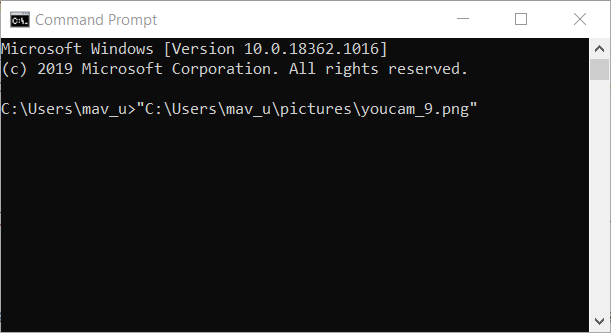
Можно открыть файл, не переходя в его папку, указав полный путь и поместив его в кавычки (особенно важно при пробелах в пути):
"C:\Users\mav_u\pictures\youcam_9.png"Однако эта команда просто укажет путь — чтобы запустить файл с помощью ассоциированного приложения, удобнее использовать команду start:
start "" "C:\Users\mav_u\pictures\youcam_9.png"Примечание: start принимает первый аргумент как заголовок окна, поэтому при использовании пустой строки "" заголовок остаётся пустым.
Частые сценарии и решения
- Открыть проводник в текущей папке:
explorer .- Перейти на сетевой ресурс с учётом учётных данных:
pushd \\server\shareПосле завершения работы вернитесь командой:
popd- Открыть папку в новом окне Проводника по абсолютному пути:
explorer "C:\Path with spaces\"Полезные советы и типичные ошибки
Важно: всегда заключайте пути с пробелами в двойные кавычки.
Важно: некоторые команды требуют прав администратора. Если файл не открывается или команда выдаёт «Access denied», попробуйте запустить CMD от имени администратора.
Примеры типичных ошибок:
- Забыл переключиться на нужный диск (ввод
cd C:\...не меняет текущий диск автоматически). Нужно ввестиC:. - Не взял путь в кавычки — команды ломаются при пробелах.
- Ожидание, что ввод имени файла напрямую откроет его — используйте
startдля запуска приложения.
Альтернативные подходы
- PowerShell: более современный и гибкий. Команды схожи (
cd,Get-ChildItemвместоdir,Start-Processвместоstart). - Windows Terminal: вкладки, поддержка CMD и PowerShell в одном приложении.
- File Explorer: быстро, если нужна графика — сочетание клавиш Win+E.
- Shift + правый клик в Проводнике → «Open PowerShell window here» или «Open in Terminal» для быстрого открытия терминала в папке.
Ролевые чек-листы
Novice (Новичок):
- Открыть поле поиска (Win + S).
- Ввести «Command Prompt».
- Выполнить
cd C:\путь\к\папке. - Ввести
dirи найти нужный файл. - Выполнить
start "" "C:\путь\к\файлу".
Developer (Разработчик):
- Использовать
pushdдля временного монтирования сетевых шар. - Применять пути в скриптах с экранированием.
- Тестировать команды в ненадёжной среде перед применением в продакшене.
Sysadmin (Системный администратор):
- Запускать CMD от имени администратора по необходимости.
- Проверять права доступа NTFS перед попыткой открыть/изменить файлы.
- Автоматизировать с помощью PowerShell, если требуется массовая обработка.
Критерии приёмки
- Команда
cdпереводит в ожидаемую директорию (проверка:cdбез аргументов показывает текущую директорию). - Команда
dirвыводит список файлов и подпапок. start "" "путь_к_файлу"открывает файл в ассоциированном приложении.explorer .открывает Проводник в текущей папке.
Короткий словарь терминов
- CMD — Командная строка Windows.
- cd — смена каталога (change directory).
- dir — показать содержимое папки.
- start — открыть файл или программу с ассоциацией.
- explorer — запустить Проводник Windows.
- pushd/popd — временное подключение и возврат для сетевых путей.
Когда этот подход не подходит
- Для комплексных операций пакетной обработки лучше использовать PowerShell.
- Для работы с изображениями и их просмотром иногда удобнее GUI-просмотрщик.
- Если у вас нет прав доступа, CMD не сможет открыть файл — нужны права администратора или изменение разрешений.
Сводка
Командная строка остаётся эффективным инструментом для навигации и запуска файлов в Windows. Используйте cd и dir для работы с папками, start для открытия файлов, explorer для перехода в графический интерфейс, а pushd/popd — для сетевых ресурсов. Всегда берите пути с пробелами в кавычки и при необходимости запускайте CMD с правами администратора.
Примечание: если вы планируете часто работать с командной строкой, изучите PowerShell и Windows Terminal — они расширяют возможности и удобство работы.

Похожие материалы

Несколько аккаунтов Skype: Multi Skype Launcher

Журнал для работы: повысить продуктивность

Персональные звуки уведомлений на Android

Скачивание шоу Hulu для офлайн‑просмотра

Microsoft Start: персонализированная новостная лента
