
Как открыть DMG на Mac и установить приложение

Что такое файл DMG
DMG (Apple Disk Image) — это монтируемый образ диска, который обычно применяется для распространения программ под macOS. Внутри DMG часто хранится сжатый установщик приложения и удобная ссылка на папку «Программы», чтобы пользователь мог установить приложение простым переносом.
Кратко:
- DMG — аналог ISO для Mac.
- Предназначен для macOS и не совместим с Windows по умолчанию.
- Может содержать встроенные проверки целостности (checksums).
Как открыть DMG на Mac — пошаговая инструкция
- Скачайте DMG-файл из источника и найдите его в папке «Загрузки» или на Рабочем столе.
- Дважды щёлкните по файлу .dmg. macOS автоматически смонтирует образ как виртуальный диск.
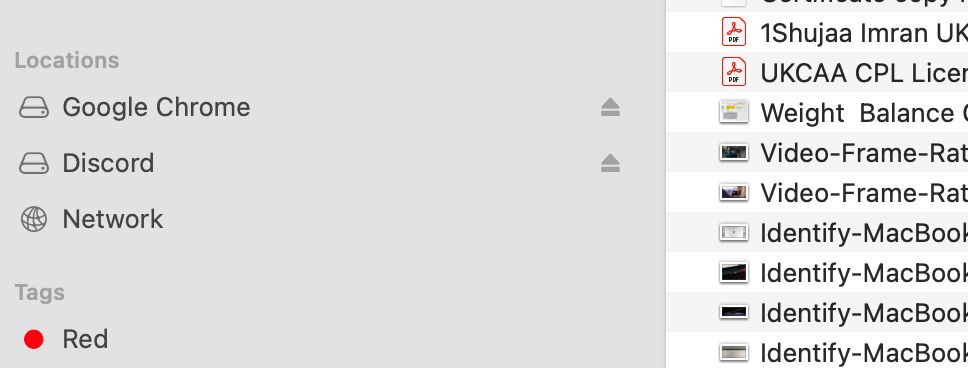
- Образ появится в боковой панели Finder и/или на Рабочем столе. Клик по нему откроет содержимое.
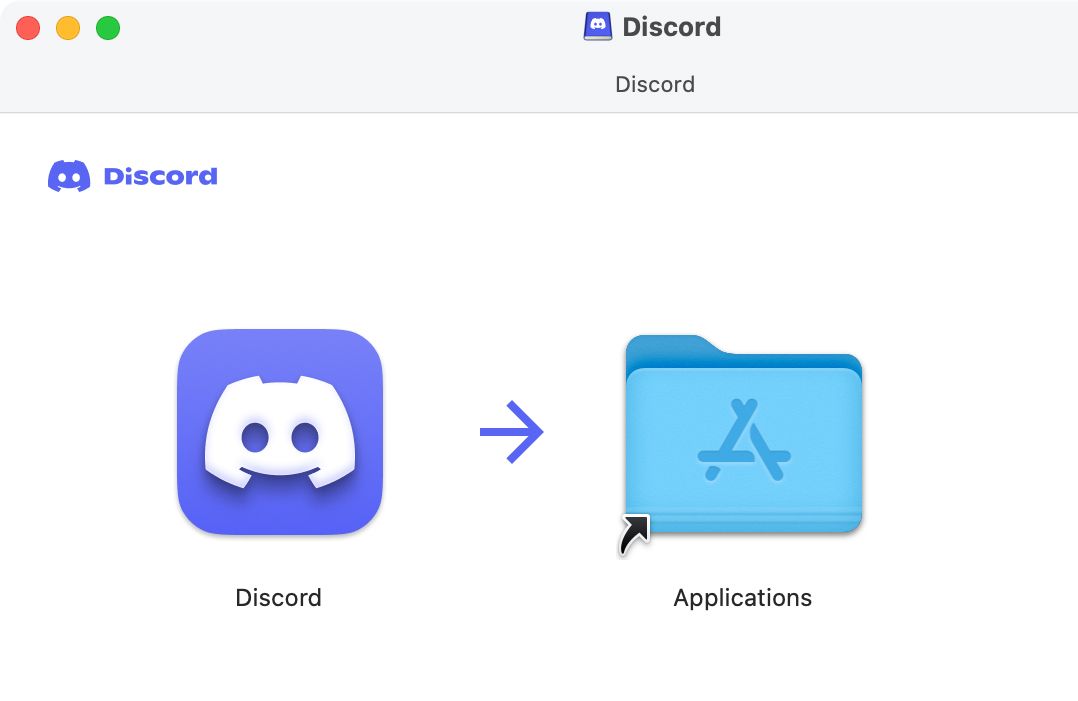
- В окне образа обычно находятся: приложение (.app) и ярлык на “Applications”. Перетащите приложение в папку «Программы».
- После копирования приложения извлеките образ: кликните по значку диска правой кнопкой и выберите “Извлечь” или нажмите кнопку eject в Finder.
- Запустите приложение из папки «Программы». Если macOS блокирует запуск, откройте «Системные настройки» → «Защита и безопасность» и разрешите запуск от проверенного разработчика.
Мини‑методология: быстрое руководство для повторяемой установки
- Подготовка: закройте все ненужные приложения; сделайте резервную копию важных данных при сомнениях.
- Скачивание: используйте HTTPS‑ссылки с сайта разработчика.
- Проверка: если доступна хеш‑сумма (SHA256), сверяйте её с файлом.
- Установка: перетащите в «Программы», затем извлеките образ.
- Проверка работы: запустите и проверьте базовые функции приложения.
Что делать, если DMG не открывается или установка не проходит
Причины и простые исправления:
- Повреждённый загрузочный файл. Решение: скачайте DMG заново.
- Неполная загрузка. Решение: используйте менеджер загрузок или другой браузер.
- macOS блокирует запуск неподписанных приложений. Решение: откройте «Защита и безопасность» и вручную разрешите запуск.
- Сбой при монтировании диска. Решение: перезагрузите Mac и попробуйте снова.
- Неподходящая архитектура (например, Intel vs Apple Silicon). Решение: скачайте версию для вашей архитектуры.
Если ни одно не помогает, свяжитесь с разработчиком; возможно, они предоставят альтернативный инсталлятор (.pkg, .zip или установщик в App Store).
Как проверить целостность и подлинность DMG
- Сверьте SHA256/MD5‑хеш, если разработчик публикует его на странице загрузки.
- Проверьте цифровую подпись приложения: Правый клик по приложению → «Открыть» — macOS покажет информацию о разработчике.
- Загружайте только с официального сайта или крупных магазинов приложений.
Важно: Отказ от проверки хеша и источника повышает риск установки вредоносного ПО.
Альтернативные способы установки приложений на Mac
- App Store — самый безопасный способ установки и обновления.
- PKG‑инсталляторы — позволяют выполнить установку с правами администратора и обычно создают запись в системе.
- ZIP‑архивы — распакуйте и переместите .app в «Программы».
- Homebrew — пакетный менеджер для продвинутых пользователей (brew install или brew cask install).
Когда DMG не подходит: для автоматизированных развёртываний или массовой установки корпоративные администраторы предпочитают PKG или MDM‑решения.
Ролевые контрольные списки
Пользователь:
- Скачать с официального сайта.
- Проверить хеш (если есть).
- Перетащить приложение в «Программы».
- Извлечь образ.
- Убедиться, что приложение запускается.
Системный администратор:
- Предварительно тестировать пакет в тестовой среде.
- Подготовить PKG/MDM‑профили для развёртывания.
- Проверять совместимость с архитектурой (Intel/Apple Silicon).
- Контролировать источники загрузки и подписывать внутренние сборки.
Критерии приёмки
- Приложение успешно копируется в папку «Программы» без ошибок.
- Приложение запускается и выполняет основные функции.
- Система не выдает предупреждений о вредоносности.
- Для корпоративных установок — регистрация в MDM/включение в инвентарь.
Безопасность и жёсткие настройки
- Отключите автоматический запуск неизвестных образов в браузере, если вы не доверяете источнику.
- Не давайте установщику права администратора без необходимости.
- Используйте антивирус/сканер на уровне почтового шлюза для входящих файлов.
- Для важной инфраструктуры выполняйте установку в изолированном тестовом окружении.
Факт‑бокс: что помнить
- DMG — нативный формат macOS для образов диска.
- Инсталляция обычно — перетаскивание в папку «Программы».
- DMG не назначен для Windows и чаще всего там бесполезен.
Глоссарий (одной строкой)
- DMG: монтируемый образ диска для macOS.
- SHA256: криптографический хеш для проверки целостности файла.
- PKG: инсталлятор пакета macOS с поддержкой скриптов и прав администратора.
- MDM: система управления мобильными устройствами для развёртывания приложений в компании.
Частые ошибки и когда DMG не подойдёт
- DMG повреждён из‑за прерывания загрузки — скачайте файл заново.
- Версия приложения не совместима с вашей архитектурой — найдите версию для Intel или Apple Silicon.
- Корпоративное развёртывание требует централизованного управления — используйте PKG/MDM.
Краткое резюме
DMG — удобный формат для распространения приложений на Mac. Откройте его двойным кликом, перетащите приложение в папку «Программы» и извлеките образ. Всегда проверяйте источник и хеши файлов, особенно при установке из Интернета.
Важно: если вы не уверены в происхождении DMG, лучше отказаться от установки и связаться с разработчиком.

Похожие материалы

Несколько аккаунтов Skype: Multi Skype Launcher

Журнал для работы: повысить продуктивность

Персональные звуки уведомлений на Android

Скачивание шоу Hulu для офлайн‑просмотра

Microsoft Start: персонализированная новостная лента
