
Открыть Командную строку в нужной папке на Windows

Быстрые ссылки
- Как запустить Командную строку через адресную строку
- Как запустить Командную строку через контекстное меню
Как запустить Командную строку через адресную строку
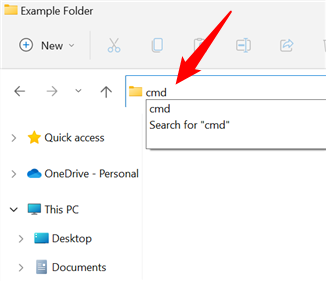
Если вы уже находитесь в нужной папке в Проводнике, можно открыть Командную строку сразу в этой директории без дополнительных команд смены папки. В адресной строке Проводника введите:
cmdи нажмите Enter. Командная строка откроется с текущей рабочей директорией, соответствующей папке, которую вы просматривали.
Это работает в Windows 10 и Windows 11, а также в более старых версиях Windows (7, 8, Vista). Аналогично вы можете вызвать любое приложение, которое находится в системной переменной PATH, введя его имя в адресной строке.
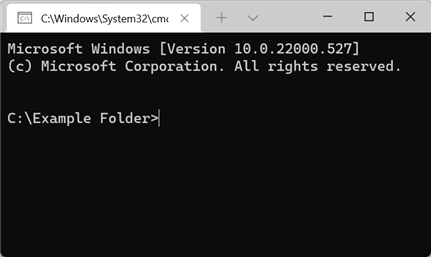
Командная строка должна открыться с текущей папкой, установленной как рабочая директория:
Как запустить Командную строку через контекстное меню
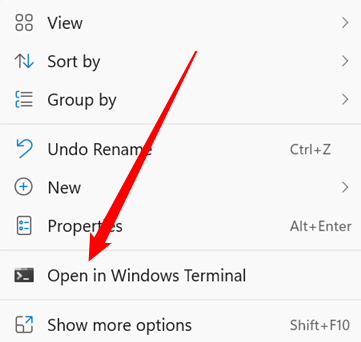
В Windows 11 в новом контекстном меню есть опция “Открыть в Windows Terminal” — это запускает Windows Terminal в текущей директории. Windows Terminal объединяет разные типы консолей, включая PowerShell и Command Prompt.
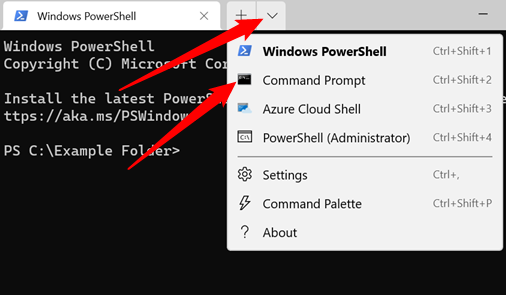
Чтобы переключиться из открывшегося PowerShell на Командную строку, введите в терминале:
cmdи нажмите Enter. Либо используйте стрелку-щёчку (chevron) в заголовке терминала, чтобы открыть новую вкладку с Командной строкой.
Если вы предпочитаете PowerShell, можно открыть расширенное контекстное меню: удерживайте Shift и кликните правой кнопкой мыши по пустому месту в папке, затем выберите “Открыть окно PowerShell здесь”. Оттуда, при необходимости, запустите команду:
cmd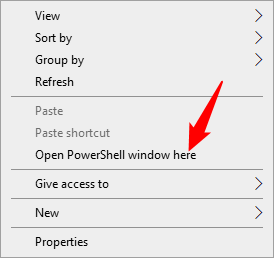
Полезные заметки и советы
- Ввод “cmd” в адресной строке работает только когда фокус в адресной строке. Если выбран какой-то файл, сначала нажмите Ctrl+L или кликните по адресной строке.
- В Windows 11 прямая опция “Открыть Командную строку здесь” может быть скрыта в стандартном контекстном меню — используйте Shift+ПКМ для расширенного меню или настройте пункт вручную через реестр/политики, если нужно.
- Команды, такие как “notepad” или другие утилиты в PATH, также запускаются из адресной строки Проводника.
Когда это не сработает
- Если Проводник открыт в виртуальном или сетевом расположении, где запуск консоли ограничен политиками безопасности, команда может не открыться.
- Если путь содержит пробелы и используется специальный ярлык, поведение может отличаться; в этом случае откройте Проводник на уровне папки и повторите ввод “cmd”.
- На системах с ограниченными правами выполнение некоторых программ может блокироваться антивирусом или групповыми политиками.
Альтернативы и расширенные подходы
- Открыть Командную строку из меню “Пуск” и вручную перейти в папку: cd “путь” — полезно, если Проводник недоступен.
- Использовать Windows Terminal как основную оболочку: настройте профиль Command Prompt как отдельную вкладку или горячую клавишу.
- Создать ярлык в меню отправки (SendTo) для быстрого запуска cmd в выбранной папке.
Шпаргалка команд и быстрых действий
- В адресной строке Проводника: cmd + Enter — открыть CMD в текущей папке.
- В Windows Terminal: cmd + Enter — переключиться на Командную строку.
- Shift + ПКМ по пустому месту в папке — открыть расширенное контекстное меню (PowerShell или старое меню).
Факт-бокс: ключевые команды
- cmd — запустить Командную строку
- cd <путь> — сменить директорию вручную
- Ctrl+L — фокус в адресной строке Проводника
Чеклист: быстро открыть Командную строку в папке
- Откройте нужную папку в Проводнике.
- Нажмите Ctrl+L или кликните в адресную строку.
- Введите cmd и нажмите Enter.
- Если открывается Windows Terminal — введите cmd или откройте профиль “Командная строка”.
Важно: если система управляется администратором организации, некоторые методы могут быть ограничены политиками безопасности.
Критерии приёмки
- Командная строка открывается и показывает текущую директорию, совпадающую с папкой в Проводнике.
- При использовании Windows Terminal новая вкладка открывается с выбранной оболочкой (PowerShell или Command Prompt).
- Операция выполняется без ошибок доступа или блокировок со стороны антивируса.
Роль-based checklist (для администраторов и пользователей)
- Пользователь: знать сочетания клавиш (Ctrl+L, Shift+ПКМ) и вводить cmd.
- Администратор: при необходимости добавить пункты в контекстное меню через политику или реестр.
- Разработчик: настроить профиль в Windows Terminal для быстрого вызова cmd в текущей директории.
Короткое резюме
Открыть Командную строку в текущей папке проще, чем вручную менять директорию: используйте ввод “cmd” в адресной строке Проводника или опцию в контекстном меню Windows 11 через “Открыть в Windows Terminal” и переключение на Command Prompt. Если стандартные способы недоступны, воспользуйтесь альтернативами или настройками Windows Terminal.
Ключевые выводы:
- Быстро: адресная строка → cmd.
- Универсально: работает в разных версиях Windows.
- Альтернативы: Shift+ПКМ, Windows Terminal, SendTo-ярлыки.

Похожие материалы

Несколько аккаунтов Skype: Multi Skype Launcher

Журнал для работы: повысить продуктивность

Персональные звуки уведомлений на Android

Скачивание шоу Hulu для офлайн‑просмотра

Microsoft Start: персонализированная новостная лента
