
Как открыть 7z и другие архивы на OS X
TL;DR
The Unarchiver — бесплатное приложение из App Store, которое расширяет возможности OS X и распаковывает 7z, RAR и десятки других форматов. Установите приложение, отметьте форматы в его настройках, выберите папку для извлечения и нажмите «Извлечь». Если архив защищён паролем или повреждён, используйте альтернативы или проверьте целостность файла.
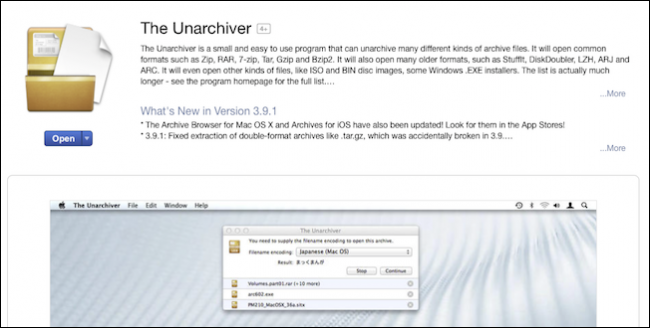
OS X умеет работать с ZIP-архивами «из коробки», но форматы вроде RAR, StuffIt и особенно 7‑Zip требуют стороннего ПО. Простое и бесплатное решение — приложение The Unarchiver из App Store. Оно распознаёт широкий набор форматов и часто решает задачу быстро и без сложных настроек.
Что делает The Unarchiver
- Распаковывает 7z, RAR, TAR, GZIP, BZIP2, LZH, ISO, BIN и многие редкие форматы.
- Интегрируется с Finder: двойной клик по поддерживаемому архиву откроет его в The Unarchiver.
- Позволяет управлять кодировкой имён файлов и местом извлечения.
Важно: The Unarchiver только извлекает файлы. Создавать архивы этой программой нельзя; для ZIP можно использовать системную утилиту OS X.
Быстрый план действий — шаг за шагом
- Скачайте The Unarchiver из App Store и откройте приложение.
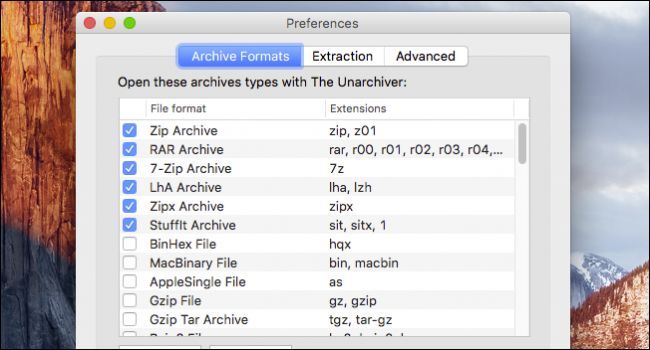
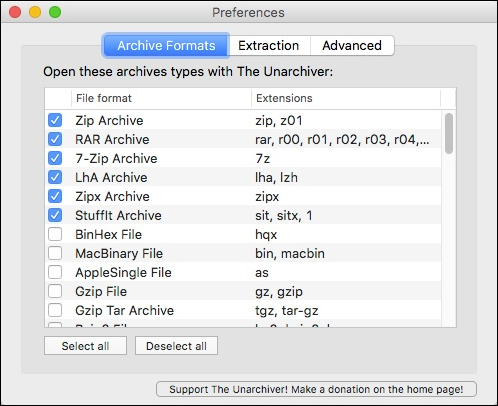
- В разделе «Форматы архивов» отметьте 7‑Zip и другие нужные форматы.
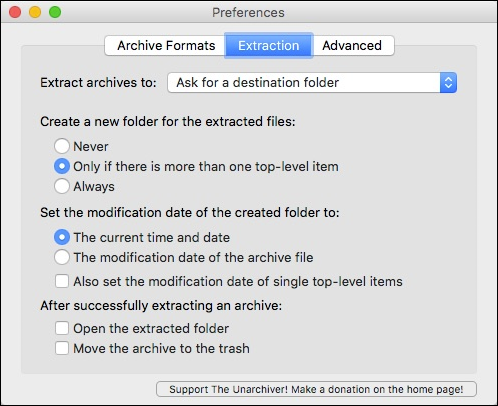
- В разделе «Извлечение» выберите папку назначения (в том числе «Тот же каталог» или «Документы»).
- Дважды кликните архив в Finder или откройте его через меню. Подтвердите папку и нажмите «Извлечь».
Настройки, которые полезно проверить
- Форматы архивов: убедитесь, что отмечены 7z и другие нужные типы.
- Папка назначения: по умолчанию приложение спрашивает, куда извлечь; можно выбрать автосохранение в ту же папку.
- Создавать новую папку: полезно, чтобы извлечённые файлы не перемешивались с другими.
- Кодировка имён файлов: в редких случаях нужно переключиться, если имена получаются «кракозябрами». Настройка находится в разделе «Дополнительно».
Что делать, если извлечение не удаётся
- Архив защищён паролем: The Unarchiver поддерживает ввод пароля, но если он не подходит, запросите пароль у отправителя.
- Повреждённый архив: попробуйте снова скачать файл; при повторной ошибке используйте проверку контрольной суммы, если она доступна.
- Неизвестная кодировка имён: в «Дополнительно» смените кодировку (например, CP866/CP1251 для старых русскоязычных архивов).
- Многотомные архивы (split/part): убедитесь, что все части находятся в одной папке и имеют непрерывную нумерацию.

Альтернативы и когда их выбрать
- Keka — популярный инструмент для macOS с возможностью и сжатия, и распаковки; подходит, если вы хотите создавать 7z и другие архивы.
- BetterZip — платный, но мощный: просмотр содержимого без распаковки, редактирование архивов и поддержка множества форматов.
- The Unarchiver + системный Zip — если вам нужно только распаковывать, этого достаточно.
Выберите альтернативу, если нужны создание архивов, управление паролями или бизнес‑функции (например, автоматизация на уровне сервера).
Короткая методика для системного администратора
- Установите The Unarchiver на все рабочие станции (App Store или MDM).
- В настройках задайте «Тот же каталог» как место извлечения для удобства автоматизации.
- Настройте обработку кодировок, если ожидаете старые русскоязычные архивы.
- Для массовой упаковки используйте Keka или системные утилиты в скриптах.
Чеклист перед извлечением
- Архив полностью скачан и имеет корректный размер.
- Все части многотомного архива находятся в одной папке.
- Есть пароль, если архив защищён.
- Выбранная кодировка корректна.
- Достаточно места на диске для распаковки.
Советы по безопасности и конфиденциальности
- Не открывайте архивы из неизвестных источников. Внутри могут быть исполняемые файлы или вредоносные скрипты.
- Перед открытием просканируйте архив антивирусом.
- Если архив содержит персональные данные, убедитесь, что извлечение происходит в защищённую папку с контролем доступа.
Краткая справка по совместимости
- The Unarchiver работает на большинстве версий OS X/macOS, но для старых релизов проверяйте совместимость в App Store.
- Создание архивов 7z на macOS требует внешних утилит (Keka, p7zip) — The Unarchiver только распаковывает.
Частые ошибки и их решения
- «Файл повреждён» — перекачайте архив, проверьте контрольную сумму.
- «Неправильный пароль» — уточните пароль у отправителя; раскодировать пароль‑защищённый архив без пароля невозможно.
- «Кодировка имён нарушена» — смените кодировку в настройках The Unarchiver.
Заключение
The Unarchiver — простое и эффективное решение для пользователей OS X, которым нужно распаковывать 7z, RAR и многие другие форматы. Оно быстро интегрируется с Finder и устраняет большинство проблем с несовместимыми архивами. Если вам нужно больше функций (создание архивов, массовая упаковка, редактирование внутри архива), посмотрите на Keka или BetterZip.
Важно: всегда проверяйте источник файла и используйте антивирус при сомнении.
Краткая сводка:
- Установите The Unarchiver.
- Выберите форматы и папку извлечения в настройках.
- Дважды кликните архив и нажмите «Извлечь».
Если у вас есть вопросы или комментарии, оставьте их в нашем форуме обсуждений.

Похожие материалы

Несколько аккаунтов Skype: Multi Skype Launcher

Журнал для работы: повысить продуктивность

Персональные звуки уведомлений на Android

Скачивание шоу Hulu для офлайн‑просмотра

Microsoft Start: персонализированная новостная лента
