
Как создать приватную карточку «Я» в Контактах macOS
Зачем это нужно
Обмен контактной информацией удобен, но часто в карточке «Я» содержатся лишние личные данные: домашний адрес, личный e‑mail, заметки о семье и т. п. Приватная карточка позволяет автоматически отправлять только те поля, которые вы считаете уместными для коллег, знакомых или публичных контактов.
Быстрая инструкция — шаг за шагом
- Откройте приложение «Контакты» на Mac.
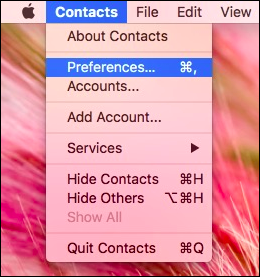
- В меню «Контакты» выберите «Настройки…» или нажмите Command+, (⌘+,).
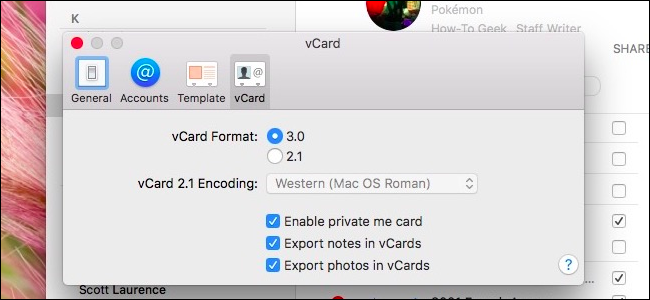
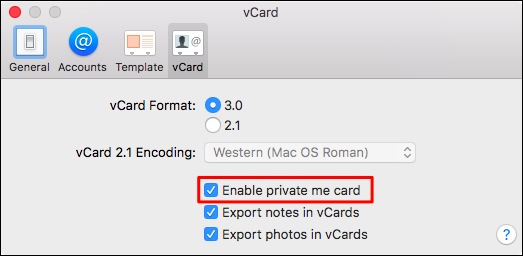
- Перейдите на вкладку vCard и включите опцию «Включить приватную карту «Я»».
- Найдите свою личную карточку — она помечена маленькой иконкой силуэта рядом с именем.
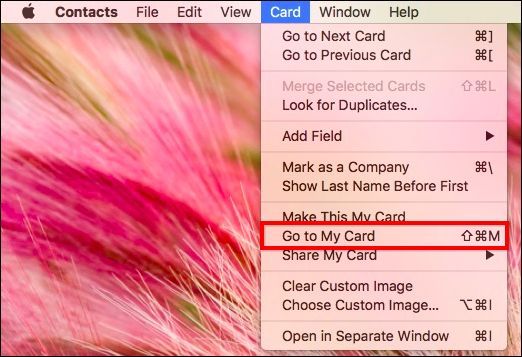
- Чтобы быстро перейти к своей карточке, откройте меню «Карта» → «Перейти к моей карте» или нажмите Shift+Command+M (⇧⌘M).
- Нажмите «Правка» внизу окна, снимите галочки с тех полей, которые не хотите включать в приватную vCard, затем нажмите «Готово».
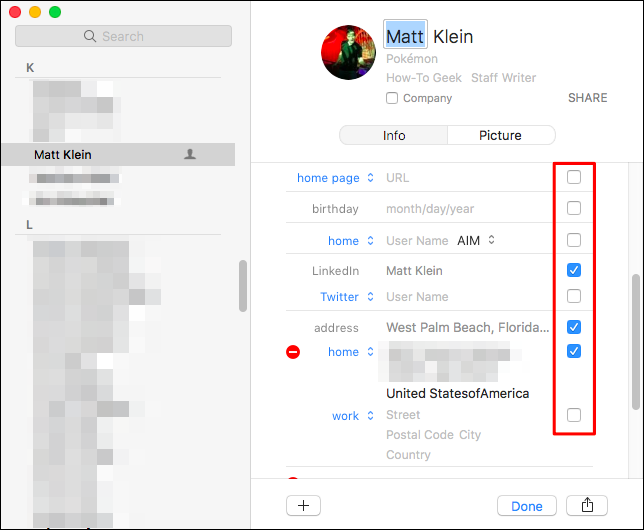
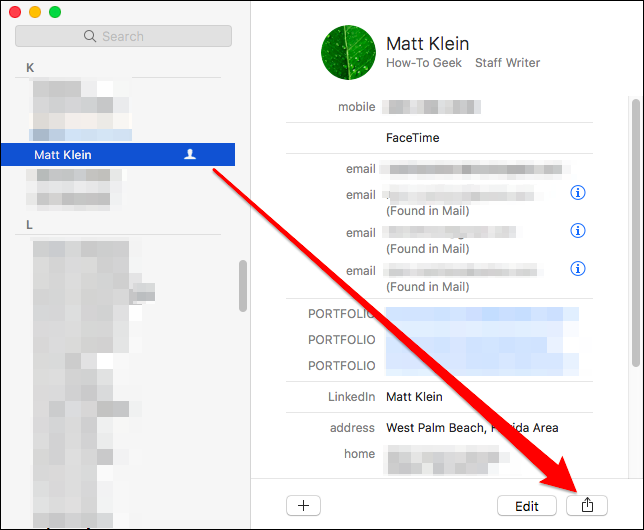
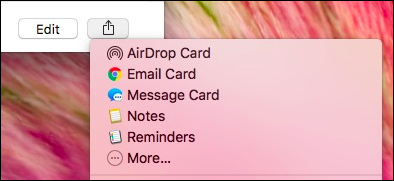
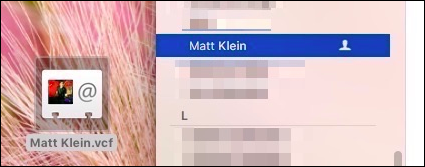
- Чтобы поделиться карточкой, выберите контакт и нажмите «Поделиться» внизу окна — доступны Почта, Сообщения, Заметки и другие приложения. Или просто перетащите vCard на рабочий стол, в почтовое сообщение или облачный каталог.
Что такое vCard (кратко)
vCard — это стандартизованный файл электронной визитки, который содержит имя, телефоны, адреса, адреса электронной почты, заметки и другие контакты. Когда вам отправляют vCard, её можно импортировать в Контакты, чтобы не вводить всё вручную.
Полезные советы и особенности
- «Приватная карта» влияет только на то, какие поля включаются в экспорт/отправку vCard; само содержимое основной карточки не меняется.
- Проверяйте приватную карточку перед отправкой: иногда приложения сторонних разработчиков могут игнорировать настройки macOS при обмене.
- Если вы используете iCloud и синхронизацию Контактов, приватная карта сохраняется в вашей библиотеке контактов и будет доступна на других ваших устройствах с тем же Apple ID.
Important: Если вы работаете в корпоративной среде с профилями управления устройством (MDM), администратор может накладывать ограничения на некоторые функции Контактов.
Когда это не сработает (ограничения)
- Сторонние приложения для обмена контактами могут экспортировать полную карточку, игнорируя штатную настройку приватной карты. Всегда проверяйте итоговый файл vCard перед отправкой через незнакомое приложение.
- При обмене через старые форматы или при копировании текста вручную вы можете случайно раскрыть закрытые поля.
- Если получатель импортирует vCard в систему, которая объединяет поля автоматически, некоторые скрытые данные могут появиться в объединённой записи.
Альтернативные подходы
- Создайте отдельную рабочую карточку: заведите второй контакт с рабочими данными и используйте его для публичного обмена.
- Экспортируйте vCard в файл, откройте его в текстовом редакторе и вручную удалите лишние поля (для продвинутых пользователей).
- Используйте QR‑визитку: создайте vCard с минимальными данными и поместите её в QR‑код для быстрой передачи.
Быстрая методика проверки (mini‑methodology)
- Включите приватную карту в настройках. 2. Отредактируйте поля и сохраните. 3. Экспортируйте vCard на рабочий стол. 4. Откройте файл .vcf в текстовом редакторе и убедитесь, что там нет приватных строк (ADR, EMAIL, NOTE и т. п.). 5. При первом массовом обмене протестируйте отправку себе на другой адрес.
Чек‑лист перед отправкой контакта (роль: пользователь)
- Включена приватная карта в Настройках → vCard
- Проверены поля, сняты галочки с личных данных
- Экспортирован тестовый файл vCard и проверен в текстовом редакторе
- Отправлена тестовая vCard на второй почтовый адрес
- При использовании сторонних приложений проверены настройки экспорта
Простое дерево решений
flowchart TD
  A[Нужно поделиться контактами?] -->|Да| B{Делиться публично или частично?}
  B -->|Только рабочие данные| C[Включить приватную карту и отредактировать]
  B -->|Полная карточка| D[Отправить обычную карточку]
  C --> E[Отправить через «Поделиться» или перетащить vCard]
  D --> E
  A -->|Нет| F[Ничего не делать]
Короткий словарь
- vCard — файл .vcf с контактными данными.
- Приватная карта — версия вашей карточки «Я», из которой экспортируются только отмеченные поля.
- Экспорт vCard — процесс создания файла .vcf для передачи другому человеку или системе.
Советы по безопасности и конфиденциальности
- Не включайте в публичные карточки номера и адреса, от которых зависит ваша безопасность (домашний адрес, номера ближайших родственников).
- Для GDPR: при обмене данными третьим лицам убедитесь, что у вас есть основание для передачи персональных данных; предоставляйте минимально необходимые сведения.
Тестовые случаи и критерии приёмки
- При экспорте приватной карты файл .vcf не содержит полей ADR (адрес), EMAIL (личный e‑mail) и NOTE, если они отключены.
- Экспорт/отправка через штатное меню «Поделиться» должна включать только выбранные поля.
- При перетаскивании vCard на рабочий стол создаётся .vcf файл с правильными полями.
Итог
Приватная карточка «Я» в Контактах macOS — простой и эффективный способ контролировать, какие данные вы отправляете другим. Это снижает риск случайной утечки личной информации и упрощает публичный обмен контактами. Перед массовой рассылкой всегда тестируйте экспортированную vCard и учитывайте возможные ограничения сторонних приложений.
Notes: Поддержка и названия пунктов меню могут незначительно отличаться в разных версиях macOS; при сомнениях обновите систему или проверьте перевод пунктов меню в вашей локали.

Похожие материалы

Несколько аккаунтов Skype: Multi Skype Launcher

Журнал для работы: повысить продуктивность

Персональные звуки уведомлений на Android

Скачивание шоу Hulu для офлайн‑просмотра

Microsoft Start: персонализированная новостная лента
