
Как показывать в Google Календаре только приглашения от знакомых
Быстрые ссылки
Как это работает
Показать приглашения от знакомых на сайте
Ограничить приглашения в мобильном приложении
Вы хотите, чтобы приглашения автоматически появлялись в Google Календаре, но боитесь спама? Вместо того чтобы полностью блокировать автоматическое добавление событий, можно разрешить отображать только приглашения от людей, которых вы знаете.
Эта опция в настройках Google Календаря была добавлена в июле 2022 года. Если вы ещё не проверяли её — сейчас самое время.
Как это работает
Если вы включите параметр автоматического отображения событий только от знакомых, в список будут входить:
- отправители внутри вашей организации (тот же домен),
- люди из вашего списка контактов,
- люди, с которыми вы уже взаимодействовали по почте или событиям.
Важно: приглашения от неизвестных отправителей вы всё равно будете получать по электронной почте. Такие события просто не будут автоматически отображаться в вашем календаре, пока вы их не примете.

Эта настройка доступна как на веб‑версии Google Календаря, так и в мобильном приложении на Android и iPhone.
Показать приглашения от знакомых на сайте
- Откройте Google Календарь в браузере и войдите в аккаунт.
- Нажмите на значок шестерёнки в правом верхнем углу и выберите “Настройки”.
- В левой колонке разверните раздел “Общие” и выберите “Параметры событий”.
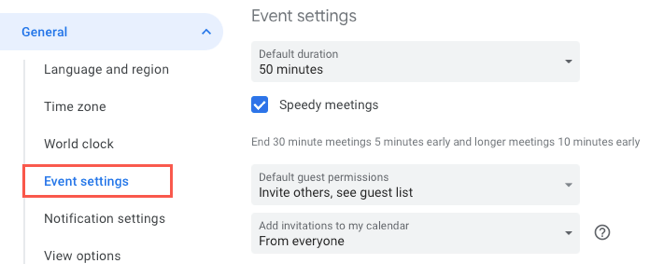
- В поле с выпадающим списком для “Добавлять приглашения в мой календарь” выберите «Только если отправитель известен».

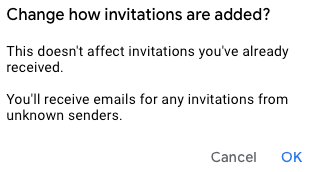
- Появится всплывающее сообщение, в котором сказано, что изменение не затронет уже полученные приглашения, и что будущие приглашения от незнакомых отправителей будут приходить по электронной почте. Нажмите “ОК”, чтобы подтвердить и сохранить изменение.
Ограничить приглашения в мобильном приложении
Шаги в мобильном приложении Google Календарь одинаковы для Android и iPhone.
- Откройте приложение Google Календарь.
- Нажмите на меню в левом верхнем углу, затем выберите “Настройки” и откройте “Общие”.
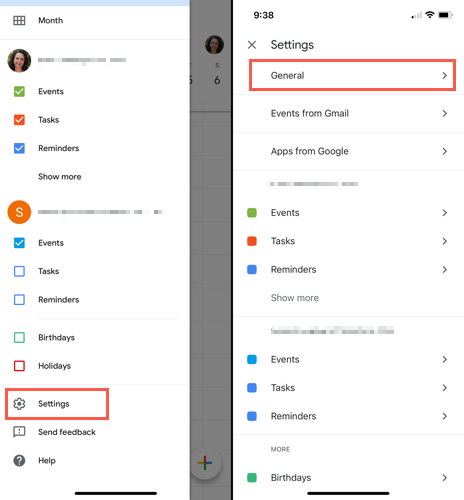
- Прокрутите до “Добавление приглашений”, затем нажмите “Добавлять приглашения в мой календарь”.
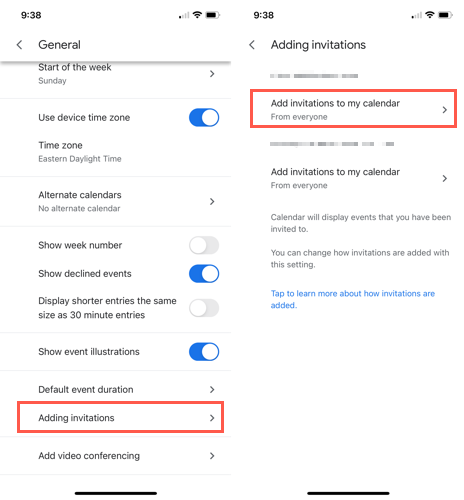
- Выберите «Только если отправитель известен» и подтвердите изменения в всплывающем окне, нажав “ОК”.
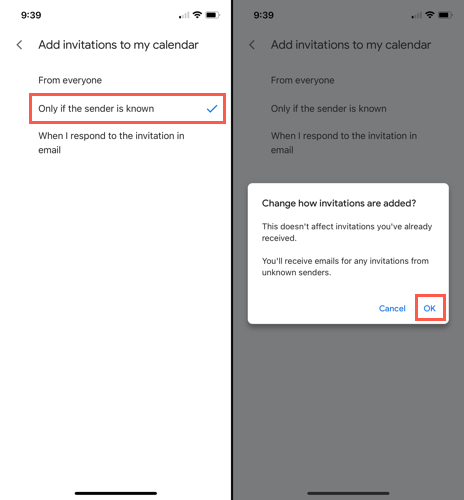
Если в приложении настроено несколько аккаунтов Google, повторите процесс для каждого аккаунта по желанию.
После изменения настроек используйте стрелку в левом верхнем углу, чтобы выйти и вернуться в основной экран календаря.
Когда это не сработает
- Если отправитель использует другой адрес в том же домене, но не входит в ваши контакты и с ним не было взаимодействия, приглашение может не распознаваться как от знакомого.
- Если организация отправителя использует внешние сервисы для рассылки приглашений (массовые уведомления), такие события обычно не считаются от “знакомого”.
- Локальные повреждения синхронизации между почтой и календарём могут привести к задержкам в распознавании контактов.
Альтернативные подходы
- Создать отдельный календарь для автоматических приглашений и скрывать его по умолчанию.
- Настроить фильтры в Gmail: пометить сообщения с приглашениями и автоматически поместить их в отдельную метку.
- Блокировать конкретные домены или адреса, если вы регулярно получаете спам с одного источника.
Чек‑лист для пользователей и администраторов
Пользователь:
- Открыл настройки Google Календаря.
- Выбрал “Добавлять приглашения в мой календарь” → “Только если отправитель известен”.
- Подтвердил всплывающее окно “ОК”.
- Повторил для всех нужных аккаунтов в приложении.
Администратор G Suite / Google Workspace:
- Проинформировал пользователей о новой политике отображения приглашений.
- Проверил настройки доменных политик и синхронизации контактов.
- Подготовил инструкции для решения случаев, когда важные приглашения блокируются.
Краткая методика принятия решения
- Оцените объём нежелательных автоматических событий. Если спам серьёзно мешает — включайте ограничение.
- Если вы часто пропускаете важные приглашения от новых контактов — используйте отдельный календарь или фильтр в почте.
- Для командных аккаунтов согласуйте политику с администратором домена.
Ключевые моменты
- Настройка только скрывает автоматическое добавление — приглашения всё ещё приходят по почте.
- Не влияет на уже добавленные события.
- Работает и в веб‑версии, и в мобильных приложениях.
Критерии приёмки
- Приглашения от известных отправителей автоматически отображаются в календаре.
- Приглашения от неизвестных отправителей не отображаются, но приходят на почту.
- Настройка применена для всех нужных аккаунтов в приложении.
Краткий глоссарий
- Отправитель известен: адрес в вашем домене, контакт в адресной книге или человек, с которым вы уже взаимодействовали.
Важно: если вы ожидаете приглашение от нового человека, проверьте почту — оно может не появиться в календаре автоматически.
Итог
Настройка «Только если отправитель известен» даёт баланс между удобством и защитой от спама: вы продолжаете получать приглашения, но в календарь автоматически попадают только события от знакомых людей и коллег. Если вам нужно больше контроля, комбинируйте эту опцию с отдельными календарями и фильтрами в почте.
Для подробностей посмотрите, как предложить новое время для события или как восстановить удалённые события в Google Календаре.

Похожие материалы

Несколько аккаунтов Skype: Multi Skype Launcher

Журнал для работы: повысить продуктивность

Персональные звуки уведомлений на Android

Скачивание шоу Hulu для офлайн‑просмотра

Microsoft Start: персонализированная новостная лента
