
Как запретить установку приложений вне Microsoft Store в Windows 11
TL;DR
Ограничьте запуск установочных файлов в Windows 11 и разрешите только приложения из Microsoft Store, чтобы снизить риск случайной установки вредоносного ПО. Откройте Параметры → Приложения → Приложения и возможности → «Выберите, откуда получать приложения» и установите «Только Microsoft Store (рекомендуется)».
Короткое описание задачи
Этот материал объясняет, как отключить запуск инсталляторов (.exe, .msi) и разрешить установку приложений только из Microsoft Store в Windows 11. Это полезно для домашних компьютеров с новичками, рабочих станций с ограниченным доступом или детских учётных записей.
Что делает этот параметр
Коротко: система блокирует запуск неподтверждённых установочных файлов и показывает сообщение, что приложение не проверено Microsoft. Это дополнительный барьер, снижающий вероятность случайной загрузки и запуска вредоносной программы.
Шаги — как включить ограничение
- Откройте Параметры Windows: нажмите Windows+i или щёлкните правой кнопкой по Пуск и выберите «Параметры».
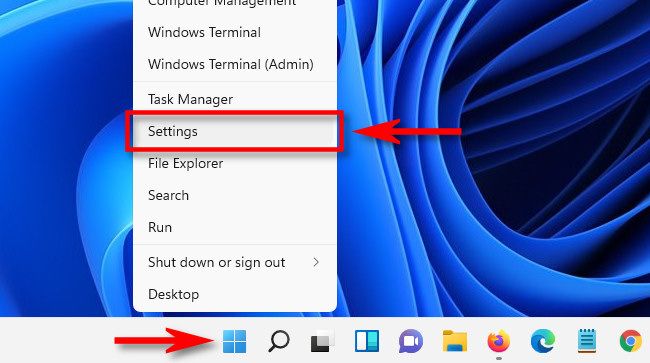
- В Параметрах выберите «Приложения» в боковой панели, затем откройте «Приложения и возможности».

- В разделе «Приложения и возможности» найдите выпадающий список с подписью «Выберите, откуда получать приложения».
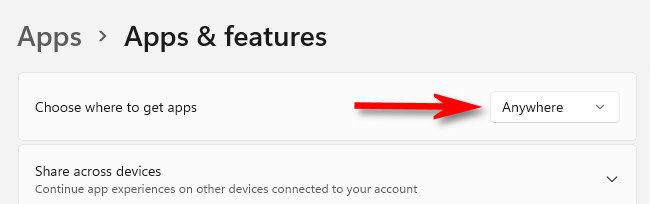
- В меню выберите «Только Microsoft Store (рекомендуется)».

- Закройте Параметры — изменения применяются сразу.
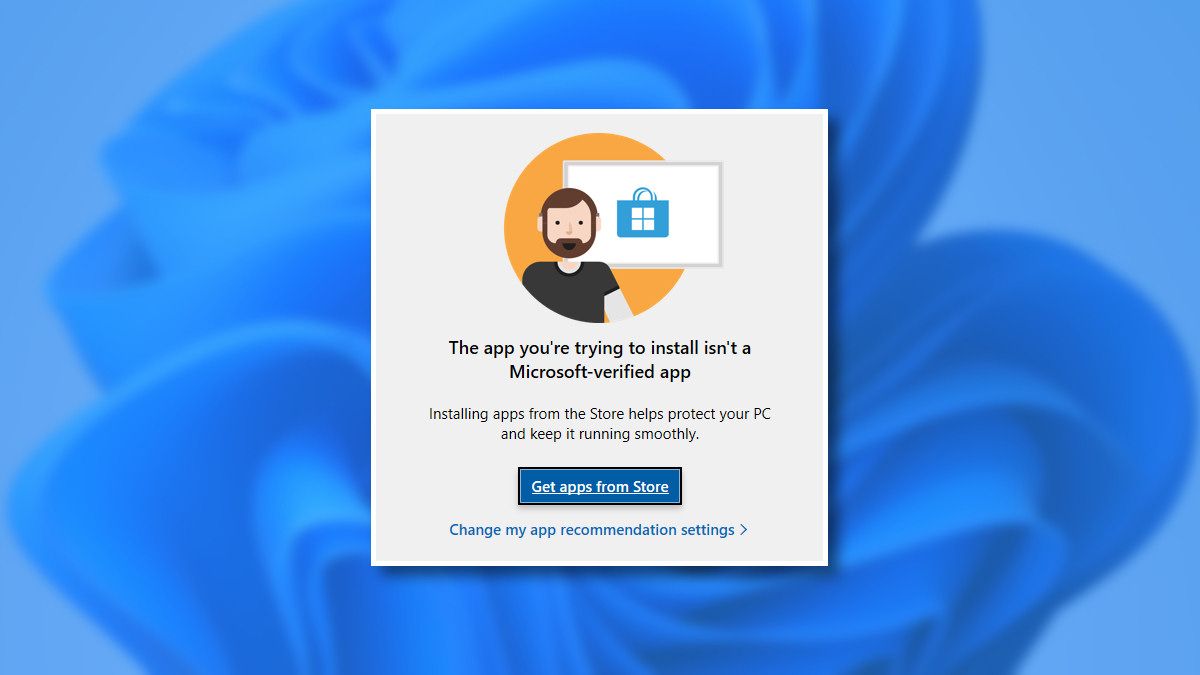
После этого при попытке запустить скачанный установочный файл (.exe или .msi) Windows покажет сообщение о том, что приложение не проверено Microsoft и не позволит запустить установку.
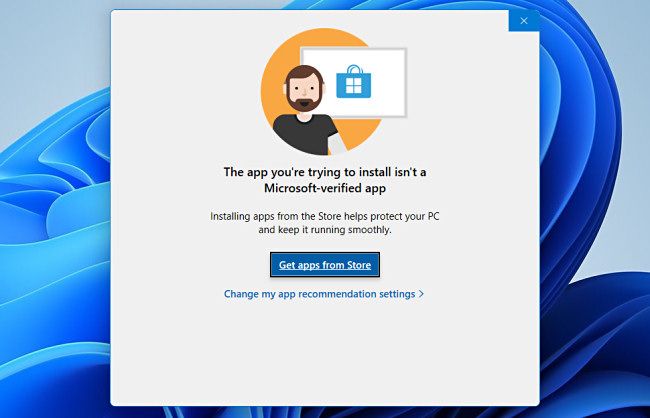
Если вы захотите разрешить установку — нажмите «Изменить мои настройки рекомендаций приложений» в сообщении. Система вернёт вас в Параметры → Приложения → Приложения и возможности, где можно сменить опцию на «Откуда угодно».
Когда это не сработает
- Административные учётные записи с правами установки смогут обойти ограничение, если изменят настройки вручную.
- Установщики, подписанные и распространяемые вне Microsoft Store, могут быть разрешены системой в зависимости от цифровой подписи и политики SmartScreen.
- Для корпоративных компьютеров более надёжные методы контроля — групповые политики (GPO) или инструменты управления конечными точками — предпочтительнее.
Альтернативные подходы
- Использовать групповую политику (Windows Pro/Enterprise) для блокировки запуска определённых типов файлов или папок.
- Включить SmartScreen и контроль учетных записей (UAC) для дополнительных проверок.
- Использовать инструмент управления устройствами (MDM/Intune) для задания белых и чёрных списков приложений.
Практическая модель принятия решения (художественный приём)
- Цель: снизить риск случайной установки вредоносного ПО.
- Риск пользователя: новичок/ребёнок → применимо.
- Нужен доступ к редким десктопным утилитам → альтернативы (удалённый доступ администратора или белый список).
Если цель — простота и безопасность, включайте «Только Microsoft Store». Если вам регулярно нужны сторонние инструменты — используйте управление политиками и мониторинг.
Контрольные списки по ролям
Для родителей:
- Включить «Только Microsoft Store».
- Создать локальную учётную запись ребёнка с ограничениями.
- Настроить семейные фильтры и отчёты.
Для локального администратора:
- Установить политику через GPO/Intune при масштабировании.
- Вести список доверенных подписей и источников.
- Настроить резервный план для экстренной установки.
Для продвинутого пользователя:
- Отключать опцию временно при необходимости.
- Использовать виртуальную машину или контейнер для запуска неизвестных приложений.
Краткий глоссарий
- Microsoft Store — официальный магазин приложений Microsoft для Windows.
- .EXE / .MSI — распространённые форматы установочных файлов в Windows.
- SmartScreen — встроенная система проверки репутации файлов и сайтов.
Важно
Важно: эта настройка упрощает защиту, но не заменяет антивирус и актуальные обновления системы. Комбинируйте ограничения на установку с антивирусной проверкой и политиками управления устройствами.
Итог
Ограничение установки приложений только Microsoft Store — простой и быстрый способ повысить безопасность Windows 11 для пользователей без опыта. Для корпоративной среды и продвинутых сценариев используйте групповые политики и системы централизованного управления.
Полезно: если вы случайно столкнулись с сообщением о непроверенном приложении, сначала попробуйте найти аналог в Microsoft Store, прежде чем разрешать установку из интернета.

Похожие материалы

Несколько аккаунтов Skype: Multi Skype Launcher

Журнал для работы: повысить продуктивность

Персональные звуки уведомлений на Android

Скачивание шоу Hulu для офлайн‑просмотра

Microsoft Start: персонализированная новостная лента
