
Как разрешить писать в группе WhatsApp только администраторам

Краткое описание
Ниже — пошаговая инструкция для Android, iPhone и планшетов: откройте группу, зайдите в настройки группы, найдите пункт “Отправлять сообщения” и переключите его на “Только админы”. Это сделает остальных участников чата доступными только для чтения.
Быстрые шаги
- Откройте приложение WhatsApp и вкладку “Чаты”.
- Войдите в нужный групповой чат.
- Нажмите на название группы вверху, чтобы открыть её профиль.
- Пролистайте до пункта “Настройки группы”.
- Выберите “Отправлять сообщения” и переключите на “Только админы”.
- Подтвердите изменение кнопкой “ОК”.
Подробная инструкция с иллюстрациями
- Запустите приложение WhatsApp на смартфоне или планшете и откройте вкладку “Чаты”. Затем зайдите в нужную группировку.
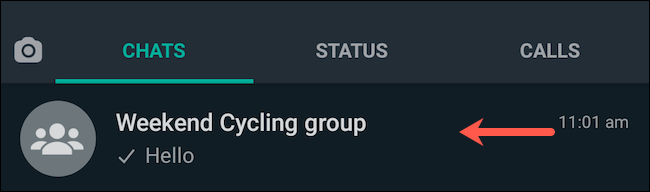
Нажмите на название группы вверху беседы, чтобы открыть страницу профиля группы.
Пролистайте вниз и выберите пункт “Настройки группы”.
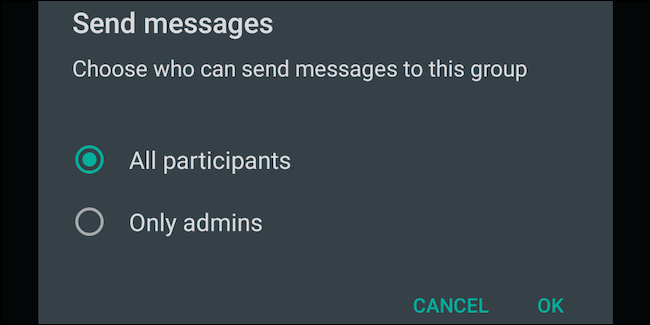
Нажмите на пункт “Отправлять сообщения”.
Выберите опцию “Только админы” и подтвердите выбор, нажав “OK” или эквивалентную кнопку на вашем устройстве.

После этого писать в чате смогут только администраторы. Остальные участники увидят поле ввода, заменённое фиксированной заметкой с текстом “Только админы могут отправлять сообщения” и не смогут публиковать новые сообщения. История переписки не изменится — ранее отправленные сообщения останутся видимыми.

Как вернуть предыдущие права участникам
Чтобы снова разрешить всем участникам писать, откройте “Настройки группы” и установите опцию “Все участники”.
Поскольку правом менять этот параметр обладают админы, вы можете переключаться между режимами столько раз, сколько нужно: отключать сообщения для объявления и затем вновь включать, чтобы возобновить обычный диалог.
Что ещё можно сделать вместо полной блокировки сообщений
- Отключить уведомления для группы, если вас беспокоит постоянный фонящий телефон. Это сохраняет возможность писать всем, но снижает отвлекаемость.
- «Приглушить» (mute) чат на 8 часов, 1 неделю или навсегда — удобно для временного отдыха от обсуждений.
- Создать отдельную «группу-объявление», где только админы публикуют важные сообщения, а обсуждение ведётся в другом чате. Это помогает разделять сигналы (объявления) и шум (обсуждение).
Когда ограничение не поможет или неуместно
- Если вам нужно собрать обратную связь от всех участников: режим “Только админы” блокирует ответы, поэтому он не подходит для обсуждений.
- Если некоторые участники — админы и злоупотребляют правами: ограничение «только админы» не поможет регулировать действия самих админов.
- Для экстренных ситуаций, когда нужно, чтобы любой мог быстро сообщить информацию, не стоит отключать сообщения.
Роль-based чеклист для администратора перед включением режима
- Проверьте, что в группе есть хотя бы один ответственный админ, который будет публиковать объявления.
- Сообщите участникам прогнозируемое время блокировки и причину заранее.
- Подготовьте текст объявления и любые ссылки/файлы заранее.
- План на восстановление: определите, когда вы вернёте режим “Все участники”.
Критерии приёмки
- Администратор успешно переключил “Отправлять сообщения” → “Только админы”.
- В чате появилась системная заметка о новой настройке.
- У участников поле ввода заменено фиксированной заметкой.
- История сообщений осталась доступной.
Короткая методология для важных объявлений (SOP)
- Подготовьте сообщение и вложения заранее.
- Оповестите заранее: «Через 10 минут группа будет переведена в режим только для админов». Это снизит вопросы.
- Переключите режим на “Только админы”.
- Опубликуйте объявление.
- Оставьте время для прочтения (например, 24 часа), затем переключите обратно на “Все участники”.
Короткое объявление для группы (пример, 100–150 слов)
Уважаемые участники! Важная информация: завтра, 10:00, состоится встреча проекта. Чтобы все прочитали сообщение и сохранилась структура оповещений, группа временно будет работать в режиме “Только админы”. Пожалуйста, не отправляйте сообщения до восстановления режима. Если нужна срочная связь — свяжитесь напрямую с администратором по личным сообщениям.
Глоссарий в одну строку
Отправлять сообщения — настройка доступа, определяющая, кто может публиковать сообщения в группе: админы или все участники.
Итоги
Ограничение отправки сообщений в группе WhatsApp на “Только админы” — простой и быстрый способ обеспечить видимость важных объявлений и снизить шум в больших чатах. Используйте его вместе с планом коммуникации: уведомите участников заранее, подготовьте объявление и верните прежние права, когда это будет безопасно.

Похожие материалы

Несколько аккаунтов Skype: Multi Skype Launcher

Журнал для работы: повысить продуктивность

Персональные звуки уведомлений на Android

Скачивание шоу Hulu для офлайн‑просмотра

Microsoft Start: персонализированная новостная лента
