
Как убрать нумерацию с первой страницы в Word 2013 и начать с 1 на второй
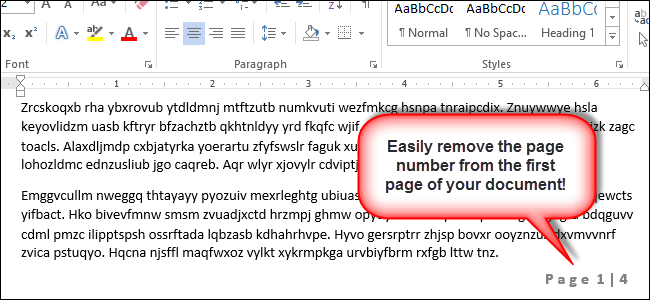
Краткое руководство (быстро)
- Откройте вкладку «Макет страницы».
- Нажмите кнопку запуска окна «Параметры страницы» в правом нижнем углу блока.
- На вкладке «Макет» включите «Особый колонтитул для первой страницы».
- Вставьте номера страниц через «Вставка → Номер страницы → Формат номеров страниц» и установите «Начать с» 0.
Пошаговая инструкция с иллюстрациями
Обычно титульная страница не содержит номера. Если вы не планируете использовать секции в документе, можно обойтись без них и убрать номер простым изменением настроек колонтитулов.

- Перейдите на вкладку «Макет страницы».
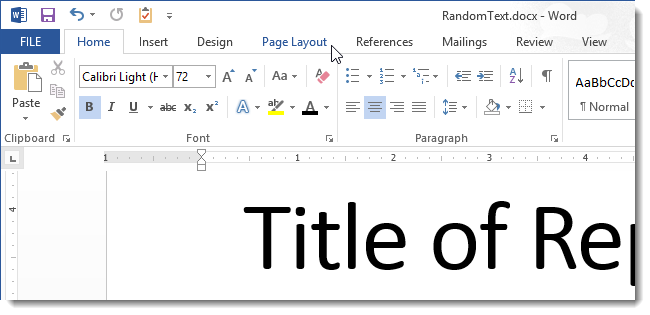
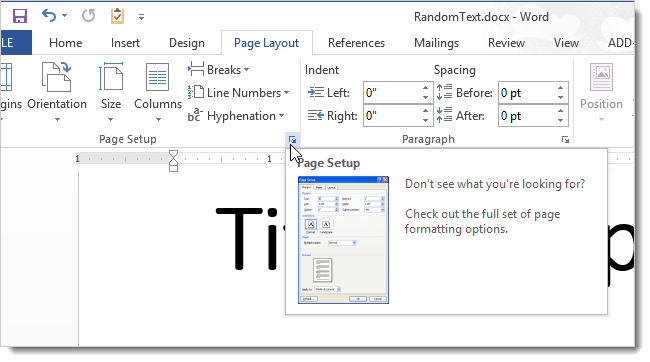
- В блоке «Параметры страницы» нажмите маленькую кнопку в правом нижнем углу, чтобы открыть диалог настроек страницы.
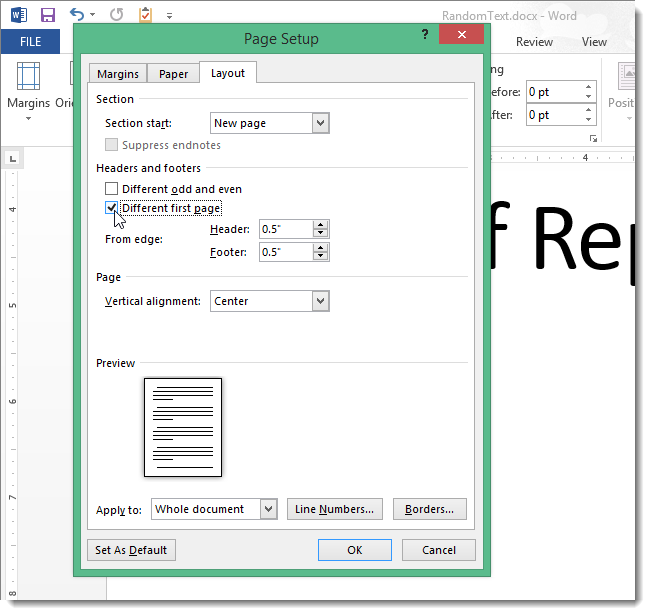
- В диалоге «Параметры страницы» откройте вкладку «Макет» и отметьте флажок «Особый колонтитул для первой страницы». Нажмите OK.
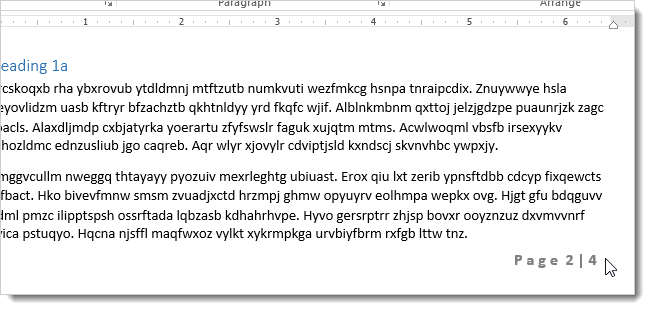
После этого на первой странице больше не будет отображаться номер.

- Если на второй странице по-прежнему отображается номер 2, его легко исправить.
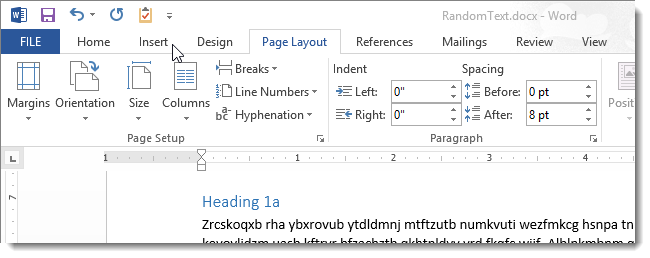
- Перейдите на вкладку «Вставка».
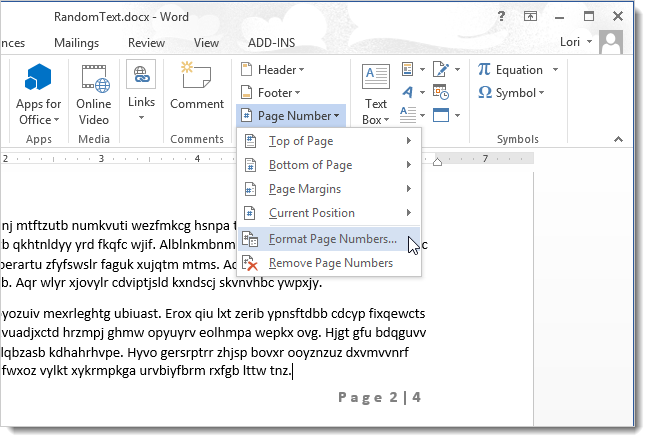
- В блоке «Верхний и нижний колонтитулы» откройте меню «Номер страницы» и выберите «Формат номеров страниц».
- В диалоге «Формат номеров страниц» выберите «Начать с» и введите 0. Нажмите OK.
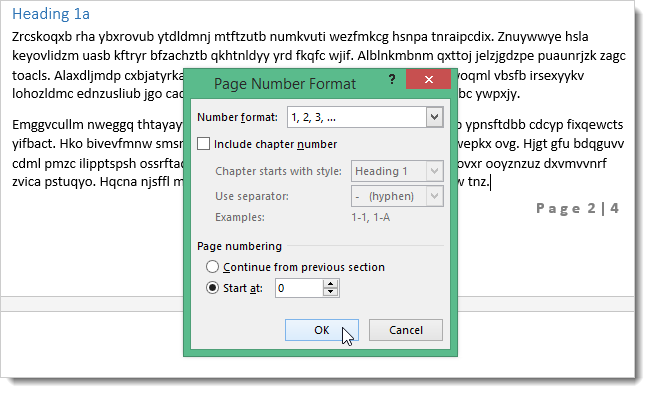
Теперь вторая страница будет отображаться как страница 1.
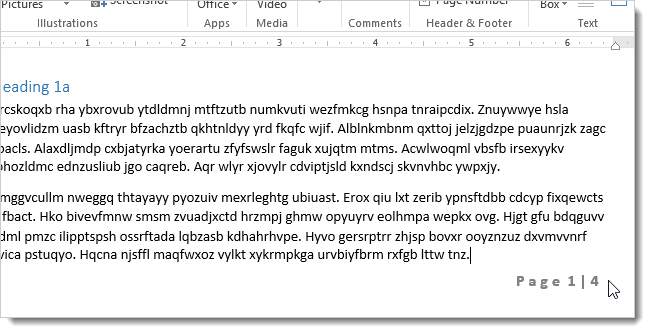
Вы также можете использовать меню «Номер страницы» для вставки, форматирования или удаления номеров страниц в документе.
Когда этот метод удобен и когда он не подходит
- Удобно: краткие документы, отчёты, курсовые, шаблоны, где не требуется разделение на отдельные секции.
- Не подходит: если в документе нужны разные колонтитулы/номера в разных частях (например, пролог с римской нумерацией и основная часть с арабской) — для этого нужны секции.
Важно: если номера вставлены вручную в текстовые поля или в колонтитулы, созданные в отдельных секциях, настройка «Особый колонтитул для первой страницы» применится только в текущей секции.
Альтернативный подход: использовать секции (когда нужно)
Если требуется разный стиль нумерации в разных частях документа, создайте разделы (Разметка → Разрывы → Следующая страница) и отключите связь колонтитулов между разделами. Для каждой секции установите собственный формат нумерации.
Отладка: частые проблемы и решения
- Номер на первой странице остался: убедитесь, что вы включили «Особый колонтитул для первой страницы» в тех секциях, где это нужно.
- Вторая страница всё ещё пронумерована как 2: откройте «Формат номеров страниц» и установите «Начать с: 0».
- Номер вставлен в текстовое поле: удалите номер в текстовом поле и используйте стандартный номер страницы через «Вставка → Номер страницы».
Критерии приёмки
- На титульной (первой) странице нет номера.
- На второй странице отображается 1.
- Остальные номера идут последовательно и соответствуют выбранному формату (арабские/римские цифры).
Контрольный список по ролям
- Автор: проверить, что титульная страница не содержит номера.
- Редактор: подтвердить, что нумерация начинается с 1 на второй странице.
- Дизайнер: проверить расположение номера (верх/низ/поля) и соответствие стилю документа.
Короткая методология (шаблон действий)
- Включить «Особый колонтитул для первой страницы».
- Вставить номера через меню «Номер страницы».
- Форматировать: «Начать с 0».
- Проверить соответствие критериям приёмки.
Глоссарий — 1 строка
- Колонтитул: область вверху (верхний) или внизу (нижний) каждой страницы, где обычно располагаются номера и заголовки.
Часто задаваемые вопросы
Работает ли этот способ в более новых версиях Word?
Да. Подобные опции присутствуют и в более новых версиях (интерфейс может незначительно отличаться), но базовый принцип тот же.
Нужно ли создавать секции, если я хочу разные номера в содержании и основной части?
Да. Для разных стилей нумерации в разных частях документа нужны отдельные секции.
Итог
Использование «Особого колонтитула для первой страницы» вместе с установкой стартового номера 0 — простой и надёжный способ убрать нумерацию титульной страницы и сделать вторую страницу страницей 1 без добавления секций. Это быстрый приём для большинства документов, где не требуется сложной структуры колонтитулов.
Краткое объявление: если нужно быстро убрать номер на титульной странице и начать нумерацию с 1 на второй, выполните эти несколько шагов в Word — без создания секций и лишних правок.

Похожие материалы

Несколько аккаунтов Skype: Multi Skype Launcher

Журнал для работы: повысить продуктивность

Персональные звуки уведомлений на Android

Скачивание шоу Hulu для офлайн‑просмотра

Microsoft Start: персонализированная новостная лента
