
Как установить Windows 11 на Steam Deck OLED и вернуться к SteamOS
Быстрая навигация
- Перед началом
- Подготовка microSD-карты
- Создание загрузочной карты в Rufus
- Копирование драйверов Valve на карту
- Загрузка Windows с карты на Steam Deck
- Установка драйверов и первая настройка
- Возврат к SteamOS
- Вариант: установка Windows на внутренний SSD (не рекомендуется)
- Проверка и устранение проблем
- Контрольный список и проверка приёмки
- Сопровождающие материалы: матрица совместимости, сценарии отказа, чек-листы ролей, мини-методология, мермайд-дерево решений, риск-матрица, глоссарий
Перед началом
Valve проектировала SteamOS как основную систему для Steam Deck, но в ряде случаев пользователям нужна нативная Windows для совместимости с некоторыми приложениями или играми. Рекомендуемый и наименее рискованный путь — запуск Windows с microSD-карты (Windows To Go). Это сохраняет внутренний SSD нетронутым и даёт простую возможность вернуться к SteamOS.
Коротко — что нужно проверить перед началом:
- Обновите BIOS Steam Deck до версии 3.6.9 или выше. Без обновления некоторые драйверы OLED-модели могут работать некорректно.
- Убедитесь, что у вас есть Windows ISO (Windows 11 или Windows 10 с поддержкой UEFI).
- Нужен компьютер с Windows и кард-ридером для подготовки microSD.
- Рекомендуемая карта: UHS-I или быстрее, минимум 64 ГБ.
- Сделайте резервные копии важных данных и сохранённых игр.
Важно: установка на внутренний SSD необратима без внешнего бэкапа и усложняет восстановление SteamOS. Используйте установку на SD, если не уверены.
Подготовка microSD-карты
Шаги ниже описывают процесс от скачивания ISO до получения загрузочной microSD-карты с Windows To Go.
1. Скачайте образ Windows
- Перейдите на официальный сайт Microsoft и скачайте Windows 11 ISO (или Windows 10 ISO, если предпочитаете).
- Обе версии поддерживаются на Steam Deck, процесс установки схож.
2. Скачайте и откройте Rufus
- На ПК откройте официальный сайт Rufus и загрузите последнюю версию исполняемого файла.
- Запустите Rufus (не требует установки).
3. Вставьте microSD в ПК
- Убедитесь, что кард-ридер поддерживает вашу карту и что карта распознаётся системой.
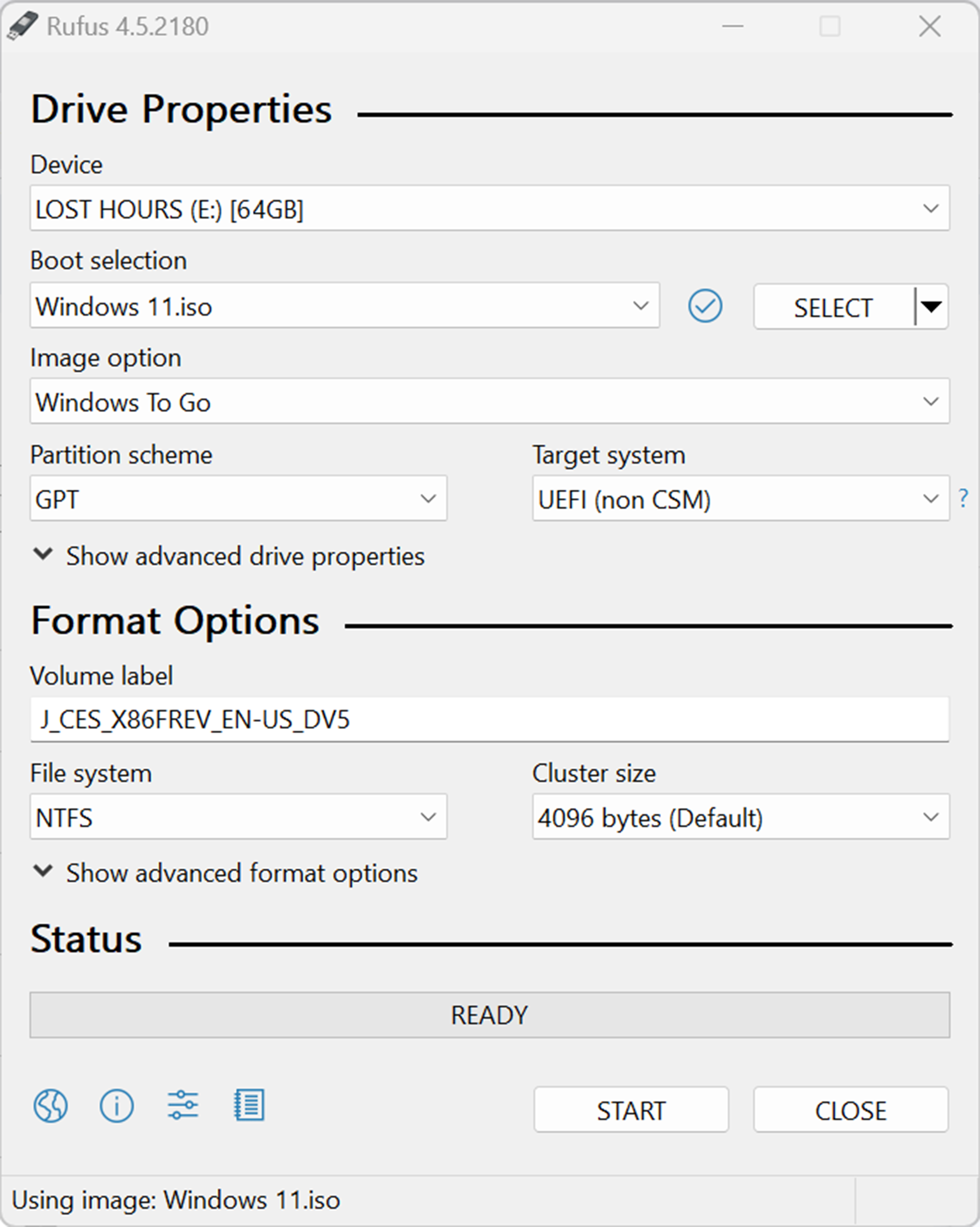
- Rufus автоматически обнаружит подключенные накопители. В поле “Device” выберите вашу microSD.
- Будьте внимательны: выбранный накопитель будет отформатирован.
4. Параметры Boot Selection
- В Rufus в блоке “Boot Selection” выберите “Disk or ISO image (Please select)”, нажмите “Select” и укажите скачанный ISO-файл Windows.
- В меню “Image Option” выберите “Windows To Go” — это создаст переносимую версию Windows, работающую с SD-карты.
Alt: Окно Rufus при создании загрузочной microSD с образом Windows 11
5. Схема разделов и файловая система
- Rufus обычно автоматически выставит “Partition Scheme” в GPT и “Target System” в UEFI (non-CSM) — это нужно для совместимости с Steam Deck.
- Оставьте “File System” как NTFS.
- При желании задайте удобную метку диска в поле “Volume Label”.
6. Параметры пользовательского опыта Windows
- При запуске Rufus предложит опции Windows User Experience. Можно отключить автоматическую привязку к учётной записи Microsoft или конфиденциальные параметры, если вы хотите настроить всё вручную.
- Для большинства пользователей оставление рекомендованных опций ускорит процесс.
7. Финализация
- Rufus предупредит, что все данные на карте будут удалены — подтвердите и дождитесь окончания записи.
- Процесс может занять от нескольких минут до получаса в зависимости от скорости карты и USB-интерфейса.
Совет: используйте порт USB 3.0 и скоростной кард-ридер для сокращения времени записи.
Копирование драйверов Valve на SD-карту
Чтобы Windows корректно работала на OLED-версии Steam Deck, потребуются специализированные драйверы Valve. Они включают поддержку APU, Wi‑Fi, Bluetooth, аудио и картридера.
- Перейдите на страницу Valve “Steam Deck: Windows Resources” и скачайте архивы драйверов.
- Распакуйте их на вашем Windows-ПК.
- В корне microSD создайте новую папку, например Drivers или SteamDeck-Drivers.
- Скопируйте распакованные папки драйверов в эту папку — это упростит установку после загрузки Windows с microSD.
Важно: не устанавливайте драйверы до загрузки в целевую систему (Steam Deck), некоторые установщики проверяют аппаратную конфигурацию и могут выдать ошибки.
Загрузка Windows с microSD на Steam Deck
Следуйте этим шагам, чтобы загрузиться с подготовленной microSD-карты.
- Полностью выключите Steam Deck.
- Вставьте microSD в слот устройства.
- Удерживайте кнопку “Volume Down” и коротко нажмите “Power”; отпустите обе кнопки после звукового сигнала.
- В появившемся меню выбора загрузки выберите ваш накопитель и нажмите “A”.
- Следуйте стандартному процессу первичной настройки Windows.
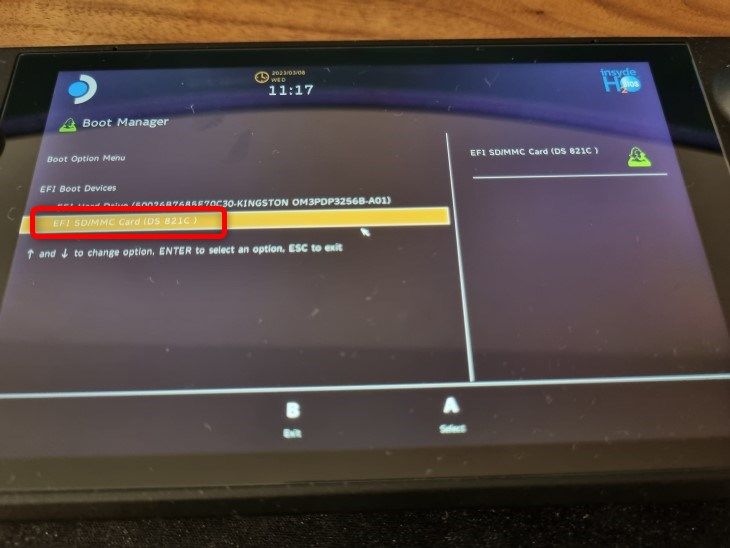
Alt: Меню выбора загрузочного устройства Steam Deck с выделенной microSD-картой
Исправление ориентации экрана
После первого запуска Windows на Steam Deck экран может быть повернут. Чтобы вернуть горизонтальную ориентацию:
- Правый клик на рабочем столе → Параметры экрана → Масштаб и компоновка → Ориентация дисплея → Пейзаж.
Установка драйверов и первая настройка
Перейдите в папку с драйверами, которую вы скопировали в корень microSD, и установите их в следующем порядке. Если какой-то установщик просит перезагрузку в процессе — перезагружайте по необходимости, но лучше завершить установку всех драйверов перед интенсивным использованием.
- APU (графика/SoC)
- Найдите “setup.exe” в папке APU и запустите установку.
- Драйвер кард-ридера
- В папке BayHub_SD_STOR_install запустите “setup.exe”.
- Wi‑Fi
- В папке с Wi‑Fi правой кнопкой кликните по файлу “qcwlan64.inf” и выберите “Install”.
- Bluetooth
- В папке Bluetooth правой кнопкой кликните по “qcbtuart.inf” и выберите “Install”.
- Если установка не срабатывает — проверьте, обновлён ли BIOS до версии 3.6.9 или выше.
- Аудио
- Установите последовательно драйверы: правый клик по “cs35l41.inf”, “NAU88L21.inf” и “amdi2scodec.inf” → “Install”.
После установки всех драйверов перезагрузите систему и проверьте работу Wi‑Fi, Bluetooth, аудио и распознавание SD-карты.
Совет: для установки драйверов INF используйте контекстное меню Проводника. Если драйверы приходят в виде MSI/EXE, следуйте инструкциям установщика.
Возврат к SteamOS
Преимущество установки Windows на SD — лёгкость отката.
- Полностью выключите Steam Deck.
- Удерживайте “Volume Down” и нажмите “Power”; отпустите после звука.
- В меню загрузки выберите внутренний SSD (обычно он будет отображён как “Steam Deck” или похожим образом) и нажмите “A”.
SteamOS запустится без дополнительных действий. Если внутренний SSD был изменён ранее, убедитесь, что у вас есть резервная копия или образ восстановления SteamOS.
Вариант: установка Windows на внутренний SSD (не рекомендуется)
Полная установка Windows на внутренний SSD возможна, но несёт больше рисков:
- Удаление всех разделов SSD приведёт к потере данных и потребует ручного восстановления SteamOS.
- Необходим USB‑накопитель минимум 32 ГБ для создания установщика.
- В Rufus выберите “Standard Windows Installation” в “Image Option”.
Шаги общие:
- Создайте установочную флешку с Rufus и ISO.
- Скопируйте драйверы в корень флешки.
- Загрузитесь с USB на Steam Deck через меню загрузки.
- При установке выберите “Custom: Install Windows Only”, удалите все существующие разделы на SSD и создайте новый.
Предупреждение: этот путь необратим без резервных копий. Если вам нужен Windows только для отдельных игр, лучше использовать SD‑метод.
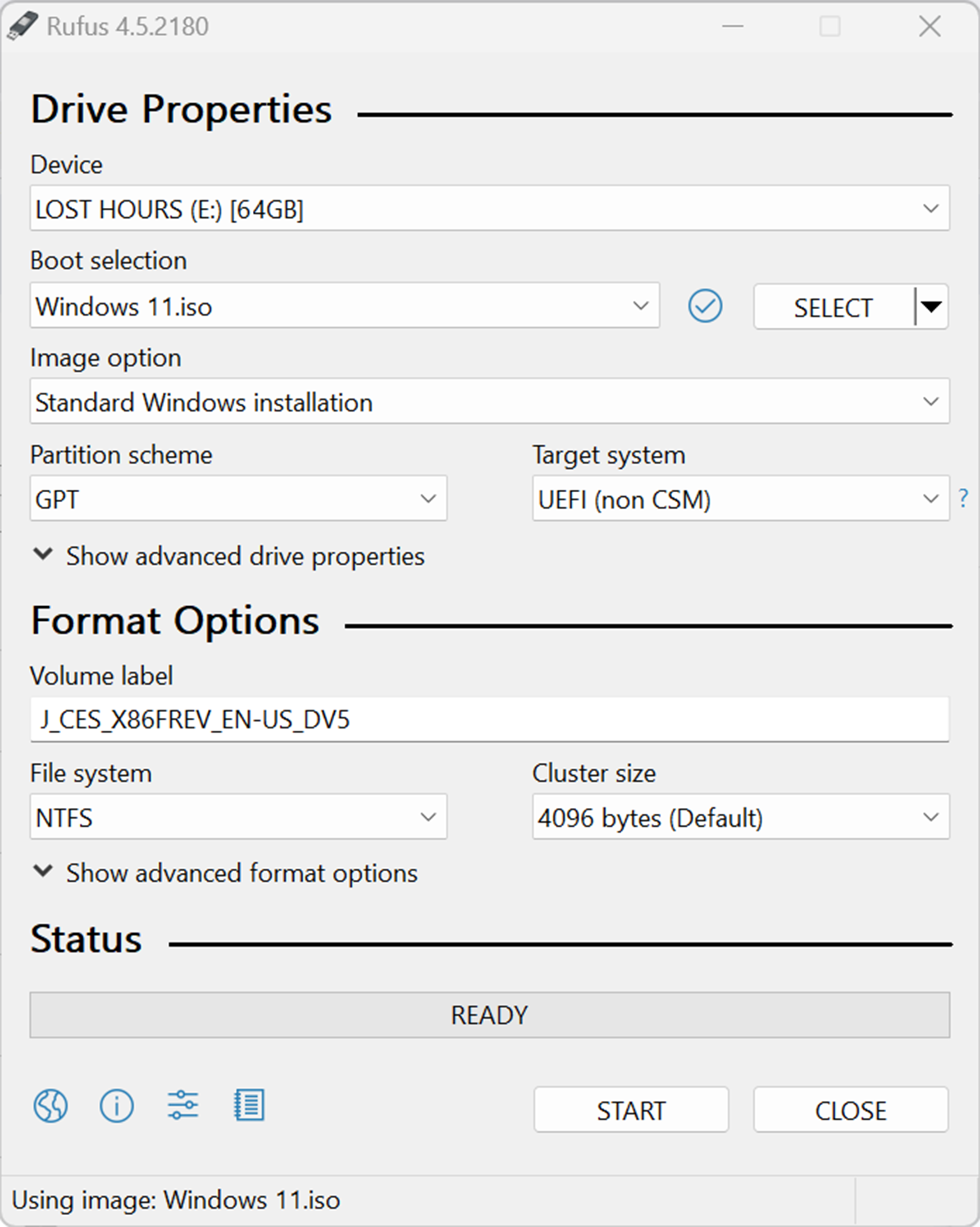
Alt: Окно Rufus при подготовке USB для полной установки Windows 11
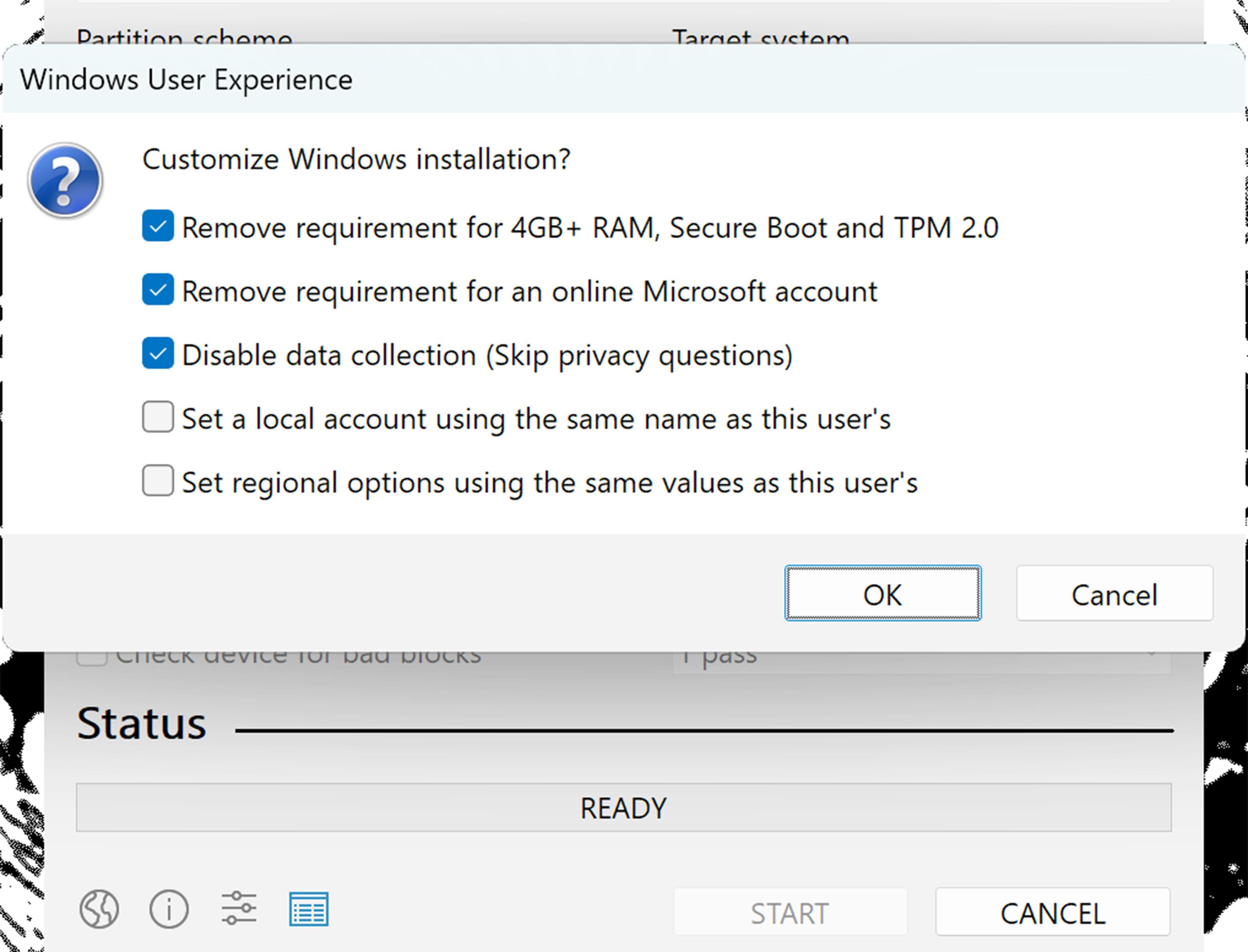
Alt: Рекомендуемые настройки Rufus для установки Windows 11
Проверка и устранение проблем
Ниже — типичные проблемы и пути их решения.
- Не загружается с microSD: проверьте, правильно ли создана Windows To Go, карта поддерживает UHS‑I+, и выбран ли правильный накопитель в меню загрузки.
- Нет Wi‑Fi или Bluetooth: убедитесь в обновлении BIOS и что вы установили правильные INF-файлы (qcwlan64.inf, qcbtuart.inf). Попробуйте переустановить через диспетчер устройств.
- Аудио не работает: установите все три аудиодрайвера в порядке, указанном выше. Проверьте, не отключены ли служебные устройства в диспетчере звука.
- Экран остаётся повернутым: откройте настройки экрана и установите ориентацию “Пейзаж”.
- Низкая производительность: для игр с крупной нагрузкой учитывайте ограничения APU Steam Deck и настройте ограничения TDP в драйверах/утилитах при необходимости.
Если ничего не помогает — удалите установленные драйверы, перезагрузитесь в SteamOS и попробуйте процесс заново с другой microSD или другим кард-ридером.
Контрольный список перед запуском игры
- BIOS обновлён до 3.6.9 или выше
- Загружен и проверен ISO Windows
- microSD UHS‑I+, не менее 64 ГБ
- Rufus: выбран режим Windows To Go
- Драйверы Valve скачаны и копированы в корень карты
- После загрузки установлены APU, SD-ридер, Wi‑Fi, Bluetooth, аудиодрайверы
- Перезагрузка выполнена и проверены сетевые и аудиофункции
Мермайд: дерево решений по установке
flowchart TD
  A[Начало] --> B{Хотите сохранить SteamOS на SSD?}
  B -- Да --> C[Использовать microSD 'Windows To Go']
  B -- Нет --> D[Установить Windows на SSD 'рискованно']
  C --> E{BIOS >= 3.6.9?}
  E -- Нет --> F[Обновить SteamOS Beta, обновить BIOS]
  E -- Да --> G[Создать Windows To Go через Rufus]
  G --> H[Копировать драйверы Valve на карту]
  H --> I[Загрузиться с карты и установить драйверы]
  I --> J[Проверка и запуск игр]
  D --> K[Создать установочный USB и удалять разделы SSD]
  K --> L[Установить драйверы и протестировать]
Матрица совместимости и ключевые параметры
- Минимальная ёмкость карты: 64 ГБ
- Рекомендуемая скорость: UHS‑I или выше
- Требование BIOS: 3.6.9+
- Поддерживаемые Windows: Windows 11 и Windows 10 (UEFI)
- Рекомендуемый софт для подготовки: Rufus (последняя версия)
Факты: использование Windows To Go снижает риск утраты данных и упрощает возврат к SteamOS.
Когда это не сработает — примеры и контрпримеры
- Контрпример: старая microSD (Class 10) с медленной скоростью записи/чтения — Windows To Go будет медленной, приложения и игры могут лагать.
- Контрпример: отсутствие обновления BIOS — некоторые драйверы Bluetooth/Wi‑Fi не установятся.
- Контрпример: попытка клонировать существующую Windows-инсталляцию без использования Windows To Go — высокий риск конфликтов драйверов и проблем с активацией.
Альтернативные подходы
- Использование Proton/Wine/GE для запуска Windows-игр в SteamOS — минимальный риск, однако не все игры работают корректно.
- Виртуальная машина (VM) на SteamOS — подходит для лёгких приложений, но недостаточно производительна для современных игр.
- Удалённый игровой стриминг с Windows-ПК — не требует установки, зависит от сети.
Выбор подхода зависит от цели: если нужна максимальная нативная совместимость и производительность — Windows To Go или установка на SSD; если нужна простота и сохранение SteamOS — Proton/стриминг.
Роль‑ориентированные чек-листы
Для инженера/техподдержки:
- Подготовить ISO и Rufus
- Проверить версию BIOS и дать рекомендации по обновлению
- Проверить целостность драйверов Valve
Для обычного пользователя:
- Сделать бэкап важных данных
- Вставить microSD и следовать инструкции Rufus
- После установки проверить звук, сеть и ориентацию экрана
Для администратора игровой зоны:
- Проверить несколько карт microSD и кард-ридеров
- Подготовить образ восстановления SteamOS
- Подготовить инструкции отката для посетителей
Мини‑методология: быстрый план установки (5 шагов)
- Обновите SteamOS Beta и BIOS до 3.6.9+
- Скачайте ISO Windows и Rufus на ПК
- Создайте Windows To Go на microSD (Windows To Go в Rufus)
- Скопируйте драйверы Valve в корень карты
- Загрузитесь с microSD на Steam Deck и установите драйверы
Следуйте в этом порядке, чтобы минимизировать конфликты и иметь возможность быстрого отката.
Матрица рисков и смягчающие меры
- Риск: повреждение или медленная microSD — Митигирование: использовать UHS‑I+ и качественные карты, тестировать скорость trước
- Риск: потеря SteamOS — Митигирование: не устанавливать на SSD, иметь резервный образ
- Риск: несовместимость драйверов — Митигирование: обновить BIOS, скачать драйверы с официальной страницы Valve
Галерея крайних случаев
- Кейс: Windows нормально работает, но троттлинг в тяжёлых играх — решение: снизить TDP/яркость и применить профиль энергосбережения.
- Кейс: Bluetooth не устанавливается — решение: проверить BIOS и переустановить inf‑файл вручную через диспетчер устройств.
- Кейс: игра запускается, но контроллер не распознаётся — решение: установить дополнительные утилиты Steam Input в Windows и настроить профили.
Критерии приёмки
- Устройство успешно загружается в Windows с microSD
- Wi‑Fi и Bluetooth соединяются и стабильно работают
- Аудио вывод корректен через динамики и наушники
- Ориентация экрана по умолчанию — Пейзаж
- Игры запускаются с ожидаемым уровнем производительности для APU Steam Deck
1‑строчный глоссарий
- Windows To Go — переносимая инсталляция Windows, запускаемая с внешнего носителя.
- BIOS — низкоуровневое ПО для инициализации аппаратного обеспечения устройства.
- UHS‑I — спецификация скоростных карт microSD.
- INF — файл установки драйвера в Windows.
Короткое объявление для социальных сетей (100–200 слов)
Хотите запускать нативный Windows на своём Steam Deck OLED без потери SteamOS? Создайте загрузочную microSD с Windows To Go через Rufus, обновите BIOS до минимум 3.6.9, скопируйте драйверы Valve в корень карты и загрузитесь с неё. Это даёт гибкость: быстрая смена ОС, минимальный риск для внутреннего SSD и полный доступ к Windows‑играм. Если вы не готовы переписывать SSD — это лучший путь. В статье — подробная инструкция, матрица совместимости, чек‑листы и план отката.
Windows на Steam Deck — удобный вариант для тех, кому нужна нативная совместимость, но он не обязателен. Многие игры отлично работают через Proton или стриминг, поэтому взвесьте пользу и риски прежде чем менять систему.

Похожие материалы

Несколько аккаунтов Skype: Multi Skype Launcher

Журнал для работы: повысить продуктивность

Персональные звуки уведомлений на Android

Скачивание шоу Hulu для офлайн‑просмотра

Microsoft Start: персонализированная новостная лента
