
Нумерация абзацев в Microsoft Word

Зачем нумеровать абзацы
Номера в абзацах выполняют разные задачи: служат ссылками при обсуждении, помогают в юридических документах, упрощают проверку редактором и верстку. Если вам нужно, чтобы номера выглядели не как маркеры списка, а как элементы документа — настраивайте отступы и формат номера.
Важно: Word нумерует элементы списка. Мы используем это поведение, а затем форматируем расположение чисел и текста.
Быстрая инструкция — шаг за шагом
- Выделите абзацы, которые хотите пронумеровать.
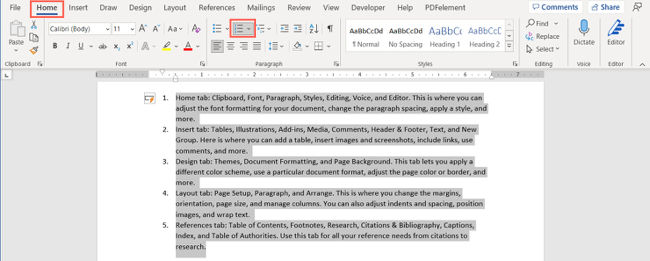
- На вкладке Главная нажмите кнопку «Нумерация» в разделе Абзац.
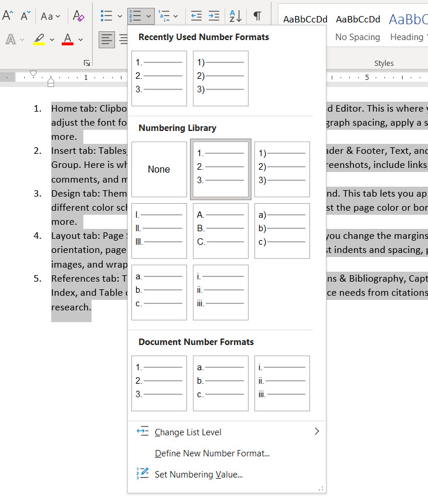
- Если нужен другой стиль, нажмите стрелку рядом с кнопкой и выберите вариант.
- Для тонкой настройки правой кнопкой мыши по номеру → Изменить отступы списка (Adjust List Indents) и настройте «Положение номера», «Отступ текста» и «Следовать за номером».
- При необходимости используйте линейку (Вид → Линейка) и перетащите маркеры отступов.
Добавление номеров к абзацам
Вставка номеров выполняется точно так же, как создание обычного нумерованного списка.
- Выделите нужные абзацы мышью или сочетанием клавиш.
- Откройте вкладку Главная.
- Нажмите «Нумерация» в разделе Абзац.
Чтобы выбрать другой формат чисел (арабские, римские, буквы и т. п.), нажмите стрелку рядом с кнопкой «Нумерация» и выберите подходящий стиль.
После этого абзацы получают числа, но визуально остаются списком. Следующий шаг — сделать их похожими на пронумерованные абзацы документа, а не на пункт списка.
Форматирование отступов пронумерованного списка
Два основных инструмента для управления внешним видом: окно «Изменить отступы списка» (Adjust List Indents) и линейка. Оба позволяют раздельно управлять положением номера и текстом абзаца.
Настройка через «Изменить отступы списка» (Adjust List Indents)
- Выделите список.
- Кликните правой кнопкой по номеру и выберите «Изменить отступы списка».
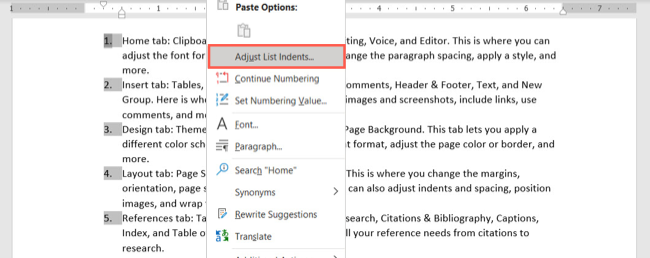
В окне доступны три ключевых параметра:
- Положение номера (Number Position) — сдвигает числа влево или вправо относительно левого поля. Это не меняет отступа абзаца. Указывайте значение в сантиметрах или дюймах. Единицы зависят от настроек Word.
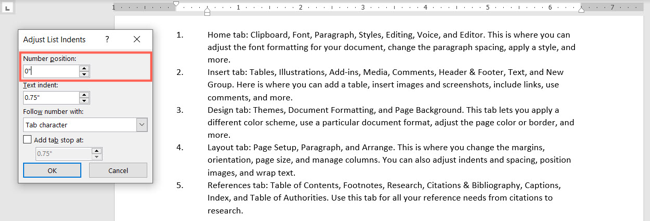
- Отступ текста (Text Indent) — задаёт, на каком расстоянии от левого поля начнётся текст абзаца. Влияет на перенос строк и визуальную привязку текста к номеру.
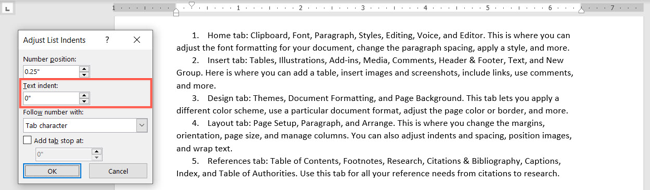
- Следовать за номером (Follow Number With) — выбирайте, что будет между номером и первым словом: табуляция, пробел или ничего. При выборе табуляции вы можете дополнительно задать позицию табуляции.
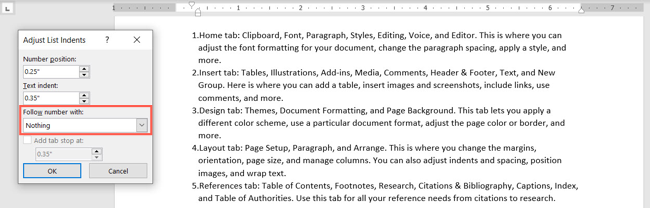
Советы при настройке:
- Если нужно, чтобы числа были в поле, а текст начинался у левого края страницы, установите «Положение номера» отрицательным или сдвиньте «Отступ текста» вправо.
- Для юридических документов часто используют «Следовать за номером — пробел» и малый «Отступ текста», чтобы номера выглядели компактно.
- Если у вас включены табы по умолчанию, проверьте позицию табуляции, чтобы текст всегда выравнивался одинаково.
Важно: Word может показывать единицы в дюймах. В русскоязычной локали чаще используются сантиметры. Для смены единиц: Файл → Параметры → Дополнительно → Отображение → Ширина единиц измерения.
Использование линейки
Если окно настроек не даёт нужного результата, можно вручную перетащить маркеры на линейке.
Включите линейку: вкладка Вид → отметьте «Линейка».
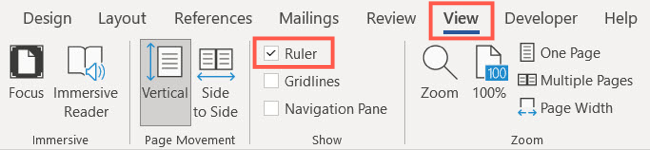
Доступные приёмы:
- Перетащите маркер «Отступ первой строки» (верхний треугольник) влево, чтобы номер ушёл в поле страницы, а начало строки оставалось на прежнем месте.
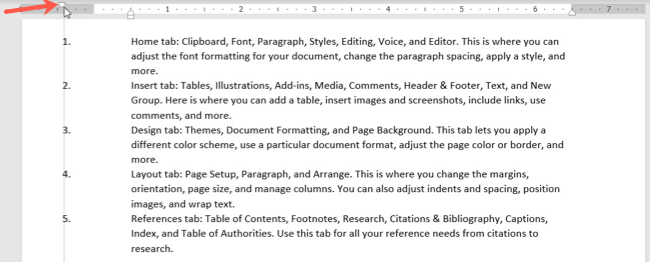
- Перетащите маркер «Левый отступ» (нижний прямоугольник), если хотите сместить одновременно номер и текст ближе к левому краю.
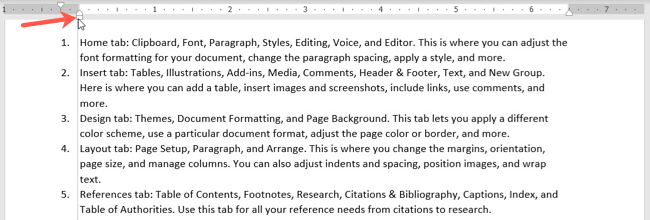
Практика: перетащите маркеры, затем снимите выделение и просмотрите переносы строк на нескольких параграфах — это поможет проверить, как будет выглядеть окончательный документ.
Альтернативные подходы
- Использовать столбец нумерации в двухколоночной таблице: слева — номера, справа — абзацы. Дает полный контроль вида, но усложняет редактирование.
- Вставлять номера вручную как поля SEQ: полезно при сложной структуре и смешанном форматировании, но требует управления нумерацией вручную.
- Если нужны сквозные номера в документе (а не только внутри секции), применяйте стили заголовков + автоматическую нумерацию стиля.
Когда такой подход не подходит:
- Если документ требует строгой вёрстки для печати с полями и колонками — лучше использовать таблицы или издательские инструменты.
- Если в документе встречаются вложенные списки с собственной нумерацией, простая нумерация абзацев может нарушить логику — используйте стили и многоуровневую нумерацию.
Методология настройки — быстрый чек‑лист
- Определите цель нумерации (ссылки, юр. требование, разметка).
- Примените нумерацию к выделенным абзацам.
- Откройте «Изменить отступы списка» и установите позицию номера и отступ текста.
- Включите линейку и при необходимости подправьте маркеры.
- Проверьте переносы и выравнивание на нескольких страницах.
- Зафиксируйте формат в стиле, чтобы применить в будущем.
Ролевые чек‑листы
Редактор:
- Убедитесь, что номера не ломают переносы слов.
- Проверьте орфографию и правила абзацев отдельно.
- Сохраните стиль для последующих правок.
Юрист:
- Применяйте компактный отступ и пробел после номера.
- Проверьте сквозную нумерацию между разделами.
- Экспортируйте PDF и проверьте соответствие форматирования.
Студент:
- Используйте простой стиль с арабскими цифрами.
- Проверяйте требования преподавателя к оформлению.
Критерии приёмки
- Все абзацы, указанные в задании, пронумерованы.
- Номера находятся в поле или на расстоянии, указанном заказчиком.
- Текст абзаца ровно выравнен относительно левой границы, без смещений при переносе строк.
- Нумерация сохраняется при добавлении/удалении абзацев (автоматическая нумерация работает корректно).
Частые ошибки и как их избежать
Проблема: номера выглядят как списки с большим отступом. Решение: уменьшите «Отступ текста» или используйте линейку для корректировки.
Проблема: меняются переносы строк после редактирования. Решение: проверьте форматирование абзаца и параметр интервалов; используйте стиль с фиксированными параметрами.
Проблема: единицы измерения показываются в дюймах. Решение: смените единицы в Параметры Word на сантиметры.
Небольшая подсказка для массового применения
Если вы готовите несколько документов с одинаковым видом нумерации, настройте стиль абзаца (создайте новый стиль на основе пронумерованного текста). Тогда вы сможете в один клик применить одинаковые настройки ко всем документам.
Визуальная помощь: простой алгоритм выбора метода
flowchart TD
  A[Нужно пронумеровать абзацы?] --> B{Требуется строгая вёрстка?}
  B -- Да --> C[Используйте таблицу или издательский инструмент]
  B -- Нет --> D{Нужна автоматическая нумерация при редактировании?}
  D -- Да --> E[Используйте нумерованный список + отступы]
  D -- Нет --> F[Вставляйте номера вручную или как поля SEQ]
  C --> G[Проверка в PDF]
  E --> G
  F --> G
Короткие примеры шаблонов настроек
- Юридический документ: Положение номера −1 см, Отступ текста 1,27 см, Следовать за номером — пробел.
- Техническая спецификация: Положение номера 0 см, Отступ текста 1,5 см, Следовать за номером — табуляция (позиция таба 1,5 см).
Не изобретайте формат вручную — сохраните его как стиль.
Часто задаваемые вопросы
Можно ли пронумеровать только отдельные абзацы, пропуская другие?
Да. Выделите только те абзацы, которые нужно пронумеровать. Word применит нумерацию только к выделенному фрагменту.
Как сделать сквозную нумерацию по всему документу?
Используйте обычную нумерацию (не по секциям) и не создавайте разрывов списка. Если документ разбит на разделы, проверьте параметр нумерации в каждом разделе или используйте поле SEQ для полного контроля.
Как изменить единицы измерения на сантиметры?
Файл → Параметры → Дополнительно → Отображение → Ширина единиц измерения.
Что делать, если после настройки номера смещаются при вставке изображений?
Проверьте окружение (обтекание) изображения и закрепления. Лучше использовать встроенные изображения (в тексте) или задавать текстовые отступы вручную.
Краткое резюме
- Word не имеет отдельной команды «Нумерация абзацев», но стандартная нумерация списка решает эту задачу.
- Настраивайте «Положение номера», «Отступ текста» и «Следовать за номером», чтобы добиться желаемого вида.
- Используйте линейку для финальной правки и сохраняйте настройки в стиле.
Ключевые действия: применить нумерацию → настроить через «Изменить отступы списка» → при необходимости поправить линейкой → сохранить стиль.
Если нужно, подготовлю готовый стиль .dotx с настройками для вашего шаблона.

Похожие материалы

Несколько аккаунтов Skype: Multi Skype Launcher

Журнал для работы: повысить продуктивность

Персональные звуки уведомлений на Android

Скачивание шоу Hulu для офлайн‑просмотра

Microsoft Start: персонализированная новостная лента
