
Нумерация и подписи уравнений в Microsoft Word

Быстрые ссылки
Нумерация уравнений в Microsoft Word
Подписи уравнений в Microsoft Word
Краткое содержание
В Word можно автоматически нумеровать уравнения и добавлять к ним подписи. Для стандартного оформления (арабские цифры в скобках, выровненные по правому краю) используйте функцию подписи (Insert Caption) с созданием пользовательской метки и правым выравниванием. Для нестандартных или рукописных вариантов можно применять табуляцию, таблицы или поля SEQ.
Как пронумеровать уравнения в Microsoft Word
Нумерация позволяет ссылаться на уравнения и соблюдать требуемый стиль оформления. Типичный академический стиль использует арабские цифры в круглых скобках, выравненные по правому краю страницы.
Шаги для стандартной нумерации:
- Выделите уравнение в документе.
- На вкладке Ссылки нажмите Вставить подпись в группе Подписи.
- В окне Подпись нажмите Новая метка.
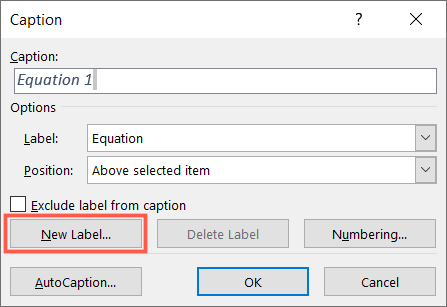
- Введите левую круглую скобку “(“ в поле новой метки и нажмите OK.
- При необходимости нажмите Нумерация и выберите формат (например, 1, 2, 3). Подтвердите OK.
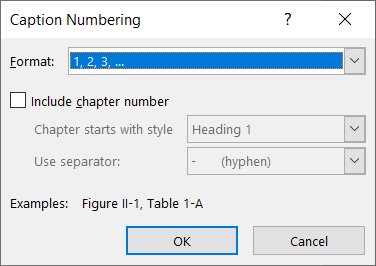
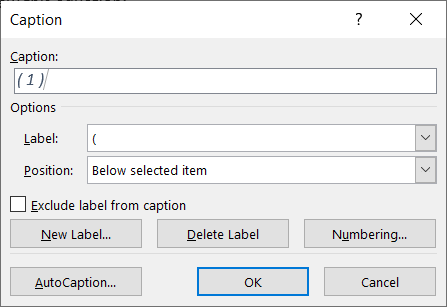
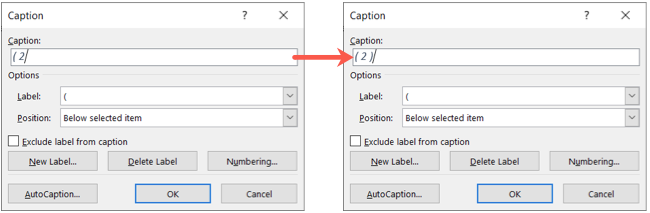
- В поле подписи увидите первый номер с левой скобкой. Поставьте пробел и введите правую скобку “)”, затем OK.
- Выделите подпись с номером и на вкладке Главная нажмите Выравнивание по правому краю в группе Абзац.
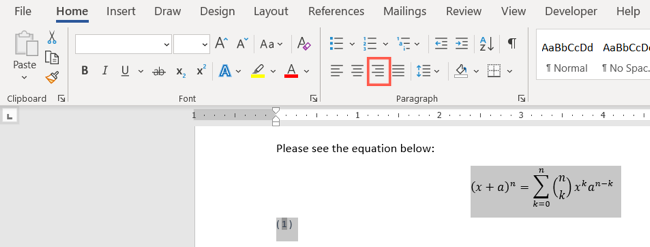
- При желании снимите курсив на вкладке Главная в группе Шрифт.
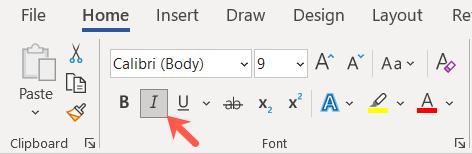
Повторяйте вставку подписи для последующих уравнений: Word автоматически подставит следующий номер, останется только закрыть скобку и выровнять подпись по правому краю.
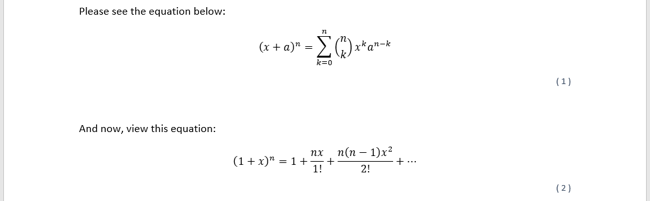
Как подписать уравнения текстом
Если требуется метка с текстом, а не только номер, можно использовать стандартную метку «Уравнение».
- Выделите уравнение.
- На вкладке Ссылки нажмите Вставить подпись.
- В поле Метка выберите Уравнение. При необходимости выберите позицию и нажмите OK.
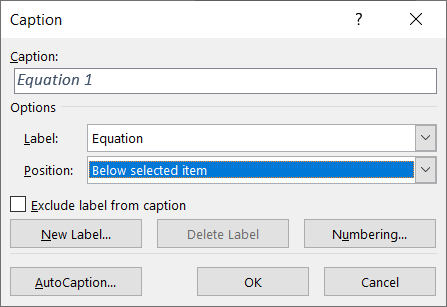
Текст подписи и номер будут вставлены вместе; при создании следующих подпись автоматически получит последовательный номер.
Альтернативные подходы и когда их использовать
Таблица с двумя колонками: помещаете уравнение в левую колонку, номер в правую. Удобно для плотного контроля расположения, но номера будут статическими, если не использовать поля.
Выравнивание табуляцией: ставите табулятор справа и вставляете подпись как текст. Быстрее, но менее автоматизировано.
Поля SEQ: вставляете поле вида { SEQ eq } и вручную оформляете скобки. Поля дают гибкую нумерацию и позволяют включать префиксы. Подходит для сложных сценариев и массовой замены меток.
Когда не стоит использовать автоматические подписи:
- Если вы ожидаете частые пересборки документа с ручной корректировкой расположения уравнений (лучше статичные номера в таблице).
- Если оформление издательства требует очень специфичного визуального стиля, несовместимого с подписью Word.
Советы по оформлению и устойчивость нумерации
- Используйте обновление полей перед финальной печатью: выделите весь документ и нажмите F9, чтобы обновить номера и перекрёстные ссылки.
- Если номер перестал обновляться, попробуйте правой кнопкой по подписи и выберите Обновить поле.
- Не удаляйте автоматически вставленные подписи как обычный текст — это ломает последовательность. Если нужно убрать подпись, удаляйте поле подписи целиком.
Быстрая методология для большого документа
- Разметьте все места для уравнений (черновая расстановка).
- Вставьте подписи последовательно, используя одну и ту же метку для всего раздела или документа.
- После вставки пройдитесь по документу и унифицируйте стиль подписи через стиль абзаца (например, подписи-уравнения).
- Обновите поля и выполните контроль качества (см. Критерии приёмки).
Ролевые чек-листы
Автор:
- Вставить подписи согласно принятым правилам.
- Обновить поля после массовых правок.
Рецензент:
- Проверить последовательность нумерации и корректность перекрёстных ссылок.
- Оценить визуальное выравнивание и соответствие требованиям издателя.
Верстальщик:
- Привести подписи к единому стилю через стиль абзаца.
- Убедиться, что поля обновляются при финальной сборке файла.
Критерии приёмки
- Все уравнения, на которые в тексте есть ссылки, пронумерованы и номера совпадают с упоминаниями.
- Нумерация последовательна и автоматически обновляется при добавлении/удалении уравнений.
- Номера выровнены по правому краю на одной вертикали для всех уравнений.
- Подписи не оформлены курсивом, если это не требуется стилем издателя.
Типичные проблемы и их исправления
Проблема: номер не меняется при добавлении нового уравнения. Решение: выделите документ и нажмите F9 или правой кнопкой по полю подписи -> Обновить поле.
Проблема: подпись отображается курсивом. Решение: снимите формат курсив в группе Шрифт на вкладке Главная или примените стиль подписи с нужными атрибутами.
Проблема: номера смещаются от правого края. Решение: убедитесь, что подписи выровнены правым выравниванием; при использовании таблицы задайте ширину колонок и уберите границы.
Короткая шпаргалка
- Ссылки > Вставить подпись > Новая метка — для создания вида номера в скобках.
- Для массового управления стилями создайте отдельный стиль абзаца для подписей уравнений.
- Для более гибкой нумерации используйте поля SEQ.
Маленький глоссарий
Caption — подпись, метка и номер, связанная с объектом в документе. SEQ — поле последовательности Word, которое управляет нумерацией. Абзацный стиль — набор форматирования, который можно назначить подписи для единообразия.
Заключение
Функция подписи в Word даёт простой и надежный способ пронумеровать и пометить уравнения. Для большинства задач достаточно создать пользовательскую метку с открывающей скобкой, вставлять подпись и выравнивать её по правому краю. Для специальных требований рассмотрите использование таблиц, правых табуляторов или полей SEQ.
Важное: не забывайте обновлять поля перед отправкой или печатью, чтобы нумерация всегда была актуальной.
Связанные материалы: Как сделать дробь в Microsoft Word


Похожие материалы

RDP: полный гид по настройке и безопасности

Android как клавиатура и трекпад для Windows

Советы и приёмы для работы с PDF

Calibration в Lightroom Classic: как и когда использовать

Отключить Siri Suggestions на iPhone
