
Как управлять сотней вкладок в браузере и вернуть порядок на рабочем столе

Быстрые ссылки
- Закрывайте вкладки, которые не нужны
- Управление вкладками вручную
- Сохраняйте вкладки в закладки для позже
- Используйте расширения для управления и синхронизации
- Рассмотрите смену браузера
- Нужны ли вам действительно 100 вкладок?
Закрывайте вкладки, которые не нужны
Проблема «много вкладок» связана не с браузером, а с привычкой. Как и беспорядок на столе, лишние вкладки мешают сосредоточиться.
Простая стратегия: отслеживайте число открытых вкладок и регулярно очищайте те, которыми не пользуетесь. Закрывать вкладки можно быстро с помощью сочетания клавиш: CTRL + W (на macOS — ⌘ + W). Также можно щёлкнуть правой кнопкой по вкладке и выбрать «Закрыть вкладки справа» или «Закрыть остальные вкладки». Эти быстрые приёмы экономят время и уменьшают визуальный шум.
Важно
- Делайте быстрый проход по вкладкам каждые 30–60 минут: закрыть / сохранить / закрепить.
- Если боитесь потерять ссылку, сначала добавьте в папку закладок, а потом удаляйте вкладку.
Управление вкладками вручную
Вкладки нужны для контекстов: работа, исследования, покупки. Но ценные вкладки теряются в общем потоке.
Быстрая навигация помогает сэкономить время: удерживая CTRL и нажимая Tab, вы быстро переходите между вкладками. На macOS используйте ⌘ + Option + →/← для перехода.

Закрепление вкладок
Закрепите вкладки, которые используете постоянно. Кликните правой кнопкой по вкладке и выберите «Закрепить вкладку». Закреплённые вкладки смещаются влево, становятся компактнее и не будут случайно закрыты при обычном клике.
Организация по окнам
Если вы одновременно ведёте несколько задач (исследование + онлайн‑покупки), разграничьте их отдельными окнами. Откройте новое окно через CTRL + N или удерживая SHIFT при открытии ссылки. Так вы ограничите число вкладок в каждой рабочей области.
Совет
- Не держите в одном окне вкладки из разных ролей (работа vs отдых). Это упрощает чистку и ускоряет восстановление контекста.
Сохраняйте вкладки в закладки для позже
Вкладки можно чисто перенести в закладки, чтобы не терять контент, но убрать визуально.
Как создать папку для вкладок: щёлкните правой кнопкой по панели закладок и выберите «Добавить папку». Примеры структур:
- To Read / To Watch
- Research / References / Purchases
- Проект X / Вдохновение
Шаблон папок для закладок
- To Read — статьи
- To Watch — видео
- Project — ссылки по текущему проекту
- Archive — ссылки на будущее использование
Критерии приёмки
- Если ссылка в папке не открывалась больше 3 месяцев — удалить.
- Если папка накопила более 200 ссылок — сделайте ревизию и разбейте по подтемам.
Примечание
Превращать вкладки в закладки — полезно, но не помогает, если вы просто перемещаете беспорядок в другую «полку». Регулярно чистите и структуруйте папки.
Расширения для управления и синхронизации вкладок
Если ручное управление утомляет, используйте расширения. Они добавляют функции: от автоматической приостановки вкладок до доступа к сохранённым страницам с любого устройства.
Популярные варианты
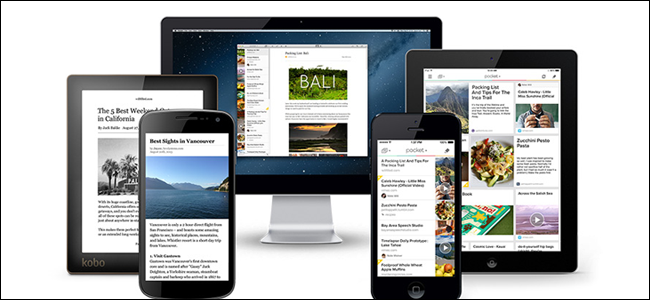
- Pocket — сохраняет страницы «на потом», синхронизируется между устройствами и умеет читать статьи вслух.
- Evernote — удобно для собирания веб‑материала и добавления заметок по каждому сайту.
- Trello — хорош для командной работы и организации ссылок по проектам.
- OneTab — сводит вкладки в списки, снижает использование памяти браузером.
- SideWise Tree Style Tabs — превращает горизонтальную панель в вертикальную структуру, похожую на дерево.
- Tab Snooze — временно скрывает отвлекающие вкладки и возвращает их позже.
- The Great Suspender (или аналог) — приостанавливает фоновые вкладки, чтобы снизить нагрузку на память.
Безопасность и приватность
Расширения получают доступ к списку ваших вкладок и страниц. Перед установкой проверьте репутацию, число установок и политику конфиденциальности. По возможности отдавайте предпочтение расширениям с открытым исходным кодом или проверенными разработчиками.
Рассмотрите смену браузера
Некоторым браузерам присущи встроенные инструменты управления вкладками. Если Chrome кажется вам ограниченным, попробуйте альтернативы и используйте единый браузер на всех устройствах для синхронизации.
Особенности браузеров
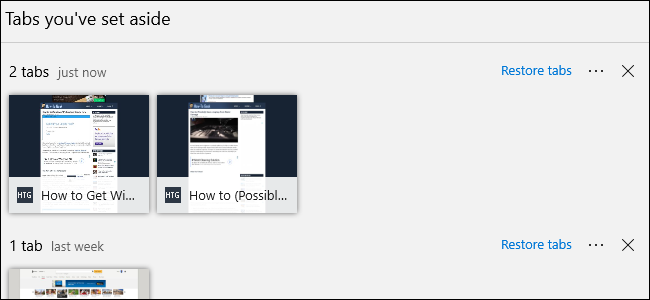
- Microsoft Edge — переработан на движке Chromium, поддерживает расширения Chrome и имеет функцию «Отложить вкладки» для скрытия и организации вкладок.
- Opera — имеет Speed Dial для быстрого доступа и упорядочивания ссылок; полезна для тех, кто любит компактную стартовую страницу.
- Firefox — предлагает расширения для древовидных вкладок и встроенные инструменты вроде SnoozeTabs; мобильная версия отличается удобными функциями вкладок и синхронизации.
Совет
Переход на другой браузер имеет смысл, если встроенные инструменты экономят вам регулярные шаги управления вкладками. Но смена браузера не решит проблему привычки — она лишь упростит некоторые операции.
Обязательно ли держать 100 вкладок открытыми?
Некоторые люди считают сотню вкладок признаком продуктивности. Но компьютер и браузер — не стол, и сотня вкладок может замедлять систему и мешать фокусу.
Если вам действительно нужно много открытых вкладок, есть два пути:
- Повысить ресурсы компьютера: увеличить объём оперативной памяти (RAM) и SSD‑место. Это даёт браузеру больше возможностей держать вкладки активными.
- Использовать расширения для приостановки вкладок, чтобы фоновые страницы не потребляли память.
Оба варианта работают, но проще и эффективнее — пересмотреть число одновременно активных контекстов.
Метод 3 шагов для управления вкладками
- Оцените: пройдите по вкладкам и назначьте действие каждой — Закрыть / Сохранить / Закрепить / Перенести в папку.
- Разделите: откройте отдельные окна для отдельных задач (например, «Работа», «Исследование», «Развлечения»).
- Автоматизируйте: используйте расширение для приостановки вкладок и сервис для чтения/сохранения позже.
Мини‑метод для 5 минут
- Откройте список всех вкладок (CTRL + SHIFT + A в некоторых браузерах).
- Закройте все вкладки с заголовком «Невозможно загрузить» или «Реклама».
- Сохраните 3–5 ссылок в папку «Срочно» и остальные «На потом».
Дерево решений: что делать с вкладкой
flowchart TD
  A[Открытая вкладка] --> B{Она важна сейчас?}
  B -- Да --> C[Оставить открытой]
  B -- Нет --> D{Понадобится позже?}
  D -- Да --> E{Нужна в ближайшее время '<1 нед'?}
  E -- Да --> F[Перенести в папку «На потом» или Pocket]
  E -- Нет --> G[Добавить в архив закладок]
  D -- Нет --> H[Закрыть]
  C --> I{Используется постоянно?}
  I -- Да --> J[Закрепить вкладку]
  I -- Нет --> K[Оставить как есть]
Это дерево поможет быстро принять решение без лишнего анализа.
Роль‑ориентированные чек‑листы
Для разных типов пользователей подойдёт разный набор шагов.
Для исследователя
- Папки закладок по темам.
- Еженедельная ревизия папок.
- Используйте Evernote/Trello для заметок и меток.
- Ограничьте одновременные окна до 3.
Для менеджера/командного работника
- Общая доска (Trello) для ссылок по проекту.
- Закреплённые вкладки для инструментов (почта, таск‑менеджер).
- Настроить синхронизацию между устройствами.
Для обычного пользователя
- Два окна: Работа и Личное.
- Сохранять видео/статьи в Pocket.
- Очищать всё лишнее раз в неделю.
Когда стратегии не работают
Контрпример 1: вы перемещаете вкладки в папки, но папки заполняются. Решение: внедрите правило «удалять через 3 месяца без открытия».
Контрпример 2: расширение внезапно перестало работать или имеет проблемы с приватностью. Решение: подготовьте план отката — экспорт закладок, отключение расширения, поиск альтернативы.
Практический план внедрения (Playbook)
День 1 — запуск
- Проведите 15‑минутный аудит вкладок.
- Сохраните важные ссылки в несколько категорий.
- Закройте всё лишнее.
Неделя 1 — настройка инструментов
- Установите 1–2 расширения (например, Pocket + OneTab).
- Настройте папки закладок и правила очистки.
Месяц 1 — автоматизация привычки
- Установите напоминание на ревизию вкладок каждую неделю.
- Перенесите часто используемые сайты в закреплённые вкладки.
Критерии приёмки
- Среднее число открытых вкладок в рабочем окне < 15.
- Папки закладок организованы по темам и реже 200 ссылок каждая.
- Есть рабочая схема синхронизации между устройствами.
Шаблон для быстрой ревизии вкладок (чек‑лист)
- Есть ли у вкладки явная цель? (да / нет)
- Сохранён ли контент, если вкладка закрывается? (да / нет)
- Нужна ли вкладка в ближайшие 7 дней? (да / нет)
- Следует закрепить вкладку? (да / нет)
Риски и минимальные меры предосторожности
- Риск: потеря важной ссылки при чистке. Мера: сначала экспортируйте закладки или сохраняйте в сервис Pocket.
- Риск: расширение нарушает приватность. Мера: проверяйте разрешения и используйте проверенные сервисы.
Заключение и рекомендации
Управление вкладками — это сочетание привычки, инструментов и порядка. Самый быстрый эффект даёт тривиальный шаг: закройте всё лишнее. Затем структурируйте вкладки по окнам и папкам, подключите 1–2 проверенных расширения и установите простые правила ревизии.
Краткие выводы
- Регулярная ревизия уменьшит количество вкладок и повысит фокус.
- Закрепление и папки помогают сохранить важные ресурсы.
- Расширения полезны, но требуют внимания к приватности.
Источники и вдохновение: Trello, Zapier

Похожие материалы

Несколько аккаунтов Skype: Multi Skype Launcher

Журнал для работы: повысить продуктивность

Персональные звуки уведомлений на Android

Скачивание шоу Hulu для офлайн‑просмотра

Microsoft Start: персонализированная новостная лента
