
Toby — управление вкладками в Chrome
Проблема с слишком большим количеством открытых вкладок знакома многим. Закрыть ненужные вкладки бывает сложнее, чем кажется: мы держим десятки страниц «на потом» и теряем фокус. На помощь приходят менеджеры вкладок из Chrome Web Store, а Toby — один из них.
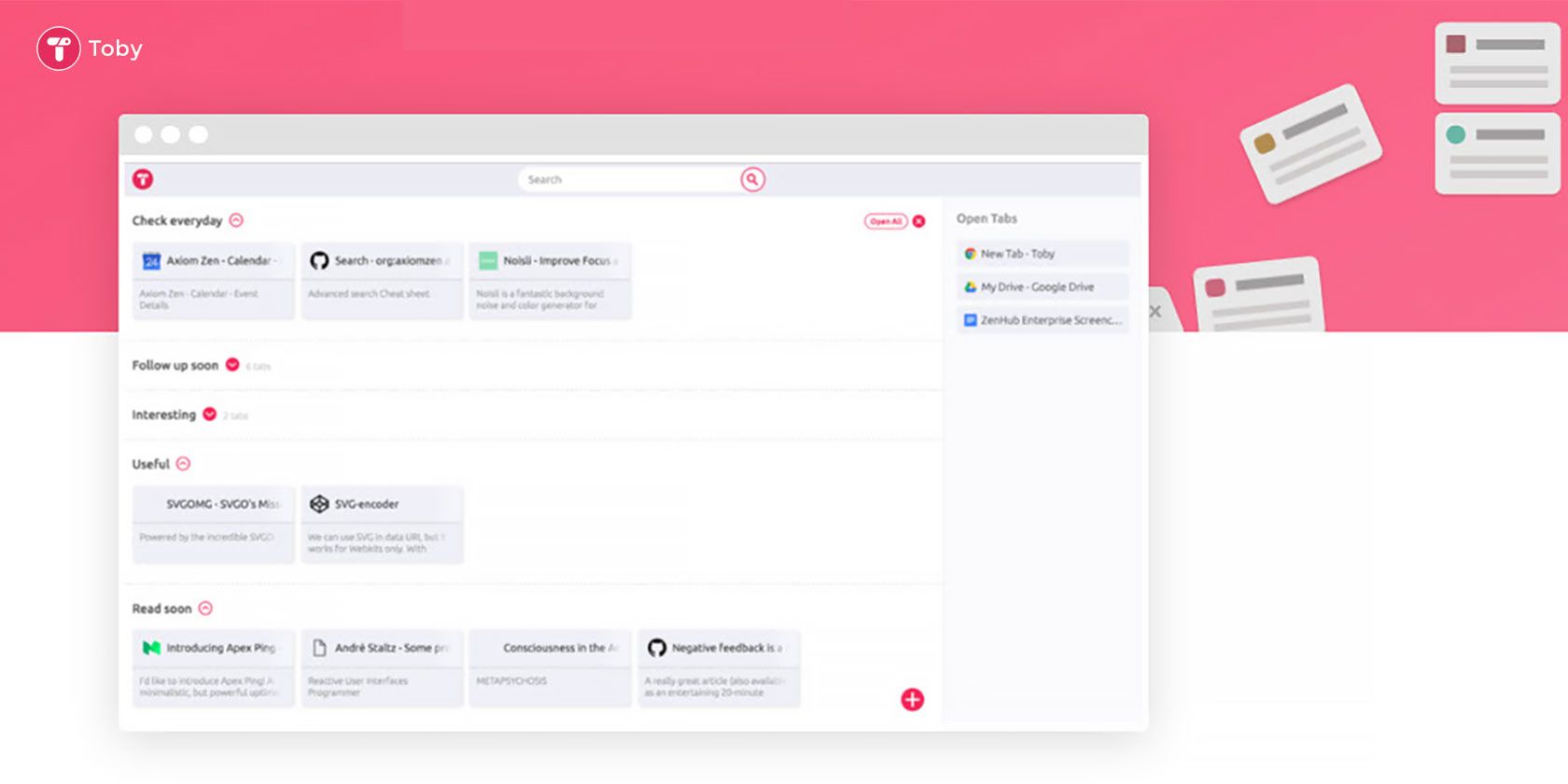
Toby появляется в панели расширений Chrome и сохраняет открытые вкладки в визуальные списки. Откройте новую вкладку или окно и вы увидите аккуратно организованные сохранённые наборы, которые можно открыть снова в любой момент.
Как работает Toby
- Вы можете перемещать любую вкладку в выбранный список. Например, для проекта создайте отдельный список и сохраните туда все важные страницы.
- Вкладки добавляются в видимые визуальные списки или организуются перетаскиванием прямо в интерфейсе Toby.
- Удалять вкладки из списка просто: клик правой кнопкой по элементу и выбрать Remove from Toby. Перемещённые в списки вкладки становятся приостановленными и исчезают из обычного списка открытых вкладок браузера.
Это значит, что если в окне отображается 10 вкладок, вы можете убрать 7 ненужных в список, оставив 3 для текущей работы. Так вы концентрируетесь на главном и снижаете нагрузку на память браузера.
Ключевые функции
- Быстрое сохранение текущей сессии в один клик, все открытые вкладки переходят в новый список.
- Синхронизация между устройствами через резервную копию в Google Drive.
- Возможность не заменять стандартную страницу новой вкладки, если вы предпочитаете другое расширение.
- Визуальные списки с миниатюрами и поддержкой перетаскивания для быстрой организации.
Важно: сохраняемые вкладки приостанавливаются и не занимают место в списке открытых вкладок до тех пор, пока вы их не восстановите.
Когда Toby помогает и когда может не подойти
Подходит если:
- Вы работаете с несколькими проектами и хотите хранить контекст по проектам.
- Нужна синхронизация вкладок между устройствами.
- Вы предпочитаете визуальную организацию над простыми списками ссылок.
Не подходит если:
- Вы хотите минимальное расширение с низким потреблением памяти и без облачной синхронизации.
- Вам достаточно простого текстового списка ссылок без визуальных миниатюр.
- Вы умеете управлять вкладками встроенными возможностями браузера и не нуждаетесь в дополнительной функциональности.
Альтернативные подходы
- OneTab — сохраняет вкладки в одном списке в виде ссылок, очень мало использует ресурсов.
- Session Buddy — более продвинутый менеджер с экспортом/импортом сессий и детальной историей.
- Нативный метод — группирование вкладок в Chrome и сохранение групп как закладок, без расширений.
Таблица сравнения
| Расширение | Когда выбрать | Плюсы | Минусы |
|---|---|---|---|
| Toby | Визуальная организация проектов | Удобный интерфейс, синхронизация | Может быть избыточным для простого использования |
| OneTab | Экономия ресурсов | Минимализм, быстрое сворачивание | Нет визуализации по проектам |
| Session Buddy | Подробные сессии | Экспорт, история | Интерфейс менее визуален |
Быстрый план внедрения Toby (playbook)
- Установите Toby из Chrome Web Store и закрепите иконку в панели расширений.
- Создайте первый список для текущего проекта и перетащите туда 5–10 вкладок, которые мешают фокусироваться.
- Проверьте работу функции восстановления: откройте список и восстаньте 2–3 вкладки.
- Включите синхронизацию с Google Drive, если хотите доступ с других устройств.
- Через неделю проанализируйте: сократилось ли число открытых в окне вкладок и улучшилась ли продуктивность.
Критерии приёмки
- Можно быстро сохранить всю сессию в один список.
- Синхронизация с Google Drive происходит без ошибок.
- Восстановление вкладок работает предсказуемо и возвращает нужные URL.
- Интерфейс не замедляет работу браузера при обычном использовании.
Риски и смягчения
- Риск потери данных при проблемах синхронизации: регулярно проверяйте резервные копии в вашем аккаунте Google.
- Риск перегруженности интерфейса: начните с нескольких списков и задавайте правила хранения.
- Конфликты с другими расширениями новой вкладки: отключите автоматическую замену новой вкладки в настройках Toby.
Лучшие практики
- Создавайте списки по контексту или проекту, не смешивайте задачи.
- Используйте быстрое сохранение сессии перед перерывом в работе.
- Периодически чистите старые списки, чтобы не накапливать устаревшие ссылки.
Глоссарий
- Приостановленные вкладки — вкладки, которые сохранены в списке и временно убраны из окна браузера.
Заключение
Toby — удобный визуальный менеджер вкладок с упором на сохранение контекста и синхронизацию. Для тех, кто ценит проектную организацию и визуальные списки, он может стать основным инструментом. Но прежде чем полностью переходить, сравните потребности и альтернативы: минимализм OneTab или детальная история в Session Buddy могут лучше подойти в отдельных сценариях.
Поделитесь своим опытом: заменил ли Toby ваше текущее расширение для вкладок и какие сценарии работы теперь стали проще

Похожие материалы

Несколько аккаунтов Skype: Multi Skype Launcher

Журнал для работы: повысить продуктивность

Персональные звуки уведомлений на Android

Скачивание шоу Hulu для офлайн‑просмотра

Microsoft Start: персонализированная новостная лента
