
Нормализация громкости в Windows 11 — как и зачем
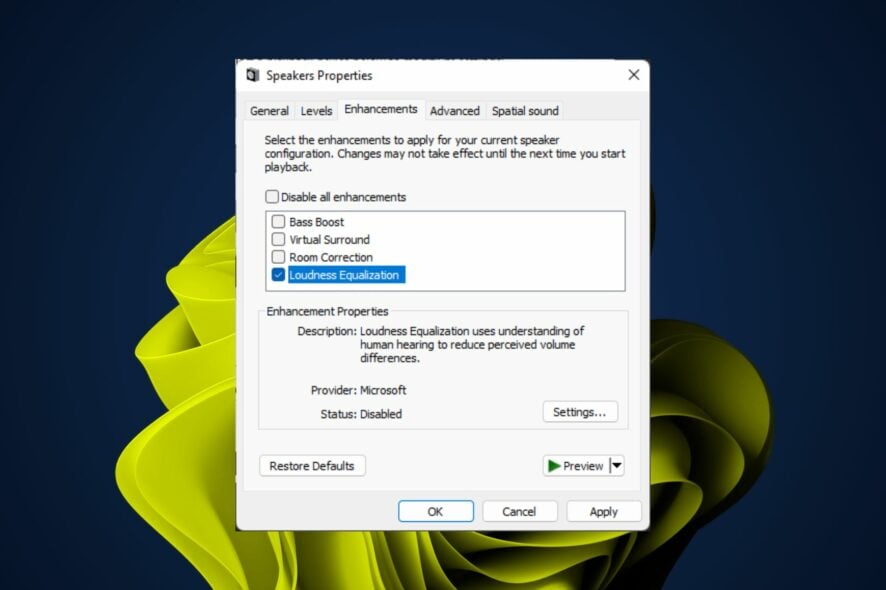
Что такое нормализация громкости
Нормализация громкости — это цифровая обработка аудиосигнала, которая делает наиболее громкие и тихие части записи более сопоставимыми. Кратко: она снижает пиковые всплески и поднимает тихие участки, чтобы слушателю не приходилось постоянно менять громкость.
Краткое определение терминов
- RMS — среднеквадратичный уровень громкости, отражает воспринимаемую «громкость» трека.
- Пик (Peak) — максимальное мгновенное значение сигнала, важно для предотвращения клиппинга.
Почему это важно
Нормализация полезна в этих ситуациях:
- Консистентность громкости между разными песнями, подкастами и приложениями.
- Устранение резких всплесков, которые могут повредить слух или колонки.
- Лучшее качество восприятия голосовых звонков и потокового аудио.
- Помощь людям с нарушениями слуха — делает звучание более предсказуемым.
Важно: нормализация не «улучшает» тональный баланс или детализацию звука, она корректирует уровни. Если вы стремитесь к художественной динамике записи, нормализация может её сгладить.
Когда нормализация даёт проблемы
- Музыкальные треки, где динамика — часть художественной идеи (классика, джаз), могут потерять выразительность.
- При попытке сохранить пространственные и динамические нюансы микса (стерео-эффекты, тональные контрасты) — выравнивание может «сплющить» звук.
- В играх, где важны звуковые подсказки по громкости (шаги, выстрелы), сильная нормализация может исказить приоритеты звуков.
Подготовка перед настройкой
Перед включением выравнивания убедитесь в следующем:
- Драйверы звуковой карты обновлены до последней версии.
- Колонки или наушники корректно подключены и проверены.
- Микрофон работает, если вы нормализуете входной сигнал для голосовой связи.
Если не знаете, как обновить драйверы, используйте Центр обновления Windows или загрузите их с сайта производителя звуковой карты.
Способы нормализации в Windows 11
Ниже — три основных способа: встроенные средства и сторонние приложения.
1. Через Параметры Windows
- Нажмите клавишу Windows и откройте ‘Параметры’.
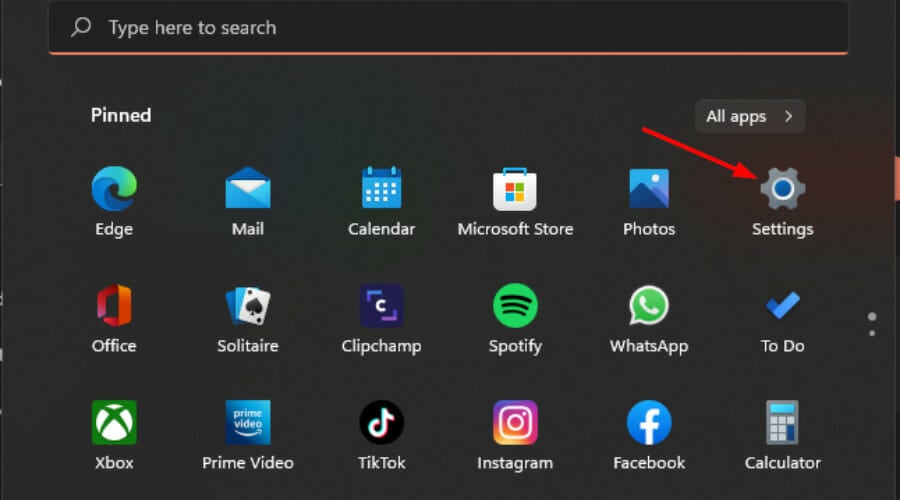
- В левой колонке выберите ‘Система’, затем справа — ‘Звук’.

В разделе ‘Вывод’ выберите ваше устройство воспроизведения (наушники или динамики).
Пролистайте вниз и нажмите ‘Дополнительные параметры звука’.

- В появившемся окне ‘Звук’ на вкладке Воспроизведение выделите устройство и нажмите ‘Свойства’.

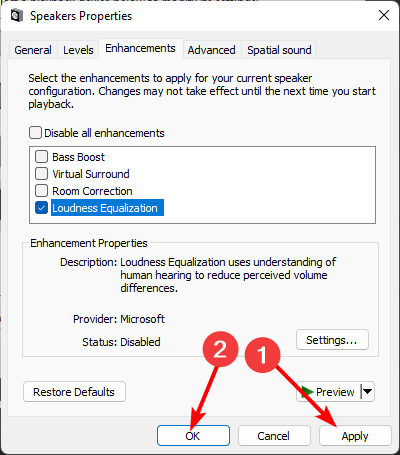
- Откройте вкладку ‘Улучшения’ и включите ‘Выравнивание громкости’ (Loudness Equalization).

- Нажмите ‘Применить’, затем ‘OK’.
Примечание: у некоторых конфигураций Windows 11 вкладки ‘Улучшения’ может не быть — см. раздел устранения неполадок.
2. Через Панель управления
- Нажмите Windows и найдите ‘Панель управления’.
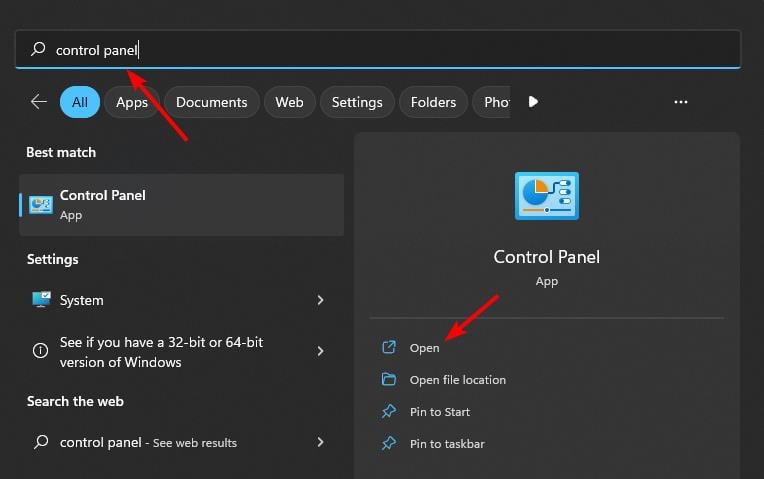
- Откройте ‘Оборудование и звук’.

- Выберите ‘Звук’.
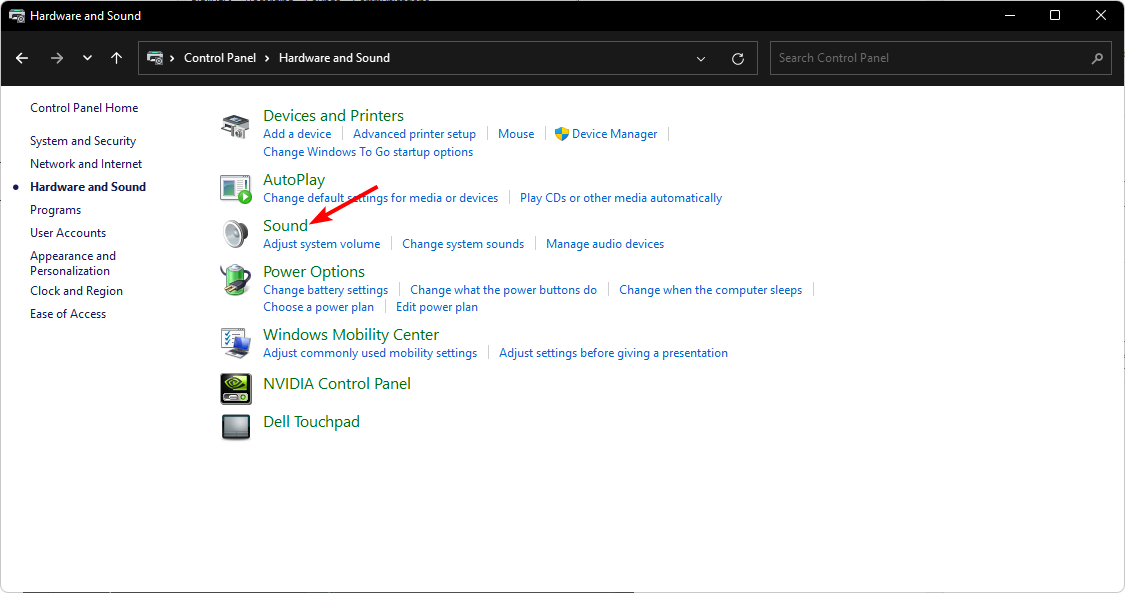
- Далее повторите шаги: выделите устройство, нажмите ‘Свойства’ → вкладка ‘Улучшения’ → включите ‘Выравнивание громкости’ → ‘Применить’ → ‘OK’.
3. Сторонние программы
Если встроенная опция отсутствует или вам нужен тонкий контроль, используйте сторонний софт:
- Equalizer APO + Peace GUI — бесплатное и гибкое системное эквалайзирование, подходит для тонкой обработки и кастомных цепочек эффектов.
- Voicemeeter — виртуальный микшер для маршрутизации и балансировки аудио в реальном времени.
- FxSound или Boom 3D — коммерческие решения с готовыми пресетами для улучшения звука.
Совет: для большинства пользователей достаточно Equalizer APO + Peace: они бесплатны, поддерживают пресеты и позволяют реализовать собственное выравнивание мощности сигнала.
Мини‑методика проверки результата
- Включите выравнивание и воспроизведите несколько треков разного уровня громкости.
- Сравните ощущение громкости между треками.
- Оцените, не потерялось ли в звучании ключевое пространство или динамика.
- Если звук стал «плоским», верните настройку или используйте мягкую обработку через сторонний эквалайзер.
Критерии приёмки
- Громкость между треками выровнялась на слух.
- Отсутствуют резкие скачки при переключении треков.
- Нет заметного искажения или клиппинга на пиках.
Чеклист для разных ролей
Для обычного пользователя
- Включить ‘Выравнивание громкости’ в свойствах устройства.
- Протестировать с несколькими треками.
- При проблемах — обновить драйверы.
Для стримера
- Использовать Voicemeeter или аппаратный микшер для гибкого роутинга.
- Применять компрессию на голосовом канале, а не глобальную нормализацию.
- Тестировать стрим на разных устройствах (наушники, колонки).
Для подкастера
- Нормализовать отдельные дорожки в DAW (нелинейная обработка: лимитер + нормализация RMS).
- Сохранять финальный микс с контролем пиков и LUFS по стандартам платформы.
Быстрый SOP для включения выравнивания на рабочей станции
- Проверьте актуальность драйверов.
- Откройте ‘Параметры’ → ‘Система’ → ‘Звук’.
- Выберите устройство → ‘Дополнительные параметры звука’ → ‘Свойства’ → ‘Улучшения’ → включите ‘Выравнивание громкости’.
- Примените, протестируйте с контрольной плейлистом (тихие и громкие треки).
Устранение неполадок
Симптом: нет опции ‘Улучшения’ или ‘Выравнивание громкости’
- Обновите драйвер устройства с сайта производителя.
- Попробуйте установить драйверы от Microsoft через Диспетчер устройств.
- Если устройство использует проприетарный драйвер или USB‑интерфейс, проверьте фирменную утилиту — там может быть отдельная опция.
Симптом: слышны артефакты или искажения после включения
- Отключите опцию и проверьте звук.
- Попробуйте стороннее решение с мягкой компрессией вместо агрессивной нормализации.
- Убедитесь, что входной/выходной уровень не перегружен.
Важно: если вы работаете с профессиональной записью, применяйте нормализацию как последний шаг при мастеринге, а не как системную опцию для всех приложений.
Ментальные модели и эвристики
- «Loudness = восприятие» — RMS ближе к восприятию громкости, а пик отвечает за техническую безопасность сигнала.
- «Сначала контроль, потом корректировка» — сначала настройте уровни входов/выходов, затем включайте алгоритмы выравнивания.
- «Не делайте один фейерверк для всех» — разные типы контента требуют разного подхода: музыка, речь, игры.
Сравнительная таблица (качественная)
| Решение | Контроль | Сложность | Подходит для |
|---|
| Встроенное Windows ‘Выравнивание громкости’ | Базовый | Низкая | Повседневное прослушивание | Equalizer APO + Peace | Гибкий, модульный | Средняя | Настроечные пользователи, улучшение качества | Voicemeeter | Маршрутизация и обработка в реальном времени | Средняя–высокая | Стримеры, подкастеры | Коммерческие улучшалки (FxSound) | Пресеты, простота | Низкая | Пользователи, желающие «быстрое улучшение»
Примеры, когда нормализация не помогает
- Неровный микрофонный сигнал с шумами и клиппингом — нормализация поднимет шум, не исправит исходную проблему.
- Записи с экстремальной динамикой — нормализация может разрушить задумку исполнителя.
Шаблон тест-кейса для проверки нормализации
- Подготовьте три аудиофайла: тихий, средний, громкий.
- Воспроизведите на одном и том же устройстве без нормализации — зафиксируйте субъективную разницу.
- Включите нормализацию — повторите проверку.
- Оцените: выровнялось ли восприятие громкости, появились ли искажения.
Короткая памятка по безопасности слуха
- Не устанавливайте постоянный уровень громкости выше 80% от максимума устройства.
- При использовании наушников делайте перерывы каждые 60–90 минут.
Краткое руководство по выбору подхода
- Хочется простоты: включите встроенную опцию Windows.
- Нужен контроль и пресеты: установите Equalizer APO + Peace.
- Требуется маршрутизация и микширование: Voicemeeter.
Дополнительные ресурсы
- Статья об установке Equalizer APO и Peace GUI — поиск по официальному репозиторию проекта.
- Руководства по настройке Voicemeeter на сайте разработчика.
Если заметили разницу в звучании с включённой нормализацией и без — опишите конфигурацию (устройство, драйвер, приложение), и мы поможем локализовать проблему.
Итог
Нормализация громкости в Windows 11 — простой и полезный инструмент для повседневного использования: он делает звук более предсказуемым и удобным для прослушивания. Для точной профессиональной обработки лучше использовать DAW и сторонние инструменты. Если встроенная опция отсутствует, обновите драйверы или примените одно из сторонних решений.

Похожие материалы

Несколько аккаунтов Skype: Multi Skype Launcher

Журнал для работы: повысить продуктивность

Персональные звуки уведомлений на Android

Скачивание шоу Hulu для офлайн‑просмотра

Microsoft Start: персонализированная новостная лента
