
Нормализация громкости MP3 с помощью MP3Gain
Введение
MP3-файлы часто имеют разные уровни громкости — одни треки звучат тихо, другие слишком громко. Это раздражает при прослушивании в плеере или в автомобиле. MP3Gain автоматически анализирует восприятие громкости человеком и изменяет метку уровня (gain) в MP3, чтобы файлы звучали примерно одинаково, при этом качество аудио не ухудшается.
Быстрый план действий
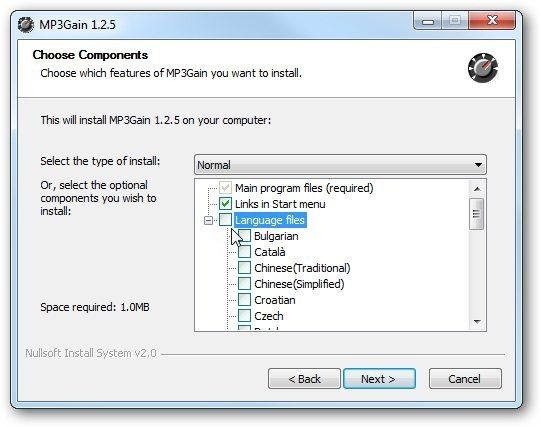
- Установите MP3Gain и, при необходимости, файлы локализации для нужного языка.
- Добавьте файлы или папку (Add File(s) / Add Folder).
- Выберите целевой уровень громкости (Target Volume, по умолчанию 89 dB).
- Опционально — выполните Album Analysis.
- Нажмите Track Gain или Album Gain.
- Проверьте результат и при необходимости отмените изменения (Undo Gain).
Установка и требования
MP3Gain устанавливается через стандартный установщик под Windows. В исходной проверке утилита работала на Windows 7 x64; она также совместима с более старыми версиями Windows. Если нужен интерфейс на другом языке — включите соответствующие файлы локализации при установке.
Важно: MP3Gain не перекодирует аудиоданные. Он меняет параметр усиления внутри MP3-потока, поэтому процесс обратим (через Undo Gain) и не ухудшает качество, в отличие от повторного перекодирования.
Режимы работы: Track и Album
- Track: нормализует каждую песню независимо. Подходит, если вы собираете разные синглы или плейлисты.
- Album: нормализует треки относительно друг друга, сохраняя динамику и относительные уровни в рамках альбома. Используйте для целых альбомов, где баланс между треками важен.
Подробное руководство с иллюстрациями
- Добавление файлов: нажмите Add File(s) или Add Folder и выберите MP3. Можно просто перетащить файлы в окно программы.
![sshot-2010-06-28-[18-01-57]](https://static1.howtogeekimages.com/wordpress/wp-content/uploads/2010/06/sshot20100628180157.jpg)
Выберите целевой уровень (Target Volume). По умолчанию 89 dB — безопасный уровень для большинства коллекций. Вы можете увеличить или уменьшить его под свои предпочтения.
Album Analysis — опциональный шаг. Он просчитает текущие уровни громкости и покажет отличия между треками.
![sshot-2010-06-28-[18-06-51]](https://static1.howtogeekimages.com/wordpress/wp-content/uploads/2010/06/sshot20100628180651.jpg)
- Дождитесь завершения анализа.
![sshot-2010-06-28-[18-07-29]](https://static1.howtogeekimages.com/wordpress/wp-content/uploads/2010/06/sshot20100628180729.jpg)
- Просмотрите результаты анализа: вы увидите текущие уровни и требуемые корректировки.
![sshot-2010-06-28-[18-16-01]](https://static1.howtogeekimages.com/wordpress/wp-content/uploads/2010/06/sshot20100628181601.jpg)
- Нажмите Album Gain (или Track Gain) — начнётся применение корректировок.
![sshot-2010-06-28-[18-17-19]](https://static1.howtogeekimages.com/wordpress/wp-content/uploads/2010/06/sshot20100628181719.jpg)
- По завершении программа покажет, какие изменения были применены.
![sshot-2010-06-28-[18-19-16]](https://static1.howtogeekimages.com/wordpress/wp-content/uploads/2010/06/sshot20100628181916.jpg)
Если звук стал слишком тихим или слишком громким, вернитесь и скорректируйте Target Volume, затем снова запустите Track Gain.
![sshot-2010-06-28-[18-35-06]](https://static1.howtogeekimages.com/wordpress/wp-content/uploads/2010/06/sshot20100628183506.jpg)
Чтобы отменить сделанные изменения и вернуть оригинальные уровни, на панели инструментов выберите Modify Gain → Undo Gain changes.
![sshot-2010-06-28-[19-14-13]](https://static1.howtogeekimages.com/wordpress/wp-content/uploads/2010/06/sshot20100628191413.jpg)
Проверка и контроль качества
- Прослушивайте несколько треков до и после нормализации.
- Обратите внимание на пиковые и тихие части: нормализация выравнивает воспринимаемую громкость, но не заменяет эквалайзер или мастеринг.
- Если в альбоме важна динамика, используйте Album Mode; Track Mode может «сжать» восприятие разницы между треками.
Когда MP3Gain не подойдёт
- Если вам нужен точный LUFS-уровень для вещания — MP3Gain ориентирован на восприятие громкости, а не на современные LUFS-стандарты.
- Для несжатых форматов (WAV, FLAC) MP3Gain не применим напрямую — используйте специализированные инструменты или перекодируйте в MP3 и затем применяйте.
- Если вы изменяли кодек/битрейт вручную, восстановление исходной динамики может быть затруднено.
Альтернативы и дополнительные инструменты
- foobar2000: плеер с поддержкой ReplayGain и пакетной обработкой.
- ReplayGain плагины и стандарты: похожая концепция нормализации на уровне воспроизведения.
- FFmpeg: скрипты для обработки WAV/MP3 и нормализации с использованием измерений RMS/LUFS (подходит для автоматизированных пайплайнов).
- Платные программы с GUI: предлагают дополнительные функции (batch-реплейс, интеграция с медиабиблиотеками), но часто стоят денег.
Практическая методология для большой коллекции
- Создайте резервную копию оригинальной папки.
- Проанализируйте случайную выборку (50–200 треков) в разных жанрах, чтобы подобрать оптимальный Target Volume.
- Запустите пакетную нормализацию по альбомам, если хотите сохранить альбомную динамику.
- Проведите финальную выборочную прослушку и откат для спорных дорожек.
Контроль риска и откат
- Резервная копия — основная мера защиты.
- Используйте Undo Gain для отмены изменений, если вы не удаляли или не перезаписывали оригиналы.
- Проверяйте файлы на предмет артефактов после применения: MP3Gain не должен создавать слышимых искажений при корректном использовании.
Краткая памятка: чек-лист для нормализации
- Создана резервная копия коллекции
- Выбран режим (Track / Album)
- Установлен Target Volume
- Произведён анализ (опционально)
- Запущена операция Gain
- Прослушан результат
- При необходимости — Undo Gain
Критерии приёмки
- Средняя воспринимаемая громкость треков в плейлисте не отличается резко.
- Нет слышимых искажений после обработки.
- Сохранена желаемая динамика альбома (если применялся Album Mode).
Короткий глоссарий
- dB: децибелы, логарифмическая единица для уровня звука.
- Target Volume: заданный целевой уровень громкости (по умолчанию 89 dB).
- Track Gain: нормализация по отдельной дорожке.
- Album Gain: нормализация в контексте альбома.
Заключение
MP3Gain — простое и бесплатное решение для выравнивания громкости вашей коллекции MP3. Оно эффективно, сохраняет качество и позволяет откатить изменения. Для продвинутой автоматизации и стандартизации под LUFS можно сочетать MP3Gain с другими инструментами (ffmpeg, foobar2000). Всегда делайте резервную копию перед массовыми операциями.
Итог: если вы хотите слушать музыку без постоянной регулировки громкости — начните с MP3Gain.

Похожие материалы

Несколько аккаунтов Skype: Multi Skype Launcher

Журнал для работы: повысить продуктивность

Персональные звуки уведомлений на Android

Скачивание шоу Hulu для офлайн‑просмотра

Microsoft Start: персонализированная новостная лента
