
Никогда не используйте iTunes с iPhone, iPad или iPod touch
Важно: iTunes по-прежнему доступен и может пригодиться в редких случаях (копирование локальных видео, восстановление при аппаратных проблемах). Но в большинстве повседневных сценариев он не нужен.
Быстрые ссылки
- Активация устройства
- Обновления iOS
- Покупки в iTunes Store и App Store
- Музыка и iTunes Match
- Подкасты
- Резервные копии
- Личные данные и синхронизация
- Фотографии
Активация устройства
Раньше при первой настройке iPad, iPhone или iPod touch требовалось подключение к компьютеру с iTunes для активации. Современные устройства этого не требуют: включите устройство, подключитесь к Wi‑Fi или сотовой сети и войдите в Apple ID при появлении запроса. Активировать через iTunes можно по прежнему — эта опция сохранена — но она нужна только если у устройства нет доступа в Интернет.
Короткий чек‑лист активации:
- Включите устройство.
- Подключитесь к надежной сети Wi‑Fi или включите мобильные данные.
- На экране настройки войдите в Apple ID или создайте новый.
- Следуйте подсказкам на экране — восстановление из iCloud и перенос данных выполняются без компьютера.
Обновления операционной системы
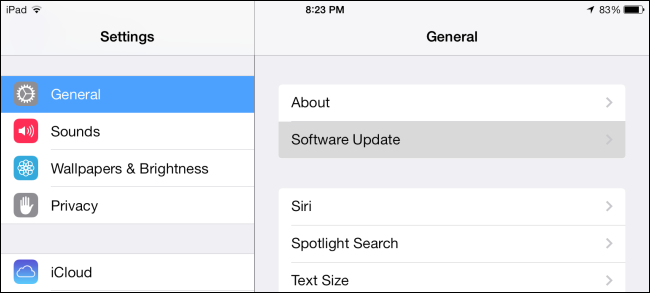
Для установки обновлений iOS больше не требуется iTunes. Откройте Параметры → Основные → Обновление ПО, загрузите и установите обновление прямо на устройстве. Устройство автоматически предложит бэкап в iCloud перед установкой при необходимости.
Советы для обновлений:
- Зарядите устройство или подключите к источнику питания.
- Подключитесь к Wi‑Fi для загрузки больших обновлений.
- Если места мало, используйте «Оптимизация хранилища» или удалите временные файлы и приложения, затем обновитесь.
Покупки в iTunes Store и App Store
Все покупки, сделанные в iTunes Store и App Store, доступны на любом устройстве, зарегистрированном под вашим Apple ID. Откройте приложение iTunes Store или App Store на устройстве, перейдите в раздел «Покупки», и вы увидите ранее приобретённый контент. Загружайте фильмы, музыку и приложения напрямую на устройство без синхронизации с компьютером.
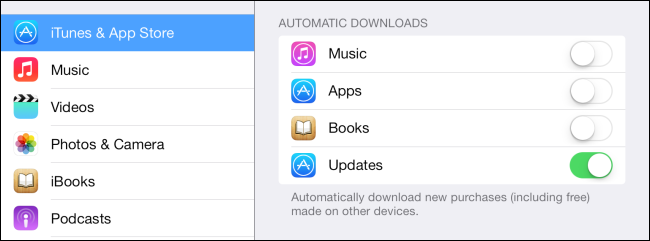
Можно включить автоматические загрузки: в настройках iTunes & App Store укажите, чтобы покупки автоматически загружались на другие устройства, привязанные к тому же Apple ID.
Музыка
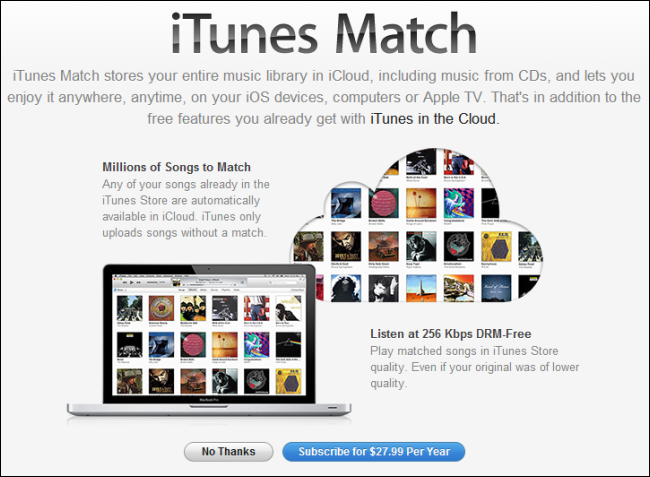
Купленную музыку можно повторно скачать на устройство через iTunes Store. Для музыки, полученной не через магазин (например, рипы с CD), Apple предлагает iTunes Match — платную услугу. За подписку (25 долларов в год) вы можете загрузить или «подключить» свою локальную библиотеку к iCloud и стримить музыку на устройствах iOS, а также выбирать песни для офлайн‑прослушивания.
Как работает iTunes Match:
- iTunes анализирует вашу локальную библиотеку.
- Если та же композиция есть в каталоге Apple, сервис «сопоставит» (match) её с качественной версией и сделает доступной для стриминга.
- Новые треки, добавленные на компьютер, будут загружаться в iCloud и появляться на всех устройствах без ручной синхронизации.
Альтернативы для музыки и файлообмена:
- Используйте сервисы потоковой музыки (Apple Music, Spotify) для доступа к библиотекам без загрузки файлов на компьютер.
- Передавайте файлы по AirDrop между устройствами Apple.
- Для случаев, когда вы не хотите платить за облако, можно пользоваться локальным медиасервером (DLNA, Plex) и стримить в локальной сети.
Подкасты
Подписка и загрузка подкастов выполняются напрямую в приложении Podcasts (или в сторонних pod‑ридерах). Вы можете настроить автоматические загрузки новых выпусков и их хранение на устройстве — синхронизация через iTunes не требуется.
Резервные копии
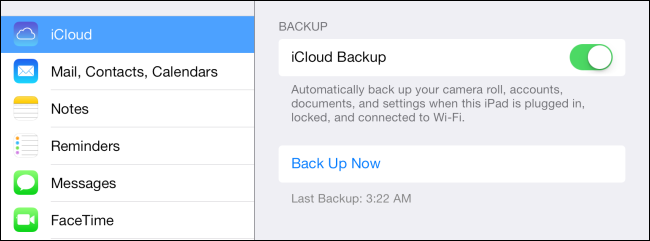
Новые устройства по умолчанию создают резервные копии в iCloud — автоматически и в фоне, когда устройство подключено к сети и питанию. Вы по‑прежнему можете делать локальные резервные копии на компьютер через iTunes, но в большинстве случаев облачные бэкапы удобнее: они доступны при восстановлении устройства после сброса или при переносе на новый iPhone.
Рекомендации по бэкапам:
- Проверьте, включены ли резервные копии iCloud: Параметры → Apple ID → iCloud → Резервная копия iCloud.
- При ограниченном объёме iCloud‑хранилища рассмотрите возможность очищать ненужные данные или докупить хранилище.
- Для полного локального бэкапа используйте компьютер — это пригодится, если вы хотите хранить копии вне облака.
Личные данные
Раньше для синхронизации писем, контактов и календарей требовалось подключение к компьютеру. Сейчас просто войдите в нужные аккаунты (Google, Exchange, IMAP и т. п.) в Параметрах → Пароли и аккаунты, и iOS автоматически подхватит почту, контакты и календари.
Если вы используете корпоративные сервисы, настройка Exchange выполняется в тех же настройках, и синхронизация будет происходить напрямую без компьютера.
Фотографии
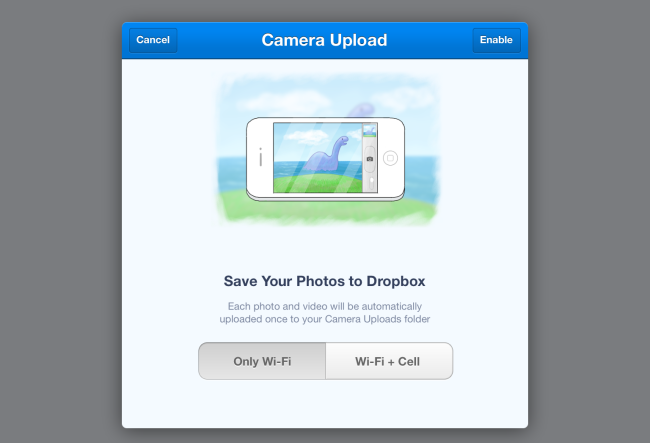
Вместо синхронизации по кабелю можно автоматически загружать фотографии в облачные сервисы. Популярные приложения (Dropbox, Google Photos, Flickr) предлагают автоматическую загрузку фото и видео при подключении к Wi‑Fi или мобильной сети. Это даёт доступ к вашей медиатеке с любого компьютера и обеспечивает резервную копию без участия iTunes.
Когда iTunes всё ещё нужен
Хотя iTunes можно не использовать почти во всех сценариях, есть несколько случаев, когда он остаётся единственным или удобным решением:
- Копирование больших локальных файлов (фильмов в нестандартных форматах, большие коллекции музыки) напрямую на устройство.
- Восстановление устройства из локальной резервной копии, если вы предпочитаете хранить бэкапы на своём компьютере.
- Диагностика и восстановление прошивки при серьёзных проблемах с устройством, когда стандартные методы не работают.
Эти сценарии справедливы и для Finder на современных версиях macOS: на Mac iTunes заменён Finder — многие те же операции выполняются через Finder, а не через отдельное приложение iTunes.
Альтернативные инструменты и подходы
Если вам всё же нужна контроль‑копия данных или локальный перенос, рассмотрите альтернативы iTunes:
- Finder на macOS (заменяет iTunes для синхронизации и бэкапов на современных macOS).
- Сторонние инструменты для управления устройствами: iMazing, WALTR, CopyTrans (проверяйте совместимость и лицензирование).
- Сетевые решения: Plex/Emby для медиатеки, локальные NAS с приложениями для автоматического бэкапа фото.
Обратите внимание: сторонние программы требуют проверки безопасности и резервного копирования перед использованием.
Минимальная методика: как полностью отказаться от iTunes
- Настройте Apple ID и включите iCloud на всех устройствах.
- Включите резервное копирование iCloud и синхронизацию фото через iCloud Photos или сторонние облака.
- Перенесите медиатеку: подпишитесь на потоковые сервисы или используйте iTunes Match, чтобы синхронизировать музыку через облако.
- Настройте автоматические загрузки в App Store и iTunes Store.
- Проверяйте, что важные данные доступны в облаке и можете их восстановить без компьютера.
Критерии приёмки
- Устройство активируется без подключения к компьютеру.
- Обновления ОС можно установить через устройство.
- Покупки и приложения доступны и загружаются напрямую на устройство.
- Резервная копия создаётся и восстанавливается через iCloud.
- Все важные фотографии и контакты доступны после полного сброса и повторной активации с Apple ID.
Чек-листы по ролям
Для рядового пользователя:
- Войти в Apple ID.
- Включить iCloud и резервное копирование.
- Проверить, что покупки отображаются в App Store.
- Активировать автоматическую загрузку фото в облако.
Для фотографа/контент‑создателя:
- Подключить автоматическую загрузку фото в Dropbox/Google Photos/Cloud.
- Настроить локальный NAS для хранения копий высококачественных оригиналов.
- Регулярно проверять целостность и доступность резервных копий.
Для системного администратора/IT‑специалиста:
- Документировать политику резервного копирования и восстановления.
- Настроить централизованные аккаунты и управление устройствами (MDM) при необходимости.
- Иметь готовый план восстановления через локальные бэкапы и инструменты диагностики.
Диаграмма принятия решения
flowchart TD
  A[Нужно ли подключать iPhone к компьютеру?] --> B{Требуется ли локальное копирование больших файлов?}
  B -- Да --> C[Используйте iTunes/Finder или сторонний инструмент]
  B -- Нет --> D{Нужны ли локальные резервные копии вне облака?}
  D -- Да --> C
  D -- Нет --> E[Действуйте без iTunes: iCloud, App Store, настройки]
  C --> F[Подготовьте локальную копию и выполните перенос]
  E --> G[Используйте облачные сервисы и автоматические загрузки]
Когда отказываться не стоит
- Если ваша рабочая среда требует локального хранения конфиденциальных данных и политика безопасности запрещает облако.
- Если у вас очень медленный или платный мобильный интернет и вы хотите выполнять большие передачи данных по кабелю.
- Если вы намеренно храните все бэкапы на локальном сервере для аудита и соответствия регуляциям.
Риски и рекомендации
- Риск потери данных можно снизить, комбинируя iCloud‑резервные копии и локальные бэкапы.
- Следите за объёмом iCloud‑хранилища; при недостатке места iCloud не сможет сохранять все данные автоматически.
- Перед удалением iTunes с компьютера убедитесь, что у вас есть план восстановления и доступ к вашим файлам в облаке.
Краткое резюме
Большинство пользователей могут полностью отказаться от iTunes: активация, обновления, покупки, музыка, подкасты, резервные копии и синхронизация фотографий выполняются напрямую на устройстве через iCloud и приложения. iTunes остаётся полезным лишь в отдельных сценариях — локальные большие передачи, глубокая диагностика или требование локальных бэкапов.
Дополнительные советы:
- Проверьте настройки iCloud и убедитесь, что ваши данные синхронизируются корректно.
- Используйте AirDrop и облачные сервисы для безопасной передачи файлов между устройствами.
- Если вы решите удалить iTunes с Windows, сначала создайте локальную резервную копию, чтобы не потерять данные.
Вы всё ещё можете оставить iTunes установленным для редких случаев, но в повседневной работе с новым iPhone, iPad или iPod touch он уже не обязателен.

Похожие материалы

Несколько аккаунтов Skype: Multi Skype Launcher

Журнал для работы: повысить продуктивность

Персональные звуки уведомлений на Android

Скачивание шоу Hulu для офлайн‑просмотра

Microsoft Start: персонализированная новостная лента
