
Как безопасно отключать USB-накопители без кнопки "Извлечь"
Быстрые ссылки
- Всегда убедитесь, что диск не используется перед отключением
- Выбирайте накопитель с индикатором активности (LED)
- Обязательно включите режим Быстрое удаление в Диспетчере устройств
Всегда убедитесь, что диск не используется перед отключением
Главная опасность при отключении USB‑накопителя — прерывание операции записи. Если устройство отключено во время записи, файл останется неполным или может быть повреждён. Перед тем как вынуть флешку или внешний диск, убедитесь, что все копирования и сохранения завершены.
Как понять, ведёт ли компьютер запись:
- Закройте программы, которые могли бы сохранять данные на накопитель (редакторы текста, программы резервного копирования, синхронизация).
- Проверьте состояние копирования в проводнике — прогрессбар должен исчезнуть.
- На некоторых накопителях помогает индикатор активности (см. раздел ниже).
Важно: фоновые службы или автосохранения могут писать на диск незаметно. Если вы не уверены, используйте безопасное извлечение.
Важно: Microsoft указывает, что при включённой политике «Быстрое удаление» и отсутствии текущих операций записи можно отключать устройство без явного извлечения. Однако это не снимает ответственности — всегда проверяйте, что запись завершена.
Берите накопитель с индикатором активности

Многие флешки и внешние диски имеют встроенный индикатор LED, который мигает при чтении/записи. Если индикатор не мигает —, скорее всего, устройство бездействует и его можно безопасно отключить.
Если индикатора нет, действуйте осторожно: подождите, закройте приложения и проверьте фоновые задачи. Для уверенности используйте системные инструменты (см. альтернативные подходы).
Sergio Sergo/Shutterstock
Обязательно: включите режим Быстрое удаление в Диспетчере устройств
Windows по умолчанию в современных версиях (начиная с обновления 2018 г.) устанавливает политику «Быстрое удаление» для USB‑накопителей, что отключает кеширование записи и позволяет безопасно извлекать устройство без использования иконки «Безопасное извлечение». Тем не менее эту настройку можно изменить, поэтому стоит проверить её вручную.
Как проверить и включить режим Быстрое удаление:
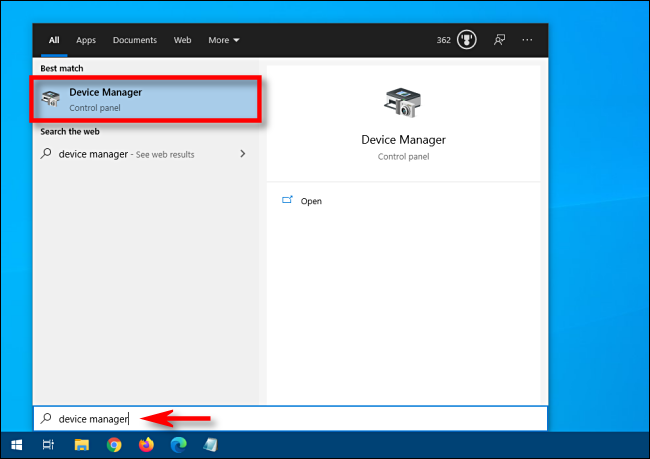
- Нажмите Пуск, введите «Диспетчер устройств» в строке поиска и нажмите Enter.
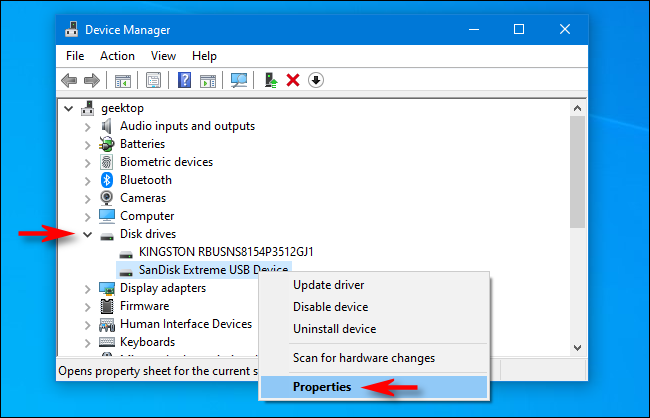
- Разверните раздел «Дисковые устройства».
- Найдите внешний USB‑накопитель, щёлкните по нему правой кнопкой и выберите «Свойства».
- Перейдите на вкладку «Политики».
- Выберите опцию «Быстрое удаление» и нажмите ОК. Если она уже выбрана — ничего менять не нужно.
После этого запись кешироваться не будет, и система не будет «обманывать» вас видом завершённой операции, когда данные ещё в очереди на запись.
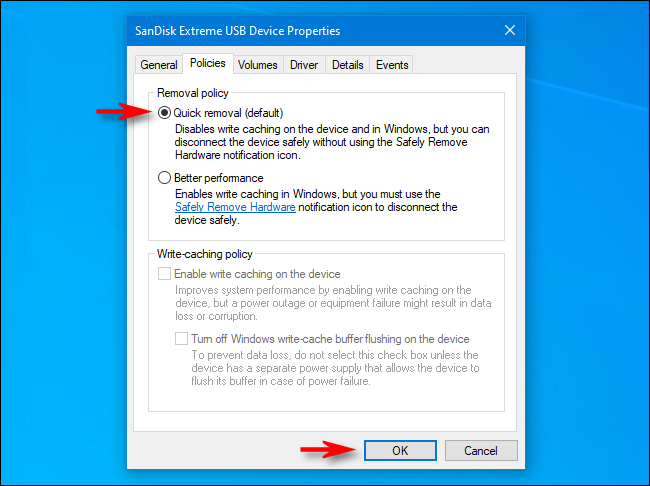
После включения «Быстрого удаления» вы сможете извлекать данный физический накопитель без нажатия «Извлечь», при условии что в момент отключения нет активных операций записи.
Когда это не работает (контрпримеры)
- Если включено кеширование записи («Better performance»), данные могут сохраняться в оперативной памяти и завершение записи откладывается. Отключение накопителя приведёт к потере или повреждению файлов.
- Если на устройстве открыт файл (например, документ в редакторе) или есть активный поток записи (резервное копирование, синхронизация с облаком), отключение опасно.
- Внешние HDD с собственным контроллером и кешем, а также RAID‑корзины — могут иметь необычное поведение и не подчиняться простым правилам «быстрого удаления».
- Шифрованные контейнеры или тома (BitLocker, VeraCrypt) — прерывание операций может вызвать ошибки целостности.
Альтернативные подходы
- Используйте кнопку «Извлечь» (Safely Remove) в трей‑иконке Windows, если не уверены.
- Через Проводник щёлкните правой кнопкой по устройству и выберите «Извлечь» — это гарантирует, что ОС закроет все связанные дескрипторы.
- Для продвинутых пользователей: Process Explorer покажет, какие процессы держат файлы на накопителе (поиск открытых хэндлов).
- В Linux используйте команду sync и затем безопасно извлеките устройство (umount), чтобы убедиться, что все буферы сброшены.
Мини‑методология: как быстро проверить перед отключением
- Убедитесь, что прогресс копирования в Проводнике завершён.
- Посмотрите на LED индикатор накопителя (если есть).
- Закройте программы, потенциально использующие диск (редакторы, плееры, архиваторы).
- При сомнении — используйте «Извлечь» или Process Explorer, чтобы найти блокирующие процессы.
Чеклист по ролям
- Обычный пользователь:
- Закройте видимые приложения, убедитесь, что индикатор не мигает.
- Если сомневаетесь — нажмите «Извлечь».
- Системный администратор:
- Настройте политику «Быстрое удаление» для массовых устройств, но документируйте исключения (серверные бэкапы, NAS).
- Мониторьте задания резервного копирования и оповещайте пользователей.
- Разработчик/тестировщик:
- Тестируйте поведение при включённом/выключенном кешировании, на разных файловых системах (FAT32, exFAT, NTFS).
Фактическая справка
- Быстрое удаление: отключает кеширование записи, уменьшает риск «иллюзорного» завершения операции записи.
- Better performance: включает кеширование записи — повышает скорость, но требует безопасного извлечения.
- Индикатор LED: простая аппаратная подсказка активности.
Критерии приёмки
- Для конкретного устройства:
- В Диспетчере устройств выбрана политика «Быстрое удаление».
- При отсутствии мигания LED и закрытых приложениях накопитель можно отключать без «Извлечь».
- Отключение без «Извлечь» не приводит к повреждению файлов в течение тестовой сессии.
Краткий глоссарий
- Запись (write): операция сохранения данных на накопитель.
- Кеширование записи (write caching): временное хранение данных в памяти до их записи на диск.
- Быстрое удаление: политика ОС, отключающая кеширование записи для безопасного извлечения.
Риски и меры снижения
- Риск: потеря данных при прерывании записи. Меры: включать Быстрое удаление, использовать LED, закрывать приложения.
- Риск: мнимое отсутствие записи из‑за кеширования. Меры: выбирать политику «Быстрое удаление» или всегда пользоваться «Извлечь».
Итог
Вывод: в большинстве повседневных сценариев можно безопасно извлекать USB‑накопитель без использования функции «Извлечь», если выполнены простые условия: включён режим «Быстрое удаление», нет активных операций записи, и устройство не использует локальный кеш. Если вы работаете с критичными данными или сомневаетесь — используйте проверенное безопасное извлечение.
Экспертная заметка: сочетание аппаратных подсказок (LED) и настройки политики в ОС даёт наилучший баланс между удобством и безопасностью.

Похожие материалы

Несколько аккаунтов Skype: Multi Skype Launcher

Журнал для работы: повысить продуктивность

Персональные звуки уведомлений на Android

Скачивание шоу Hulu для офлайн‑просмотра

Microsoft Start: персонализированная новостная лента
