
Загрузка Raspberry Pi по сети: как отказаться от microSD и использовать PXE
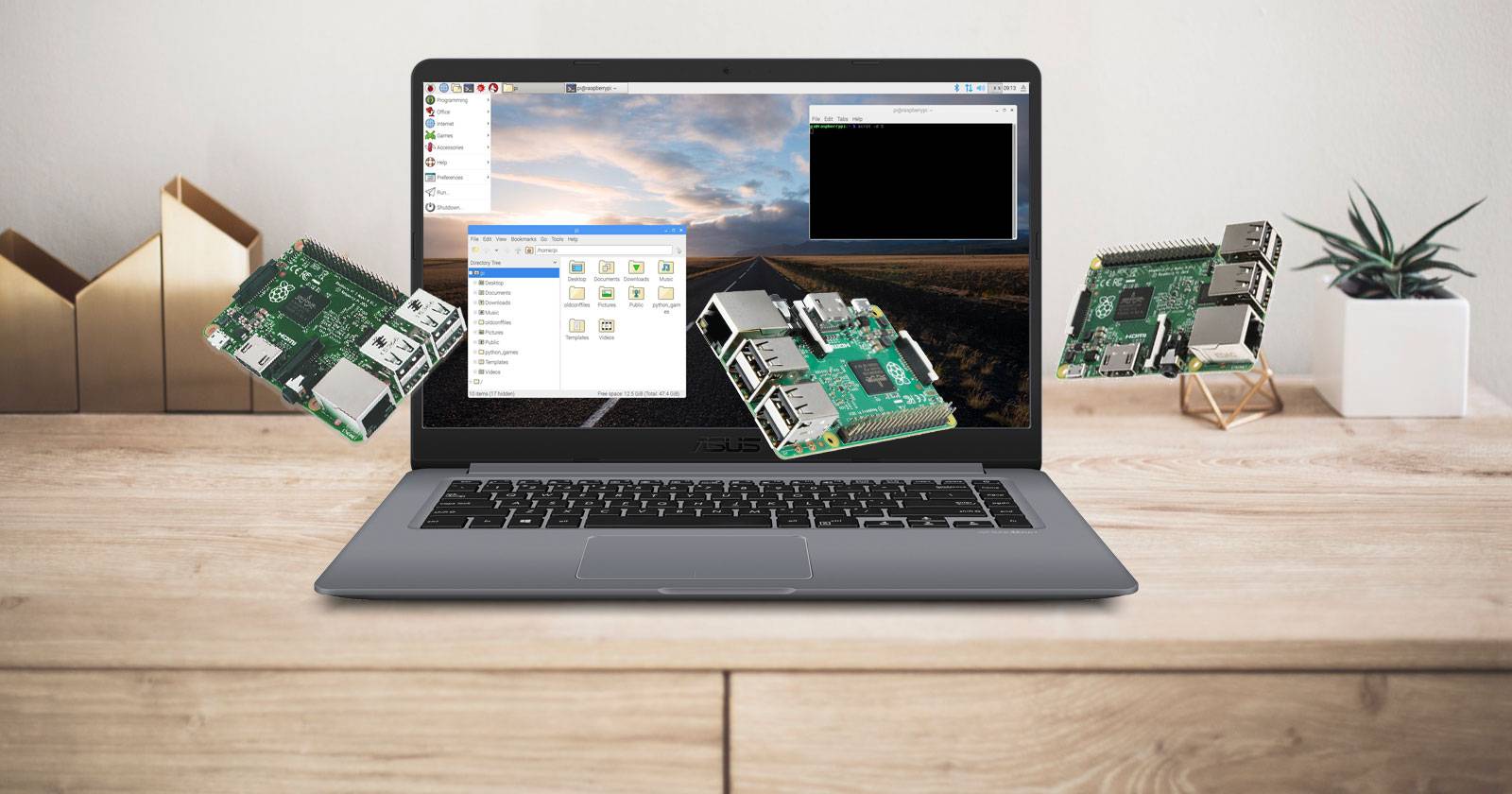

Задача типична: для Raspberry Pi обычно записывают образ системы на microSD и загружают плату оттуда. Это универсальный и простой путь, но он не единственный. Network boot (PXE) позволяет запускать Raspberry Pi прямо с сервера по Ethernet и полностью отказаться от microSD-карт в рабочей конфигурации.
Когда имеет смысл использовать загрузку по сети
- Школы и учебные аудитории — централизованное управление образами и пользователями.
- Лаборатории и демонстрационные стенды — единое хранилище образов и резервное копирование.
- Корпоративные и IoT-развёртывания — централизованный контроль и мониторинг.
- Домашний сервер и мультимедиа — если у вас есть всегда включённый центральный сервер.
Важно: PXE-поддержка в Raspberry Pi появилась в моделях 2018 года и новее; статья фокусируется на Raspberry Pi 3 B+.
Основные преимущества и ограничения
Преимущества
- Централизованное управление образами и обновлениями.
- Отсутствие ограничений и деградации microSD-карт.
- Быстрое восстановление: достаточно переустановить сервер или образ, чтобы все клиенты обновились.
Ограничения
- Требуется надёжный центральный сервер и сеть.
- Не подходит для полностью автономных, офлайн-проектов.
- При проблемах с сервером все клиенты могут оказаться недоступны.
Что потребуется
- Raspberry Pi 3 B+ (все клиенты должны поддерживать PXE).
- Компьютер или сервер с Debian Stretch with Raspberry Pi Desktop (Raspbian x86) — может быть физический компьютер, VM или live-сессия.
- MicroSD-карта и Raspbian Lite для первоначальной настройки клиента.
- Сеть с Ethernet-подключением и кабелями.
- PiServer (пакет, доступный в среде Raspberry Pi Desktop).
Примечание: microSD нужна только на этапе конфигурации клиента; после записи OTP и настройки её можно перераспределить.
Быстрый обзор процесса
- Подготовить сервер: установить или запустить Raspbian x86 (Debian Stretch с Raspberry Pi Desktop).
- Установить PiServer и настроить сеть, добавить клиентов и образы.
- Подготовить клиентские Raspberry Pi 3 B+: записать Raspbian Lite на microSD, включить нужную опцию загрузки, выключить и вынуть карту.
- Подключить Pi по Ethernet к сети и включить — плата попытается загрузиться с сервера.
Подробная инструкция по настройке сервера
- Установите Debian Stretch with Raspberry Pi Desktop на выделенный компьютер, в VM (VirtualBox) или запустите live-сессию с USB/DVD.
- Убедитесь, что на диске достаточно места для образов каждой Pi и для потенциальных логов/домашних директорий пользователей.
- В меню Preferences найдите PiServer и запустите мастер установки.
- Следуйте шагам мастера: настройка сети, выбор диапазона IP/DHCP (PiServer может управлять DHCP или работать вместе с существующим DHCP-сервером), добавление репозитория образов.
- В разделе Add software выберите Raspbian и/или Raspbian Lite — это те образы, которые будут доступны клиентам.
- На этапе Add users создайте учетные записи, которые будут использоваться на клиентах; эти учётные записи можно добавлять и позже — они портативны и не привязаны к конкретной плате.
Совет: если ваша сеть использует отдельный DHCP-сервер, настройте перенос параметров PXE (tftp-server, bootfile) или временно отключите внешний DHCP и используйте DHCP PiServer для тестовой подсети.
Подготовка клиента Raspberry Pi 3 B+
Запишите образ Raspbian Lite на microSD (например, Etcher или dd).
Вставьте microSD в Raspberry Pi и загрузите плату. Откройте терминал или подключитесь по SSH.
Отредактируйте файл /boot/config.txt и добавьте строку для включения режима программной записи (если это требуется по инструкции):
sudo nano /boot/config.txt
# в конце файла добавить
program_usb_boot_mode=1- Сохраните Ctrl+X, подтвердите и выключите плату:
sudo shutdown- Альтернативно можно выполнить одной командой, но всё равно нужно выключить плату после записи:
echo program_usb_boot_mode=1 | sudo tee -a /boot/config.txt- Извлеките microSD — теперь плата готова пытаться загрузиться по сети.
Важно: команда program_usb_boot_mode=1 традиционно используется для записывания OTP-бита для USB-boot на некоторых моделях. Следуйте инструкциям вашей документации и резервируйте microSD на случай отката.
Запуск загрузки по PXE на клиенте
- Подключите Ethernet-кабель к Raspberry Pi 3 B+ и к той же сети, где работает PiServer.
- Подключите питание — плата попытается получить IP через DHCP и найти bootfile по PXE/TFTP.
- На сервере в PiServer появится запись о новом клиенте по MAC-адресу в экране Add clients.
- Через мастера PiServer назначьте нужный образ и профиль пользователю.
- После завершения установки ОС на сервере клиент автоматически загрузится и покажет рабочую систему.
Примечание: если клиент не появляется в PiServer, проверьте, что сеть не блокирует PXE-пакеты (DHCP/TFTP), и что маршрутизация между клиентом и сервером прямая.
Тонкости и распространённые проблемы
Краткий чеклист перед запуском
- Кабели Ethernet исправны и подключены к одному коммутатору или VLAN с сервером.
- Сервер с PiServer имеет доступ к директории с образами и достаточное место на диске.
- DHCP/TFTP не блокируется корпоративными политиками или роутером.
- MAC-адрес клиента виден в мастере PiServer.
Траблшутинг
- Клиент не получает IP: проверьте доступность DHCP-сервера и сетевые порты.
- Клиент получает IP, но не загружает файл: убедитесь, что TFTP-сервер запущен и bootfile указан правильно.
- Клиент постоянно падает на этапе initramfs: проверьте совместимость выбранного образа с аппаратной конфигурацией и драйверами.
Короткие команды для диагностики на сервере
# проверить что TFTP слушает
sudo systemctl status tftpd

# посмотреть логи PiServer
journalctl -u piserver -f

# просмотреть DHCP-запросы (tcpdump)
sudo tcpdump -ni any port 67 or port 68 -vv
Альтернативные подходы
- Boot с USB-накопителя: полезно при отсутствии централизованного сервера. Некоторые Pi требуют установки OTP-бита.
- Локальные mirrored-образы на каждой плате: объединяет преимущества оффлайн-работы и быстрого восстановления.
- Управление через Ansible и PXE: автоматизирует развёртывание и конфигурацию образов.
Когда сетевой boot не подойдёт
- Проекты в удалённых локациях без постоянного сервера.
- Сценарии с ограниченной пропускной способностью сети или высокой задержкой.
- Встраиваемые/edge-устройства, где нельзя гарантировать выделенный сервер.
Рекомендации по безопасности и производительности
Безопасность
- Изолируйте сеть для PXE устройств (VLAN), чтобы злоумышленники не могли перехватить загрузку.
- Используйте безопасные хранилища для образов и контроль версий образов.
- Ограничьте доступ к PiServer по SSH и веб-интерфейсу только администраторам.
Производительность
- SSD/NVMe на сервере заметно ускорит время загрузки и работы клиентов.
- Используйте гигабитную сеть между сервером и коммутатором; при большом количестве клиентов рассмотрите LACP/aggregation.
Шаблон готовности к развёртыванию
- Сервер: установлен Raspbian x86, PiServer запущен, 50% свободного диска.
- Сеть: все клиенты и сервер в одном VLAN или маршрутизация PXE корректна.
- Клиенты: Raspberry Pi 3 B+ протестированы, microSD для начальной настройки готовы.
- Резервирование: есть план отката (локальная microSD с known-good образом для каждой Pi).
Роль-ориентированные чеклисты
Администратор сети
- Настроить VLAN/PXE-фильтры.
- Проверить совместимость DHCP/TFTP с инфраструктурой.
Системный инженер
- Установить PiServer и подготовить образы.
- Обеспечить мониторинг и бэкапы серверных образов.
Преподаватель/оператор класса
- Подготовить пользователи и права в PiServer.
- Тестировать загрузки перед занятием.
Модель принятия решения
Mermaid диаграмма для быстрого выбора подхода:
flowchart TD
  A[Нужна централизованная конфигурация?] -->|Да| B[Есть сервер или ПК для PiServer?]
  A -->|Нет| C[Рассмотреть microSD/USB boot]
  B -->|Да| D[Использовать PXE с PiServer]
  B -->|Нет| E[Развернуть локальный сервер или VM]
  E --> D
  C --> F[Использовать microSD/USB]
Краткая памятка по миграции и совместимости
- Для миграции с microSD на PXE: создайте образ текущей системы, разместите его на сервере как опцию для клиентов и протестируйте на одном устройстве.
- Версии Raspbian: используйте те образы, которые поддерживаются PiServer; при использовании кастомных образов тестируйте загрузку и драйверы.
- PoE: если используете Power over Ethernet, убедитесь, что свитч поддерживает PoE для всех плат.
Часто задаваемые вопросы
Q: Работает ли PXE на Raspberry Pi 2?
A: Нет, классический PXE/netboot в этой статье относится к Raspberry Pi 3 B+ и более новым моделям 2018 года.
Q: Можно ли одновременно загрузить десятки плат?
A: Да, но для десятков клиентов требуется подходящая сеть и дисковая подсистема на сервере.
Q: Обязательна ли microSD для каждой платы?
A: MicroSD требуется только на этапе конфигурации/включения режима загрузки; после этого плата может загружаться по сети.
Краткий словарь терминов
- PXE: механизм сетевой загрузки клиента с сервера через DHCP/TFTP.
- PiServer: инструмент в Raspbian x86 для управления сетевыми загрузками Raspberry Pi.
- OTP-бит: одноразовая программируемая опция контроллера загрузки (может записываться для изменения режима загрузки).
Подведение итогов
Загрузка Raspberry Pi 3 B+ по сети — удобный и масштабируемый подход для учебных классов, лабораторий и централизованных развёртываний. Основная идея — один сервер с образами и пользователями, а множество «тонких клиентов» Raspberry Pi, которые загружаются по Ethernet. Настройка требует подготовки сервера (Raspbian x86 + PiServer), конфигурации сети и однократной подготовки microSD на клиентах. В обмен вы получаете простое управление образами, быстрый откат и снижение затрат на обслуживание microSD.
Важное: заранее протестируйте рабочий процесс на паре плат, настройте резервирование образов и изолируйте сеть PXE для безопасности.
Источник вдохновения: классические сценарии PXE и возможности PiServer в Raspbian x86.

Похожие материалы

Несколько аккаунтов Skype: Multi Skype Launcher

Журнал для работы: повысить продуктивность

Персональные звуки уведомлений на Android

Скачивание шоу Hulu для офлайн‑просмотра

Microsoft Start: персонализированная новостная лента
