
Вложенные последовательности в Adobe Premiere Pro: как и зачем
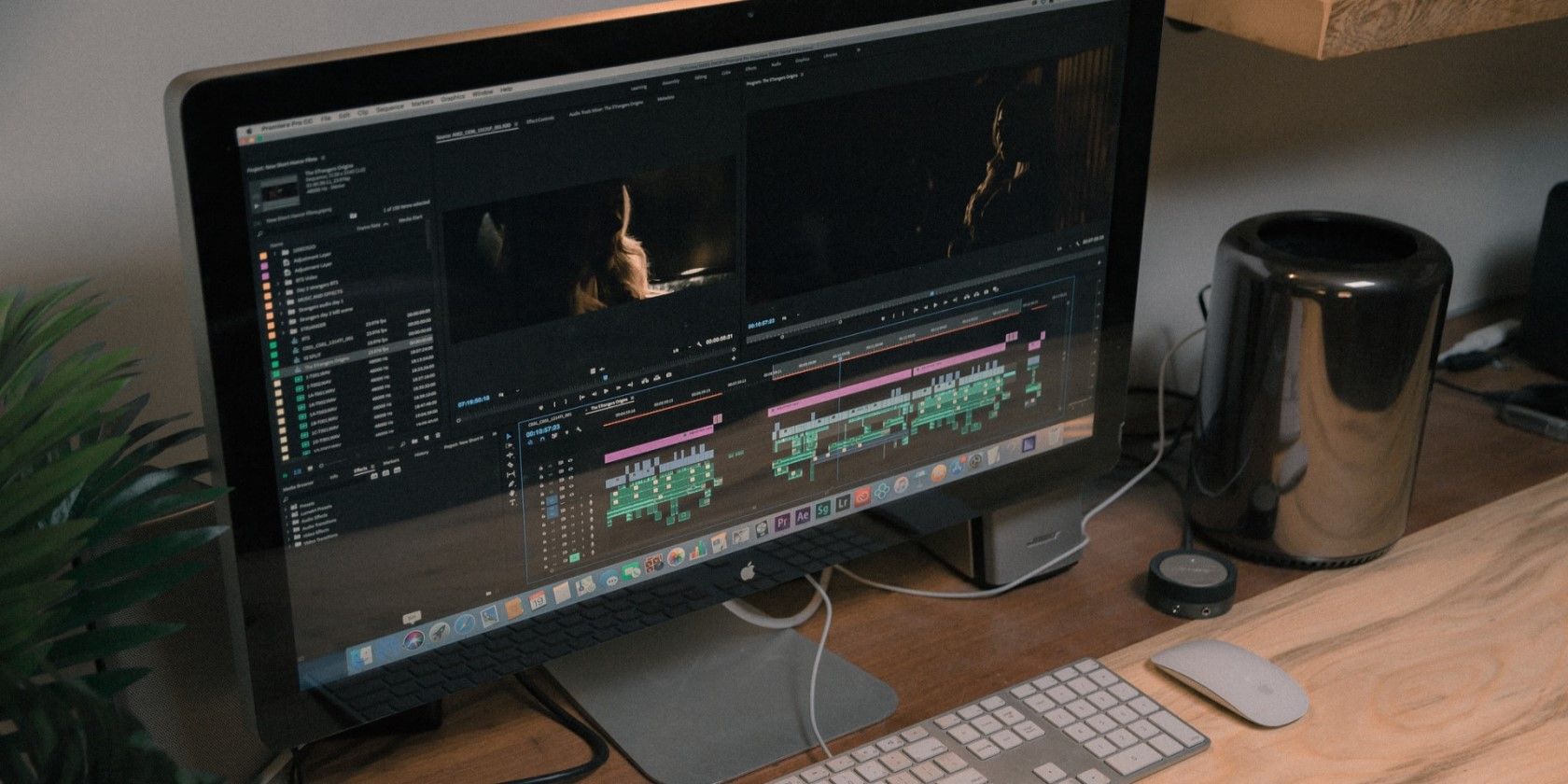
Что такое вложенные последовательности
Представьте, что вы экспортировали проект и получили один MP4-файл, внутри которого скрыты все видеодорожки, переходы и эффекты. Экспорт «запекает» результат. Вложенная последовательность похожа на такое «упаковывание», но с важной разницей: содержимое остаётся доступным для редактирования.
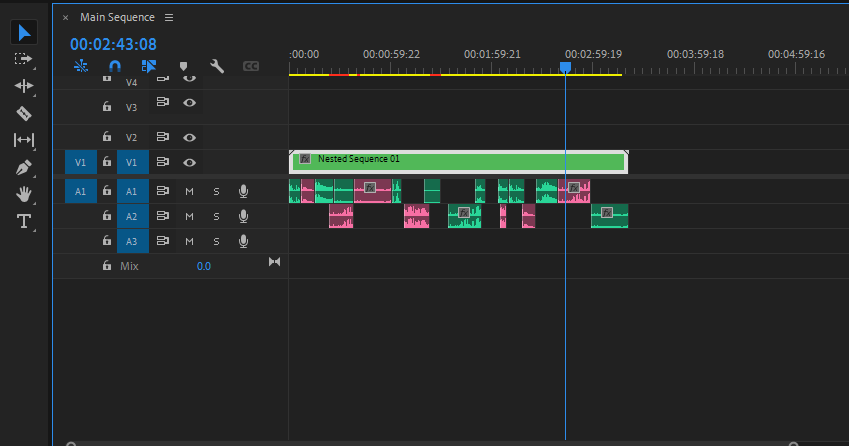
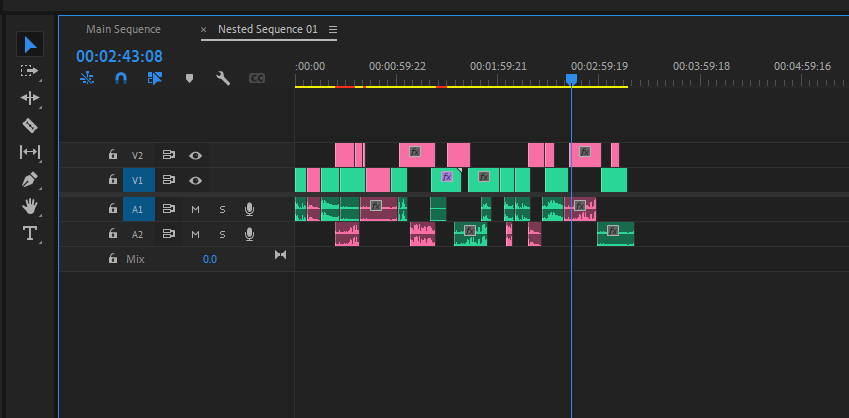
Вложение в Premiere Pro помещает выбранные клипы и элементы внутрь единого объекта на таймлайне. Двойной клик по этому объекту «шагнёт» внутрь — вы попадёте в отдельную временную шкалу, где можно править исходные элементы. Изменения отражаются динамически в основной последовательности, а сама вложенная единица остаётся удобной для перетаскивания и применения глобальных эффектов.
Важно: вложать можно и одиночный клип, не только набор. Это полезно, если нужно спрятать сложную композицию или унифицировать поведение нескольких элементов.
Почему стоит использовать вложенные последовательности
Вложение — один из самых практичных инструментов в арсенале монтажёра. Вот главные преимущества и типичные сценарии применения:
- Организация: сложные участки таймлайна можно спрятать в «чистую» коробку, уменьшая визуальный шум.
- Совместимость настроек: содержимое вложения подстраивается под параметры основной последовательности, например 4K автоматически масштабируется под 1080p.
- Массовые эффекты: удобнее применить Warp Stabilizer, коррекцию цвета или переход к одному вложению, чем ко множеству клипов по отдельности.
- Повторяющиеся элементы: если у вас есть заставка, сниппет или сложный слог, который нужен в нескольких местах, редактирование оригинала обновит все инстансы.
- Производительность: при тяжёлых проектах вложение скрывает детали, уменьшая нагрузку интерфейса и снижая риск падений программы.
Когда вложение не лучший выбор
Важно: вложение не решает всех задач. Иногда оно усложняет рабочий процесс.
- Если нужно быстро нарезать множество отдельных клипов по-отдельности и синхронизировать аудио, вложение может скрыть нужные привязки.
- Для простых переходов между двумя клипами иногда удобнее работать прямо на таймлайне, чтобы точно выставить точки состыковки.
- При работе с прокси и специфичными настройками рендеринга вложение способно запутать соотношение исходников и прокси-файлов.
Пошаговая инструкция: как вложить последовательность
- Откройте проект и выберите участок таймлайна, который нужно вложить. Можно выделить диапазоном или выбрать несколько клипов удерживая Ctrl и щёлкая.
- Кликните правой кнопкой по выделению и выберите Nest или Вложить. Элемент автоматически упакуется в новый вложенный клип.
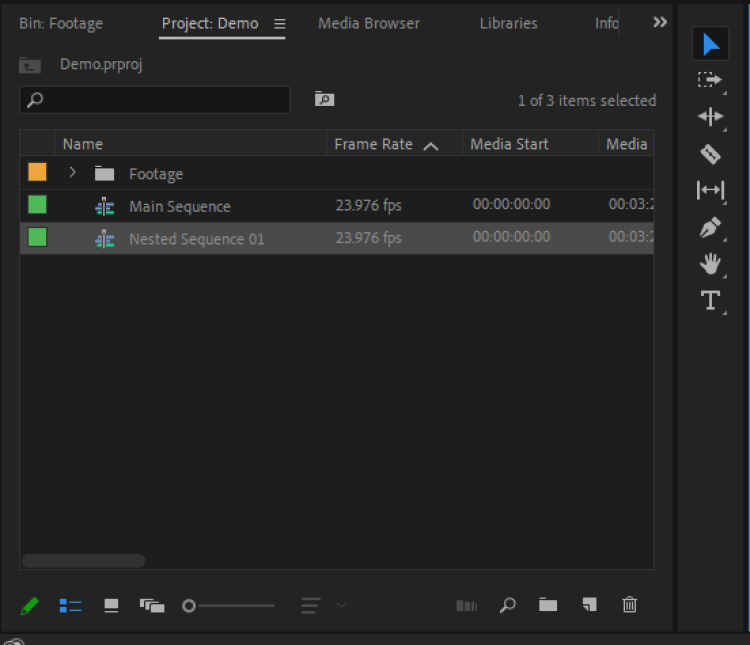
- В списке проектов (bin) появится новая последовательность с именем по умолчанию — дайте ей осмысленное имя.
- Двойной клик по вложенному клипу на таймлайне — вы перейдёте внутрь и сможете редактировать оригинальные клипы.
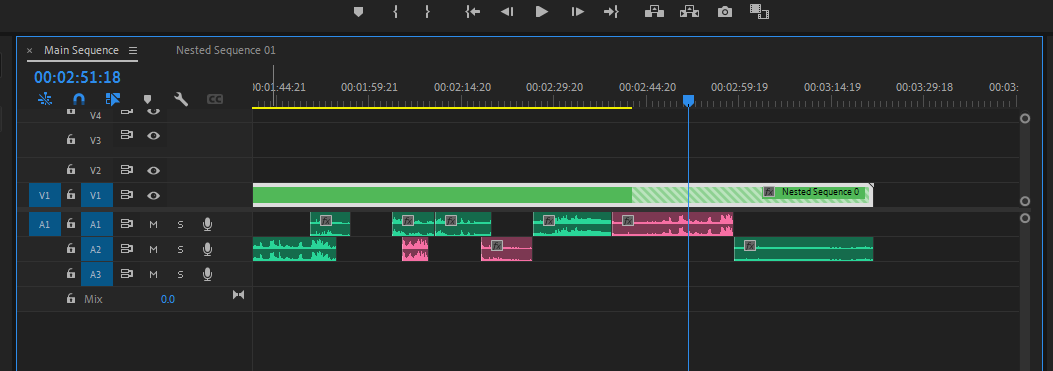
- На основном таймлайне вложение можно растягивать и обрезать. Если конец вложения выходит за длину исходных медиа, Premiere покажет пустоту на плэйсе; вернувшись внутрь, можно расширить исходные клипы, если они есть, или заполнить промежуток другим контентом.
Частые вопросы и ответы прямо в процессе
Можно ли вложить аудио и видео отдельно
Видео и встроенный звук при добавлении автоматически связываются и выделяются вместе. Чтобы вложить их раздельно, сначала нужно снять связь: выделите клип, кликните правой кнопкой и выберите Unlink или Разъединить. После этого можно вложить только видео или только аудио.
Можно ли «развложить» последовательность
Прямой команды «развложить» нет. Но вы можете открыть вложение, выделить внутренние клипы и перетащить их обратно в основную последовательность или скопировать/вставить. Это немного ручной работы, но позволяет восстановить исходную структуру.
Альтернативы вложению и когда их выбрать
- Adjustment layer — для глобальных эффектов, которые должны покрыть несколько независимых клипов без изменения их внутренней структуры.
- Pre-compose в After Effects или Dynamic Link — когда нужна сложная композиция с ключевыми кадрами и слоями, лучше использовать After Effects.
- Multicamera sequence — если у вас несколько углов съёмки и требуется синхронизация по таймкоду или звуку.
- Render and replace — если эффект сильно грузит систему, можно отрендерить участок и заменить его файлами, но тогда потеряется гибкая возможность правки исходников.
Практические эвристики и ментальные модели
- Модель «коробки»: думайте о вложении как о коробке для хранения — видно лишь её размеры и позиция, но содержимое можно открыть и изменить.
- Правило трёх повторений: если фрагмент используется более трёх раз, вложите его и используйте инстансы.
- Минимизация визуального шума: если на таймлайне более 10 дорожек в локальном участке, соберите их в вложение для скорости и порядка.
Чеклист для монтажёра перед вложением
- Назвать вложение осмысленно в bin.
- Убедиться, что все медиадорожки подключены (прокси/оригиналы).
- Если применяете Warp Stabilizer, сделать это до цветокоррекции или в отдельном вложении.
- Проверить длину исходных клипов внутри вложения, чтобы не получить пустоту на мастертаймлайне.
Шаблон процесса работы с вложениями (SOP)
- Подготовка: убедиться, что все медиа промаркированы и синхронизированы.
- Выделение участка для вложения и именование последовательности с префиксом в проекте: «nestимяблока».
- Применение тяжелых эффектов и стабилизации внутри вложения.
- Экспорт пробного фрагмента при необходимости для проверки производительности и качества.
- При изменении внутри вложения — сделать commit именованием версии, например nest_имя_v02.
Критерии приёмки
- Вложение именовано и сохранено в соответствующей папке проекта.
- Все нужные инстансы вложения обновляются при правке внутри.
- На мастертаймлайне нет непреднамеренных пустых участков.
- Производительность интерфейса улучшилась или осталась в пределах допустимого.
Когда вложение может подвести или привести к ошибкам
- Несогласованные фреймрейты или аудиоформаты могут привести к неожиданной записи параметров последовательности.
- Если другие монтажёры работают в том же проекте и не понимают схему вложений, это увеличит риск конфликтов при коллаборации.
- Переизобилие вложений без именования создаёт мусор в bin и затрудняет поиск контента.
Рекомендации по именованию и организации
- Используйте префиксы: nest, comp, proxy_ для быстрой фильтрации.
- Держите вложения в отдельной папке «Nests» или помечайте цветом.
- Версионируйте: добавляйте _v01, _v02, чтобы откатываться при ошибках.
Быстрые шаблоны и приемы
- Stabilize then color: применяйте Warp Stabilizer до основной цветокоррекции внутри вложения.
- Transition at the edge: добавляйте к вложению один переход на конце вместо множества мелких перекрытий.
- Use nested for repeats: если заставка повторяется, меняйте исходник — все инстансы обновятся.
Мини-методология: как внедрить вложения в командный workflow
- Согласуйте правила именования и папки в начале проекта.
- Документируйте в readme проекта, какие типы блоков должны быть вложены.
- Назначьте ответственного за чистоту bin и версионирование.
- Внедрите правило «открывайте вложения перед финальным рендером», чтобы проверить отсутствие пустот.
Короткий глоссарий
- Вложение: упаковка выбранных клипов в один редактируемый объект на таймлайне.
- Инстанс: встраивание одного и того же вложения в нескольких местах проекта.
- Bin: папка проекта в панели Project, где хранятся последовательности и медиа.
Примеры тест-кейсов для проверки правильности
- Изменить цвет внутри вложения — проверить, что все инстансы обновились.
- Растянуть вложение на таймлайне дальше исходников — убедиться, что появляются пустые участки и вернуть внутрь, чтобы заполнить.
- Применить Warp Stabilizer внутри вложения — проверить отсутствие конфликтов с прокси.
Сводка
Вложенные последовательности — универсальный инструмент, который упрощает организацию проектов, ускоряет работу с эффектами и помогает поддерживать порядок на таймлайне. При разумном именовании и базовых правилах они снижают нагрузку на систему и делают проект масштабируемым. В то же время важно понимать ограничения метода и применять альтернативы там, где они будут эффективнее.
Короткая проверка перед завершением
- Названия вложений понятны.
- Инстансы синхронизируются.
- Нет неожиданных пустот на мастер-таймлайне.
Если эти пункты выполнены, ваш таймлайн в порядке и готов к финальному рендеру.

Похожие материалы

Несколько аккаунтов Skype: Multi Skype Launcher

Журнал для работы: повысить продуктивность

Персональные звуки уведомлений на Android

Скачивание шоу Hulu для офлайн‑просмотра

Microsoft Start: персонализированная новостная лента
