
Вложенные секвенции в Adobe Premiere Pro: что это и как использовать
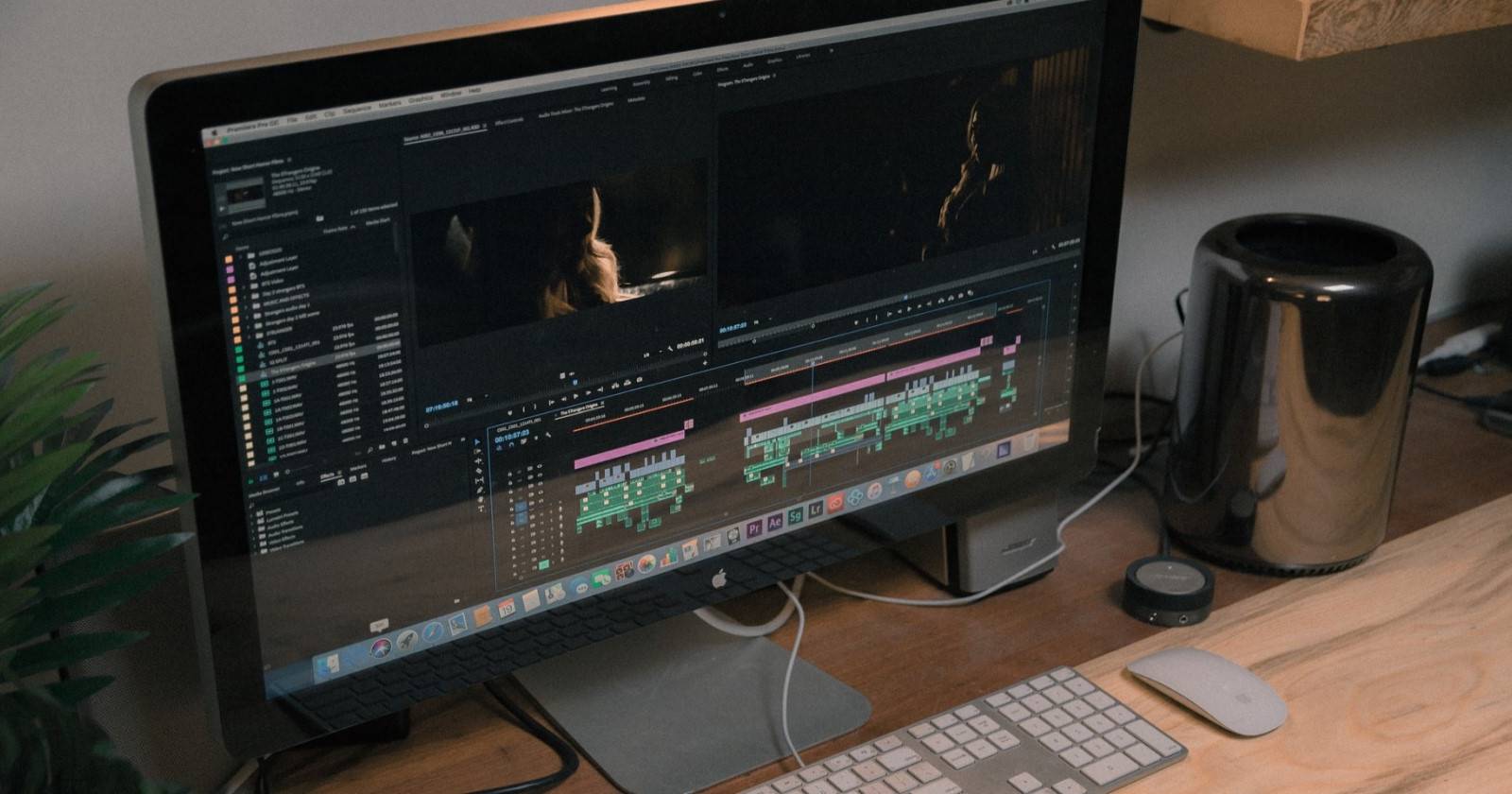

Что такое вложенная секвенция в Premiere Pro
В обычном экспорте Premiere Pro «запекает» всё на таймлайне в один файл. Вложенная секвенция похожа на такой «запечённый» клип — но внутри неё всё остаётся редактируемым. Вы выделяете группу клипов, создаёте вложение, и видите на основном таймлайне один клип, который содержит свою собственную, встроенную временную шкалу.
Двойной щелчок по вложенному клипу “входит” в этот контейнер и открывает исходные клипы. Внесённые изменения автоматически отражаются в основном таймлайне без дополнительного рендеринга, а при необходимости вы можете подрезать внешнюю оболочку клипа, не нарушив содержимое.
Коротко:
- Вложение объединяет клипы в один элемент на таймлайне.
- Содержимое остаётся редактируемым и доступно через двойной клик.
- Внешний клип можно подрезать, сдвигать и применять переходы или эффекты как к единому блоку.
Почему это полезно
Вложенные секвенции — один из самых универсальных инструментов для монтажёра. Вот основные преимущества:
- Организация: упрощает визуальный порядок на таймлайне.
- Производительность: тяжёлая секвенция спрятана внутри, снижая нагрузку на интерфейс.
- Массовые правки: повторяющийся элемент (например, аутро, графика или заставка) можно изменить один раз и увидеть обновление везде.
- Совместимость настроек: кадр 4K автоматически масштабируется под секвенцию 1080p при вложении.
- Эффекты и переходы: применяйте Warp Stabilizer, масштаб, цветокоррекцию или переходы к вложению, не трогая отдельные клипы.
В реальной практике nesting экономит часы при сложных проектах и снижает риск случайно сдвинуть или повредить сегмент.
Важно: вложение не заменяет правильную организацию проекта и дублирование важных версий. Всегда давайте понятные имена вложенным секвенциям и храните резервные копии проекта.
Когда лучше не использовать вложения
Хотя nesting удобен, есть сценарии, где он усложняет жизнь:
- Если нужно тонко синхронизировать звуковые подкасты с видеорядом, вложение скрывает аудио-элементы — это может запутать. Разъединяйте аудио и видео перед вложением, если требуется точная синхронизация.
- При частых мелких правках отдельных клипов вложение добавляет лишний шаг (вход → редактирование → выход). Для постоянных мелких исправлений лучше оставить клипы раздельно.
- Некоторые плагины и эффекты могут вести себя иначе на вложении. Тестируйте критические эффекты на копии трека.
Пошаговая инструкция: как вложить секвенцию
- Откройте проект и таймлайн с клипами, которые нужно сгруппировать.
- Выделите клипы мышью (перетаскиванием) или по отдельности с зажатым Ctrl (Cmd на macOS).
- Правой кнопкой мыши по выделению → выберите «Вложить» (Nest).
- Premiere создаст новый клип в том же бинe (папке) и поместит единый вложенный клип на таймлайн.
- Двойной клик по вложению — вы «входите» внутрь и редактируете исходные клипы.
Совет по именованию
Давайте вложениям осмысленные имена: “Scene_03_Interior_V1”, “LowerThirds_Master”. Это снижает путаницу при большом числе вложений.
Работа со звуком и видео: отдельно или вместе
По умолчанию видео и нативный звук связаны. При выборе одного клипа будут выделены оба слоя, и при вложении аудио останется внешним на таймлайне. Если нужно разделить их:
- Правый клик → “Разъединить” (Unlink).
- Теперь можно вложить только видео или только аудио.
Это удобно, когда вы хотите применять эффекты к видео, но сохранить микс звука на мастер-дорожке.
Как вынуть клипы из вложения (развложить)
Прямого “развложить” команды нет. Если нужно вернуть исходный набор клипов обратно в мастер-таймлайн:
- Откройте вложение двойным кликом.
- Выделите все клипы внутри и скопируйте (Ctrl/Cmd+C).
- Вернитесь в мастер-таймлайн и вставьте (Ctrl/Cmd+V) в нужную позицию.
Это примитивно, но рабоче. Подумайте заранее о структуре, чтобы не пришлось массово извлекать клипы.
Практические сценарии использования
- Стабилизация: соберите проблемные клипы в вложение и примените Warp Stabilizer к вложенному клипу.
- Переходы: примените плавный переход к краю вложения вместо нескольких мелких переходов между клипами.
- Переиспользуемые блоки: логотип, аутро, титры — редактируйте один источник, все места обновятся.
- Оптимизация: сложную секвенцию с эффектами спрячьте, чтобы снизить нагрузку интерфейса.
SOP: быстрый рабочий процесс для вложений (рекомендуется)
- Подготовка: убедитесь, что все исходники синхронизированы и промаркированы.
- Разъединение: если нужно работать со звуком отдельно — разъедините заранее.
- Выделение и вложение: создайте вложение на таймлайне.
- Именование: переименуйте вложение в бинe (проще через Project panel).
- Копирование версий: перед крупными изменениями создайте дубликат вложения.
- Документация: оставляйте заметку в проекте (bin) с коротким описанием содержимого вложения.
Критерии приёмки
- Вложение должно быть однозначно названо и помещено в соответствующую папку проекта.
- После изменений внутри вложения внешний таймлайн не должен терять синхронизацию аудио и видео (если это требование проекта).
- При использовании эффектов на вложении результат должен совпадать с требуемым визуальным стилем на всех местах вставки.
Проверочные тесты и сценарии приёмки
- Тест 1: Вложение содержит 4 клипа с общим звуковым треком. Внесите правку видеоряда внутри вложения и убедитесь, что звук остался синхронизирован.
- Тест 2: Примените Warp Stabilizer к вложению с тремя разными источниками (DSLR, смартфон, дрон). Проверьте результат на каждом источнике.
- Тест 3: Подрежьте внешнюю оболочку вложения на 10 кадров и верните назад — внутри должно быть полноценно воспроизведено содержимое.
Альтернативные подходы
- Группировка дорожек: вместо вложения можно использовать групповую привязку и маркеры, если нужно сохранить видимость отдельных клипов.
- Adjustment layer: для применения одинаковых цветокоррекций вместо вложения используйте adjustment layer над нужной областью.
- Sequence nesting vs. Pre-compose (в других редакторах): принципы похожи, но поведение эффектов и метаданных может отличаться.
Когда вложение не поможет и что делать вместо него
- Если вам нужно параллельно работать над одной и той же секвенцией нескольким монтажёрам, лучше использовать версионность и обмен проектами (Premiere Productions или Team Projects) вместо вложений.
- Если плагины ломают обработку внутри вложения, применяйте эффекты на исходных клипах или на копиях вне вложения.
Ментальные модели и эвристики
- “Контейнер“: думайте о вложении как о коробке — легко перемещать, но чтобы изменить содержимое, нужно открыть коробку.
- “Изолятор нагрузки”: если таймлайн тормозит, спрячьте тяжёлые участки во внутрь вложения.
- “Один источник правды”: повторяющиеся блоки держите в виде единственного вложения для централизованного редактирования.
Риски и способы их уменьшения
- Риск: потеря прозрачности (невидимость отдельных клипов). Смягчение: чёткие имена вложений и заметки в бинe.
- Риск: несовместимость эффектов. Смягчение: тестировать на копии и документировать используемые плагины.
- Риск: случайная потеря исходных точек выхода/входа. Смягчение: сохранять версии проекта и экспортные XML/PRPROJ бэкапы.
Чек-лист для роли монтажёра
- Убедился, что аудио синхронизировано с видео.
- Дал вложению понятное имя и поместил в нужную папку.
- Создал резервную копию секвенции перед крупными правками.
- Проверил поведение эффектов и переходов на вложении.
Чек-лист для помощника/ассоциированного монтажёра:
- Проверить, нет ли конфликтов с плагинами.
- Оценить влияние вложения на производительность проекта.
- Подготовить экспортные превью для быстрых проверок.
Быстрый набор команд (cheat sheet)
- Вложить: выделить → правый клик → Nest
- Войти в вложение: двойной клик по клипу
- Разъединить аудио/видео: правый клик → Unlink
- Копировать из вложения: открыть → выделить → Ctrl/Cmd+C → перейти в мастер → Ctrl/Cmd+V
Решение “Вложить или нет” — дерево решений
flowchart TD
  A[Нужно сгруппировать клипы?] -->|Да| B{Нужно часто править внутри?}
  A -->|Нет| Z[Не вложивать]
  B -->|Да| C[Не вложивать — держать раздельно]
  B -->|Нет| D{Нужно применить эффект к группе?}
  D -->|Да| E[Вложить и применять эффект к вложению]
  D -->|Нет| F{Сложность секвенции тормозит проект?}
  F -->|Да| E
  F -->|Нет| C
Краткое руководство по миграции проектов и совместной работе
- При переносе проекта на другую систему экспортируйте XML/AAF или используйте встроенный Project Manager.
- Названия вложений и их местоположение важны: всегда держите структуру бинa чистой.
- При командной работе используйте совместимые версии Premiere Pro и задокументируйте плагины.
Глоссарий (одно предложение на термин)
- Вложенная секвенция: контейнер на таймлайне, содержащий собственную временную шкалу.
- Bin: папка в панели проекта, где хранятся секвенции и исходники.
- Warp Stabilizer: эффект для стабилизации тряски изображения.
- Unlink: действие, которое разъединяет связанный аудио- и видеопотоки клипа.
Частые проблемы и быстрые решения
- Проблема: эффект на вложении выглядит иначе, чем на исходных клипах. Решение: примените эффект на исходные клипы или сделайте рендер превью и сравните.
- Проблема: при подрезке внешней оболочки появляется чёрный экран. Решение: зайдите внутрь вложения и проверьте наличие контента в конце источника.
- Проблема: слишком много мелких вложений в бинe. Решение: удаляйте неиспользуемые секвенции и объединяйте похожие блоки.
Финальные рекомендации
- Дайте вложениям логичные имена и храните их в структуре бинa.
- Не злоупотребляйте вложениями для каждой мелочи — используйте, когда это приносит организационную или производительную выгоду.
- Всегда тестируйте критичные эффекты на копии, чтобы избежать неожиданных изменений.
Короткое резюме:
- Вложение — мощный инструмент для организации, оптимизации и упрощения работы с таймлайном.
- Используйте вложения для повторяющихся блоков, стабилизации и управления сложными секвенциями.
- Следуйте SOP, называйте вложения и храните резервные копии, чтобы минимизировать риски.
Спасибо за чтение — пусть ваш таймлайн будет чистым, а монтаж быстрым и предсказуемым.

Похожие материалы

Несколько аккаунтов Skype: Multi Skype Launcher

Журнал для работы: повысить продуктивность

Персональные звуки уведомлений на Android

Скачивание шоу Hulu для офлайн‑просмотра

Microsoft Start: персонализированная новостная лента
