
Как вложить таблицу в таблицу в Word
TL;DR
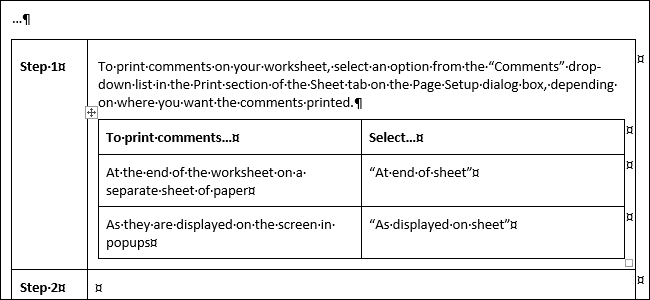
Вставка вложенной таблицы в ячейку основной таблицы помогает точнее выравнивать текст и изображения внутри сложных макетов. Сначала настройте внутренние поля ячейки через параметры «Ячейка», затем вставьте таблицу — это предотвратит плотное прилегание границ.
Если вы делаете документы в Word со сложной версткой, таблицы — удобный способ расположить контент. Ячейки таблицы упорядочивают текст, изображения и другие таблицы. Вложенные таблицы дают дополнительный контроль над выравниванием и отступами; ниже — пошаговое руководство и практичные рекомендации.
Когда использовать вложенные таблицы
- Чтобы визуально разделить подпункты внутри одной ячейки основной таблицы.
- Когда нужно иметь отдельные границы/заливку внутри ячейки без влияния на всю таблицу.
- Для комбинирования разнородного контента (текст + список + картинка) в одном блоке.
Важно: слишком много уровней вложенности усложняет редактирование и мешает доступности. Рассмотрите альтернативы, если у вас более двух уровней вложенности.
Пошаговая инструкция
- Вставьте основную таблицу и поместите курсор в ту ячейку, где нужна вложенная таблица.
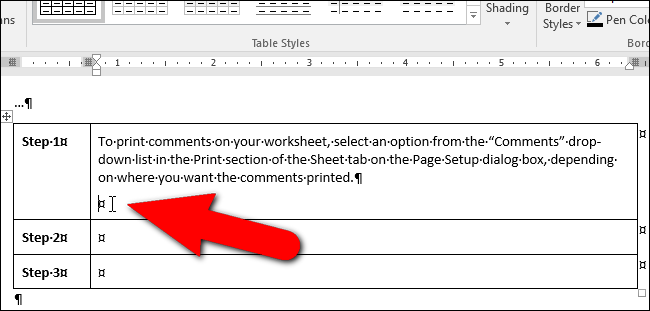
- Попробуйте вставить таблицу напрямую. Если границы вложенной таблицы слишком близки к границам ячейки, отмените вставку (Ctrl+Z) и измените внутренние отступы ячейки.
Примечание: при прямой вставке верхняя и нижняя границы вложенной таблицы часто оказываются слишком близко к содержимому ячейки.
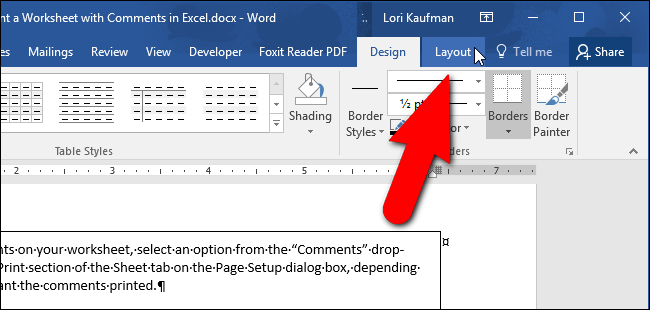
- Выделите ячейку (или несколько ячеек, если нужно применить настройки сразу в нескольких местах). Перейдите на вкладку «Макет» в контекстных инструментах таблицы.
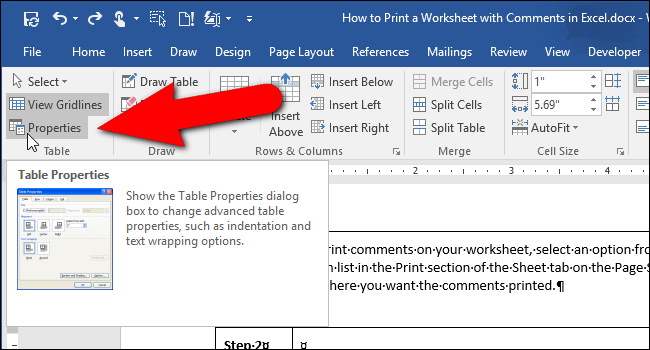
- В группе Таблица нажмите «Свойства».
- В диалоге Свойства таблицы откройте вкладку «Ячейка».
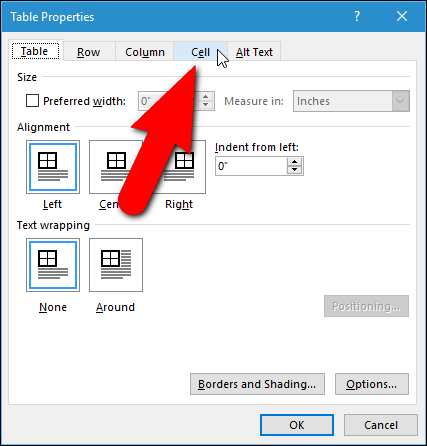
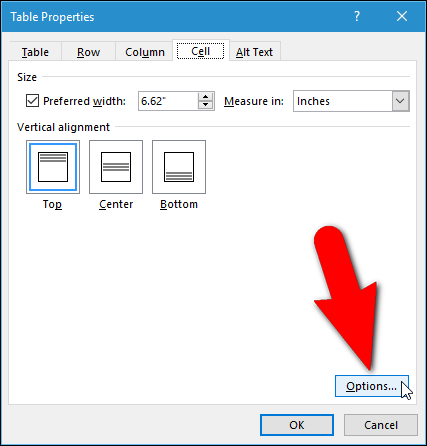
- Нажмите «Параметры» внизу вкладки Ячейка.
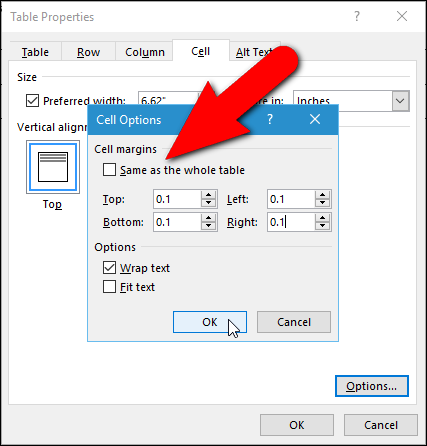
- В разделе Поля ячейки снимите галочку «Как у всей таблицы», чтобы активировать поля Вверху, Внизу, Слева и Справа. По умолчанию (в английской версии Word 2016) значения часто равны 0 дюймов для Вверху/Внизу и 0.08 дюйма для Слева/Справа. В русской локализации единицы могут отображаться в сантиметрах.
Важно: для примера мы задали 0.1 дюйма (≈0,25 см) для всех полей, чтобы создать заметный отступ сверху и снизу. Нажмите «ОК».
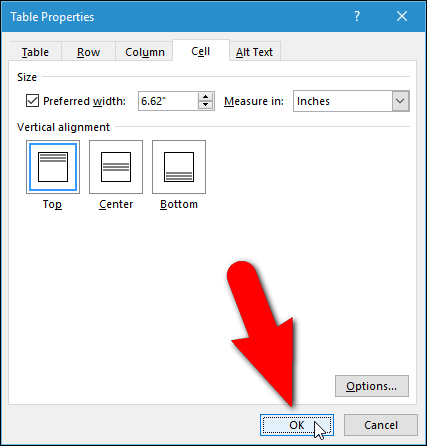
- Закройте диалог Свойства таблицы кнопкой «ОК».
- Теперь вставьте вложенную таблицу в выбранную ячейку — она займёт место с учётом новых внутренних отступов и не будет прилегать слишком близко к краям.
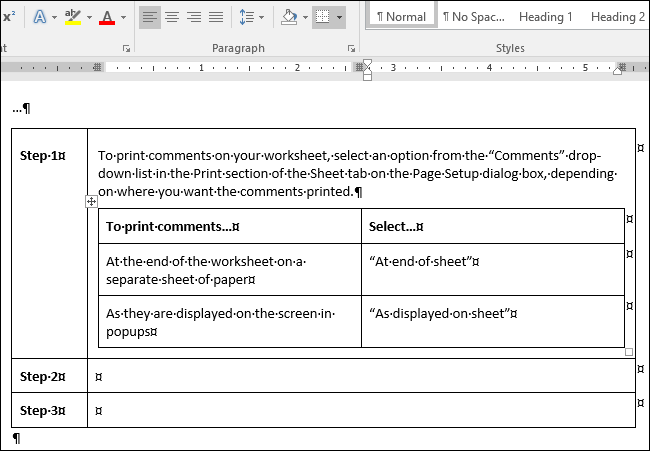
Полезные дополнения и варианты
- Контуры и заливка: добавьте границы не для всех ячеек, а только для части вложенной таблицы, чтобы создать визуальные акценты.
- Объединение и разделение ячеек: используйте, если вложенная таблица должна охватывать несколько ячеек основной таблицы.
- Замораживание размера ячеек: фиксируйте ширину/высоту, когда макет должен быть стабильным при редактировании.
- Несколько уровней вложенности: допустимы, но осторожно — более двух уровней обычно снижают читаемость и удобство редактирования.
Когда вложенные таблицы не подходят (контрпример)
- Если документ должен быть доступен для экранных читалок: глубокая вложенность может запутать поток чтения.
- Если вы планируете экспорт в HTML: вложенные таблицы усложняют преобразование и верстку в веб.
- Когда нужно простой адаптивный макет: лучше использовать таблицу как сетку только для табличных данных, а для макета — блоки, колонки или текстовые рамки.
Альтернативные подходы
- Текстовые рамки и выравнивание по абзацу для простых блоков содержимого.
- Многоуровневые колонки или разделы для внутренней структуры без вложенных таблиц.
- Использование стилей и табуляции для выравнивания списков и меток.
Быстрая памятка — числа и единицы
- Пример значений полей: 0.1 дюйма (≈0,25 см) для Вверху/Внизу; 0.08 дюйма (≈0,2 см) часто встречается по умолчанию в англоязычных версиях.
- В русской локали Word поля обычно показываются в сантиметрах — при вводе значений используйте предпочитаемые единицы интерфейса.
Рекомендации по совместимости и версии
- Word для Windows/Mac: полностью поддерживает вложенные таблицы и параметры ячеек.
- Word Online и мобильные версии: функционал ограничен, некоторые диалоги (например, Параметры ячейки) могут отсутствовать.
Важно: если планируете совместную работу через Word Online, протестируйте документ там, чтобы убедиться, что вложенная таблица выглядит корректно у всех участников.
Доступность и семантика
- Проверяйте структуру таблиц: используйте заголовки столбцов и простую иерархию, чтобы экранные читалки могли корректно передать информацию.
- По возможности добавляйте текстовые альтернативы к изображениям внутри таблиц.
Критерии приёмки
- Вложенная таблица вставлена в нужную ячейку и не прилегает вплотную к её краям.
- Макет остаётся стабильным при редактировании текста выше и ниже вложенной таблицы.
- Просмотр в Word Online не ломает структуру (если требуется совместная работа).
- Для документов с требованиями доступности структура понятна для чтения с помощью экранных читалок.
Чек-лист ролей
- Автор: спланировать структуру, задать поля ячейки и вставить вложенную таблицу.
- Редактор: проверить визуальную читабельность и совместимость в Word Online.
- Дизайнер: при необходимости доработать границы и заливку для визуальной согласованности.
Краткое резюме
Вложенные таблицы в Word — мощный инструмент для точного позиционирования контента внутри ячеек. Всегда сначала настройте внутренние поля ячейки через Параметры, чтобы избежать плотного прилегания границ, и учитывайте совместимость с онлайн-версией и требования доступности.
Важно: используйте вложенные таблицы умеренно — для двух уровней вложенности это удобно, а для трёх и более становится сложно управлять и поддерживать документ.

Похожие материалы

Несколько аккаунтов Skype: Multi Skype Launcher

Журнал для работы: повысить продуктивность

Персональные звуки уведомлений на Android

Скачивание шоу Hulu для офлайн‑просмотра

Microsoft Start: персонализированная новостная лента
