
Как я организую фотографии в Adobe Bridge
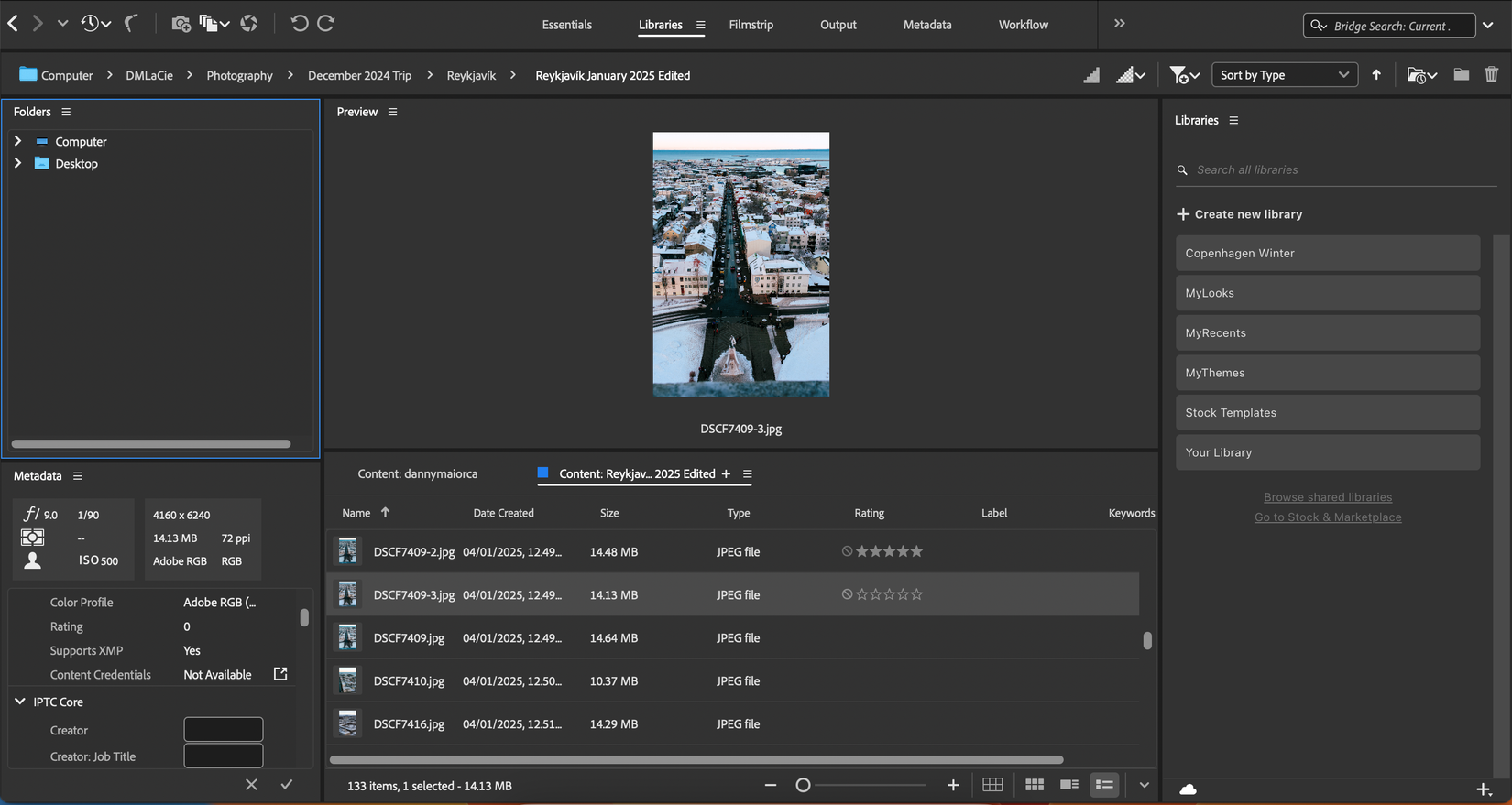
Важно: описанные методы подходят для личных и профессиональных библиотек. Перед массовым удалением снимков всегда создавайте резервную копию исходной папки или SD‑карты.
Зачем использовать Adobe Bridge
Adobe Bridge — это менеджер цифровых активов, который делает работу с фотографиями быстрой и предсказуемой. Кратко о преимуществах:
- Мгновенная фильтрация по рейтингу, меткам, ключевым словам и дате.
- Интеграция с Photoshop и Camera Raw для быстрого открытия и редакции.
- Пакетные операции: переименование, изменение формата, добавление метаданных.
- Управление файлами на SD‑картах без лишнего переключения между устройствами.
Определение: менеджер цифровых активов — приложение для индексации, сортировки и массовой обработки медиафайлов.
Мой рабочий процесс: пошаговая методика
Ниже описана моя мини‑методика, которую я использую при импорте, первичной сортировке и подготовке к редактированию.
- Импорт и распределение по библиотекам. Создаю библиотеки по поездкам, проектам или месяцам.
- Быстрая первичная сортировка: ставлю 1–5 звёзд, отмечаю Reject для явных браков.
- Фильтрация по звёздам и меткам, повторный просмотр нейтральных кадров.
- Пакетные операции: переименование, добавление гео/описаний, изменение размера для соцсетей.
- Открытие в Photoshop/Camera Raw для финальной коррекции и экспорт.
Ключевая идея: минимизировать переключения между приложениями и повторяющиеся действия.
Шаг 1: Создание библиотек
Создавать библиотеки удобно, когда у вас много съёмок из разных источников. Я использую два подхода:
- Хронологический: библиотека по месяцу или году.
- Проектный: библиотека по статье, заказу или поездке.
Совет: для путешествий создавайте подбиблиотеки по дням, если в поездке много контента. Это уменьшит время на поиск конкретных кадров.
Шаг 2: Система рейтингов звёздами
Adobe Bridge поддерживает шкалу от 1 до 5 звёзд. Моя простая эвристика:
- 5 звёзд — точно редактируется и публикуется.
- 4 звезды — хороши для соцсетей или быстрых публикаций.
- 3 звезды — сомнительные кадры, нужно пересмотреть позже.
- 1–2 звезды — кадры, которые остаются в архиве или рассматриваются как запасные.
Пример применения: ставлю 5 звёзд, если композиция, экспозиция и сюжет явно соответствуют задаче публикации.
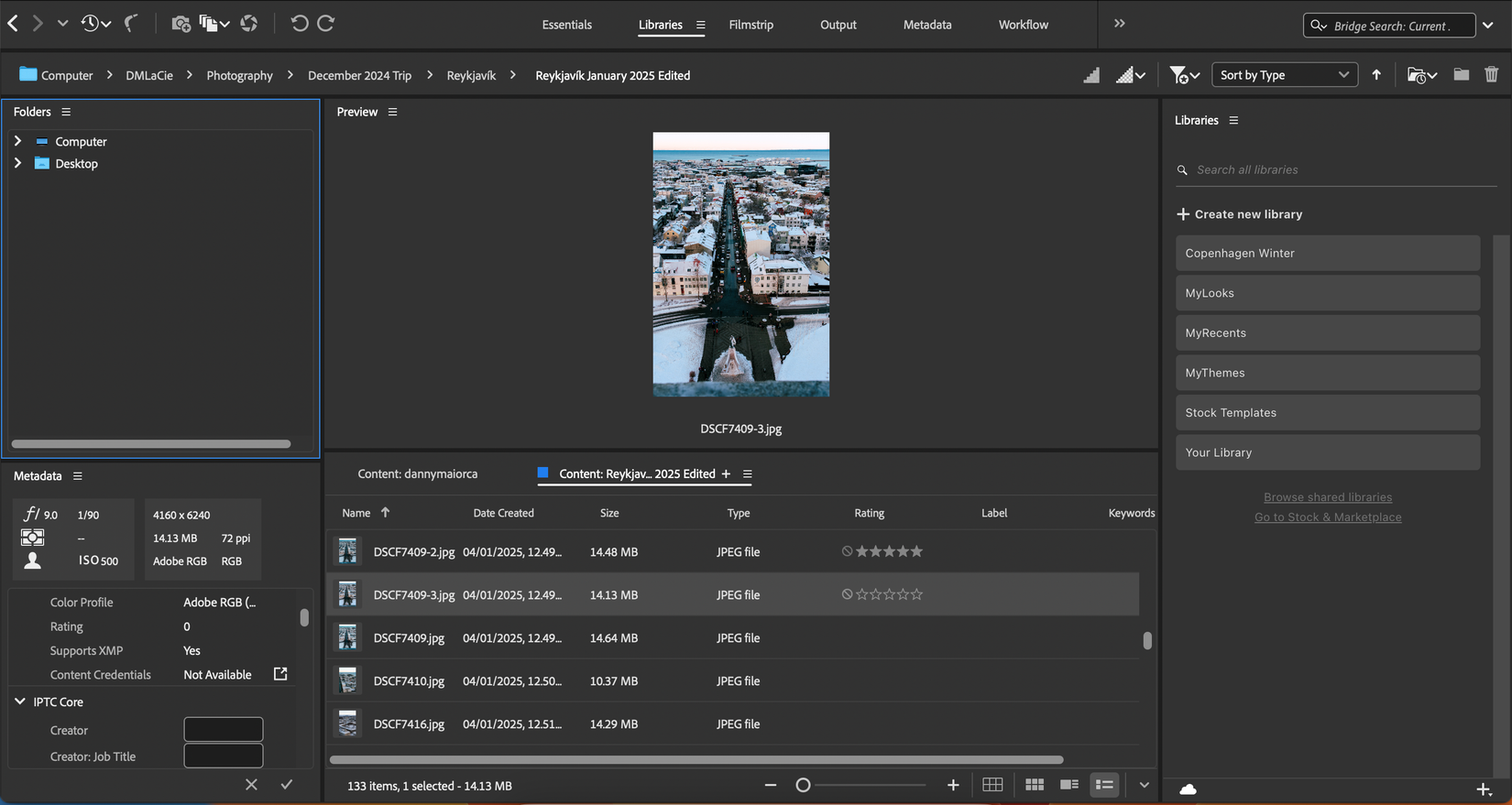
Шаг 3: Отбраковка ненужных снимков
Отбраковываю кадры с явными техническими дефектами: сильная нерезкость, пересвет, кадры с закрытыми глазами. Для этого использую кнопку «Reject» — значок круга с диагональной линией.
Когда оставляю вариации одного и того же кадра? Если разница в глубине резкости или экспозиции оправдана для выбора редакции позже. Если же кадры идентичны, оставляю один и удаляю остальные.
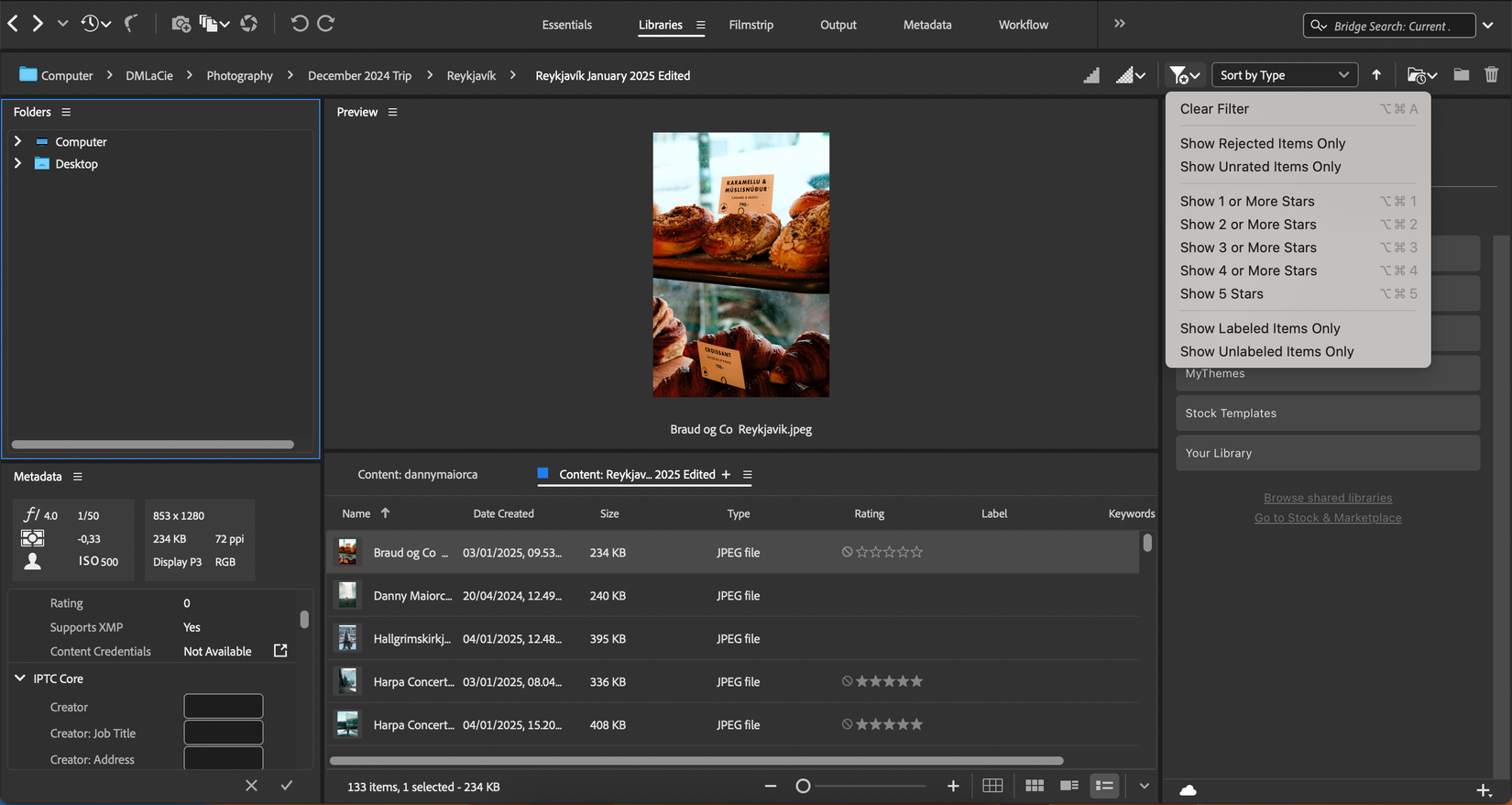
Шаг 4: Фильтры и поиск
Bridge позволяет включать фильтры «Show Rejected Items Only», фильтровать по звёздам, ключевым словам и дате создания. Это ускоряет повторный просмотр снимков и подготовку к пакетной обработке.
Как я удаляю файлы с SD‑карты быстрее
Удалять файлы на камере бывает неудобно и медленно. Я подключаю карту к компьютеру и использую Bridge. Выделяю кадры и нажимаю backspace для удаления. При большом количестве снимков удобно выделять лентой курсора и удалять пачкой.

Интеграция с Photoshop и Camera Raw
Bridge позволяет открыть любой файл двойным кликом в Photoshop или Camera Raw. Это сокращает время между выбором кадра и началом редактирования.
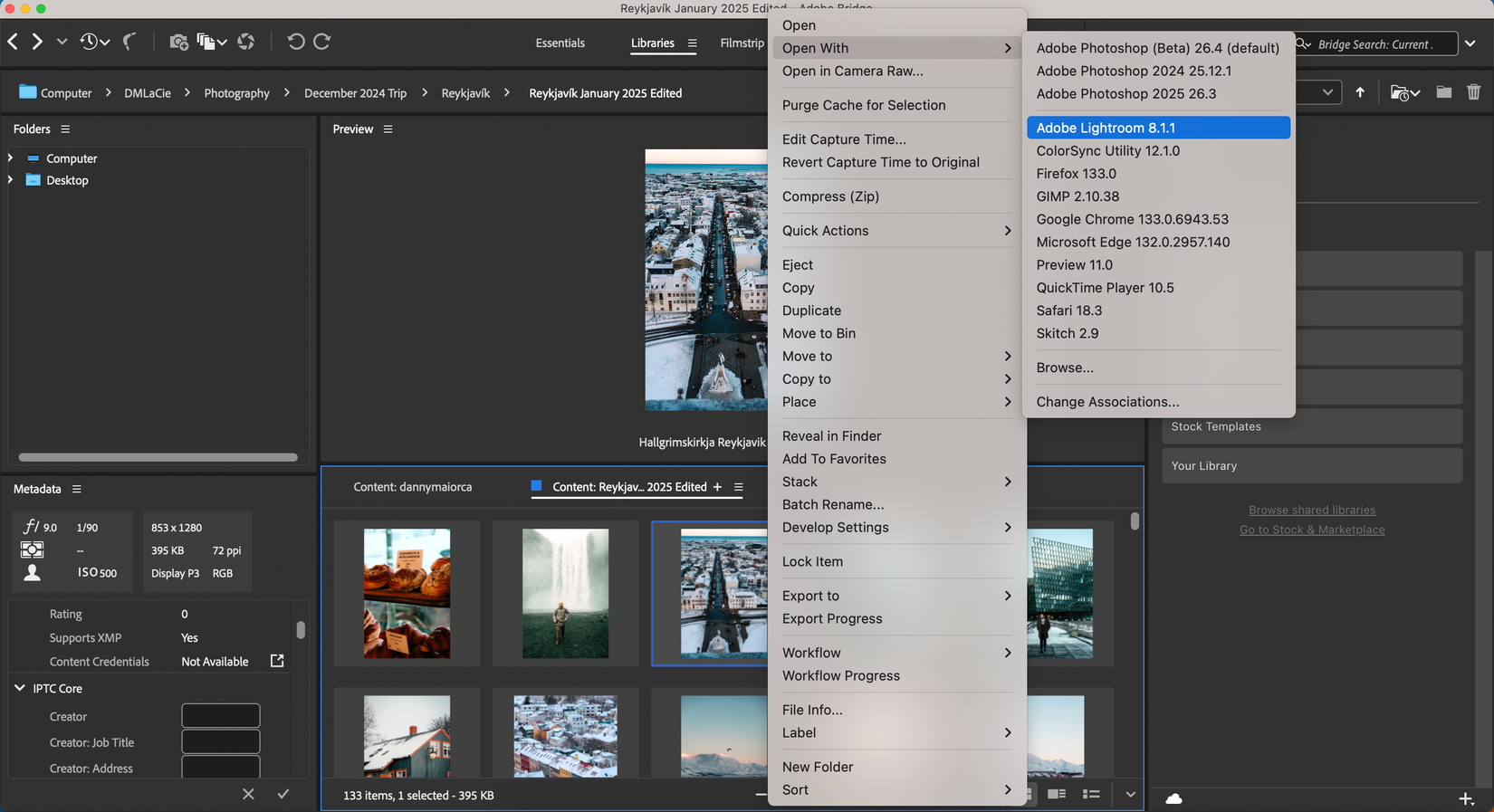

Навигация и интерфейс
Bridge прост в навигации и не чувствуется тяжеловесным, даже при больших коллекциях. Можно настраивать вид миниатюр, панели метаданных и добавлять вкладки внутри областей. Это снижает необходимость контекст‑переключений и ускоряет ввод метаданных.
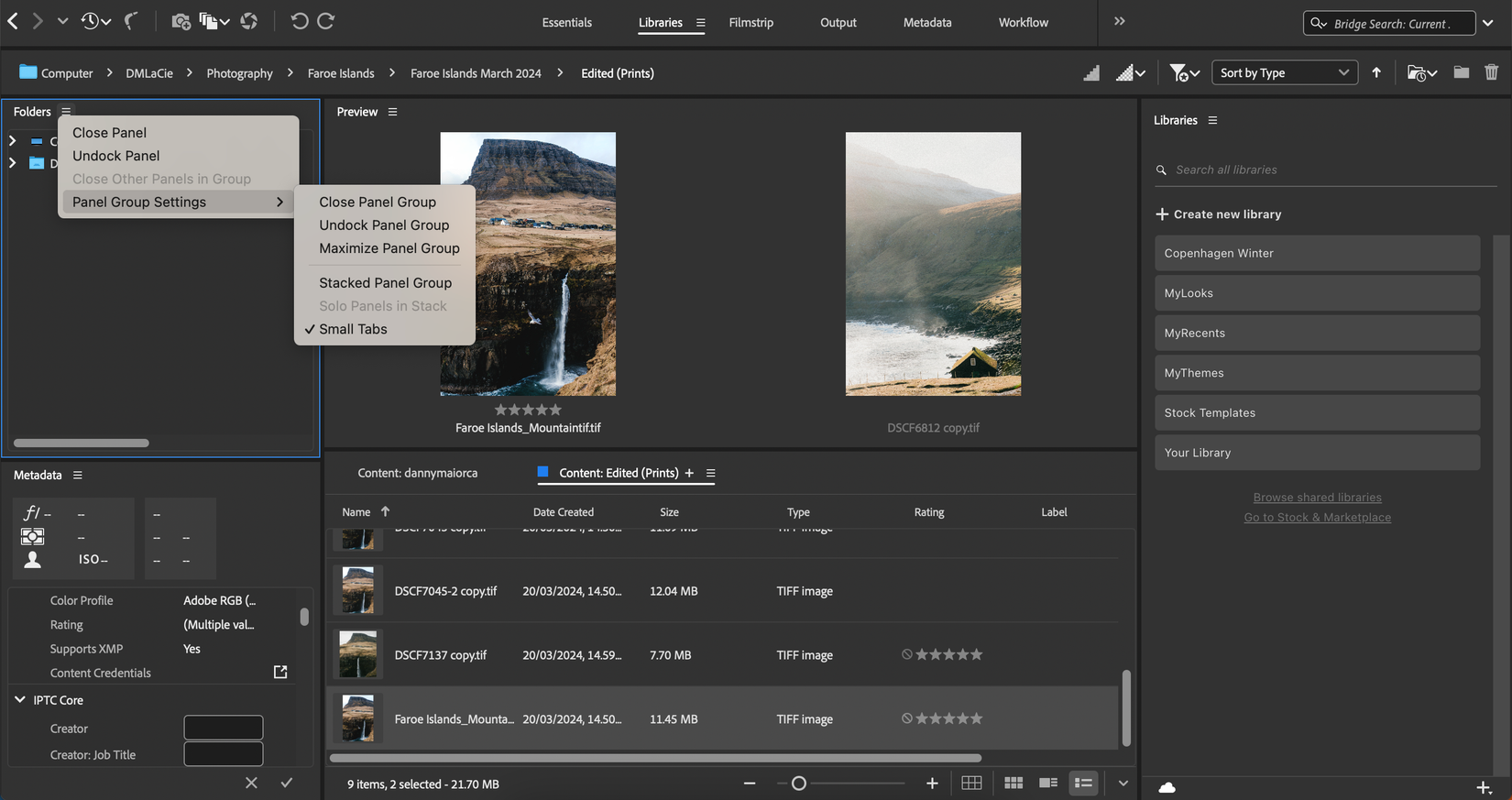
Последовательности и автоматизация
Bridge поддерживает создание последовательностей для пакетных операций: переименование, изменение формата, масштабирование и добавление метаданных. Я обычно сохраняю рабочие последовательности для часто повторяющихся задач, например, подготовка фотографий для Instagram.

Практические правила и эвристики
- Правило 5/15: ставьте 5 звёзд для верхних кандидатов и держите около 15% от исходного набора как «фавориты» для финальной правки.
- Правило 1‑в‑многих: если есть несколько почти одинаковых кадров, оставляйте один для публикации и 1–2 для запасных вариантов.
- Минимизация контекст‑переключений: выполняйте отбор и базовую обработку в Bridge, а финальную правку в Photoshop/Camera Raw.
Схема принятия решений для удаления или сохранения
flowchart TD
  A[Получил набор снимков] --> B{Выраженные дефекты?}
  B -- Да --> C[Отметить Reject]
  B -- Нет --> D{Подходят по композиции?}
  D -- Нет --> C
  D -- Да --> E{Подходит для публикации прямо сейчас?}
  E -- Да --> F[Поставить 5 звёзд]
  E -- Нет --> G[Поставить 3 или 4 звёзды для пересмотра]
  F --> H[Экспорт/Открыть в Photoshop]
  G --> I[Повторный просмотр позже]
  C --> J[Удалить или сохранить в архиве]
Чеклисты по ролям
Фотограф:
- Импортировать снимки в библиотеку по съёмке.
- Быстро пройтись по всем кадрам, ставя Reject и 1–3 звезды.
- Отметить 5 звёзд для потенциальных шедевров.
Редактор/контент‑менеджер:
- Фильтровать по 4–5 звёздам для отбора под публикацию.
- Проверить метаданные: авторство, лицензию, гео и описание.
- Пакетно менять размер и экспортировать в требуемые форматы.
Архивариус:
- Создать резервную копию оригиналов перед массовыми удалениями.
- Поддерживать структуру библиотек и ключевые слова для поиска.
SOP: Быстрая инструкция для обработки серии снимков
- Подключить SD‑карту или импортировать папку в Bridge.
- Создать библиотеку с именем проекта.
- Пройти весь набор, отметить Reject и 1–3 звёзд.
- Перейти к фильтру 3–5 звёзд и повторно просмотреть.
- Выделить 5‑звёздные кадры и открыть в Camera Raw/Photoshop.
- Пакетно переименовать и экспортировать финальные версии.
Критерии приёмки
Кадр считается готовым к публикации, если выполняются все пункты:
- Композиция соответствует задаче.
- Фокус и резкость в ключевой области.
- Экспозиция и цветовая коррекция не требуют критических правок.
- Метаданные заполнены минимум: заголовок, автор, ключевые слова.
Когда подходы не работают
- Если ваша задача — управление большими коммерческими DAM с командной работой и ревизией версий, Bridge может быть недостаточен в части контроля прав и ревизий.
- Для сложного тегирования и автоматической классификации на основе ИИ лучше рассмотреть специализированные DAM‑решения.
Альтернативы и сравнение
- Lightroom Classic — сильнее в плане неразрушающей обработки и каталогизации с локальной базой данных.
- Специализированные DAM‑системы — лучше подходят для командных проектов с правами доступа и детальной версионностью.
Фокус Bridge — простота локальной работы и быстрое получение результата без излишних сложностей.
Факты и числа (фактическая сводка)
- Шкала рейтинга: 1–5 звёзд.
- Базовые операции: фильтрация, метаданные, пакетные преобразования.
- Рекомендуемая доля финальных кандидатов: 10–20% от импортированного набора.
Быстрые приёмы и горячие клавиши
- Клавиша backspace — удаление выбранных файлов.
- Цифры 1–5 — назначение рейтинга звёздами.
- Двойной клик — открыть файл в связанной программе, например, в Photoshop.
Цитата эксперта
Опытный фотограф отмечает: «Организация — это не роскошь, а ускоритель процесса. Потраченное время на правильную систему окупается временем, сэкономленным при редактировании и публикации».
Заключение
Adobe Bridge — надежный инструмент для эффективной локальной организации фотографий. Он выигрывает за счёт скорости навигации, гибкой фильтрации и удобной интеграции с другими приложениями Adobe. Если вам важно быстро сортировать, массово обрабатывать и готовить снимки для публикации, Bridge — очень практичное решение.
Ключевые шаги для внедрения метода: настройте структуру библиотек, определите простую систему рейтингов и создайте несколько пакетных последовательностей для типичных задач.
Дополнительно: сохраняйте резервные копии перед массовыми удалениями и документируйте свои рабочие последовательности для повторного использования.

Похожие материалы

Несколько аккаунтов Skype: Multi Skype Launcher

Журнал для работы: повысить продуктивность

Персональные звуки уведомлений на Android

Скачивание шоу Hulu для офлайн‑просмотра

Microsoft Start: персонализированная новостная лента
