
Как я организую фотографии в Adobe Bridge
Важно: этот материал помогает выстроить повторяемый рабочий процесс без сложных сценариев автоматизации. Подходит для путешественников, контент‑менеджеров и фотографов‑любителей.
Введение
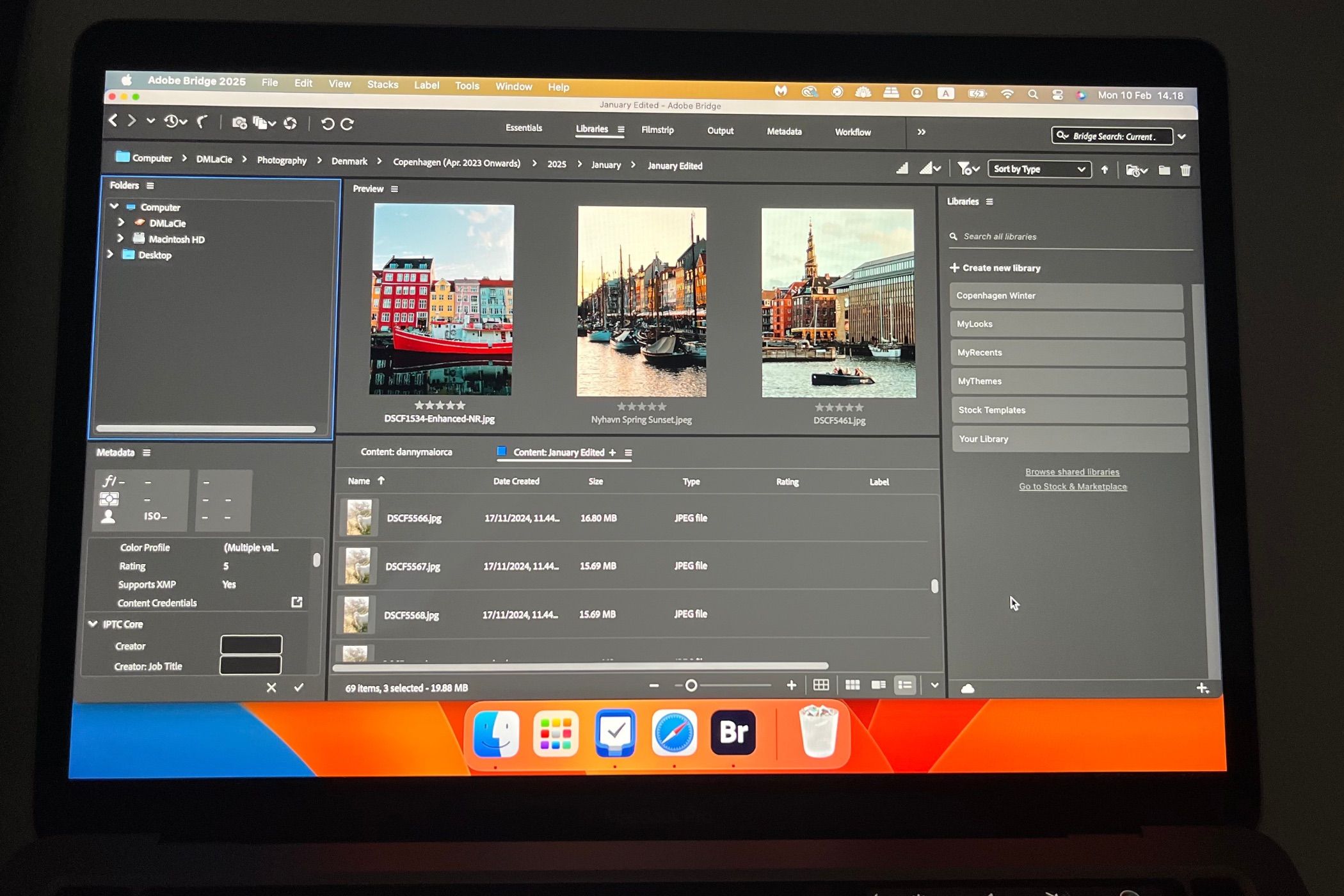
Adobe Bridge — менеджер цифровых активов, который часто недооценивают. Он не редактирует изображение как Lightroom или Photoshop, но делает именно то, что от него нужно: помогает быстро просматривать, маркировать, фильтровать и пакетно обрабатывать большое количество фотографий. В этой статье я подробно опишу рабочий процесс, который использую сам, дам шаблоны и чеклисты, покажу альтернативы и объясню, в каких ситуациях Bridge может не подойти.
Почему стоит использовать Adobe Bridge
- Централизованное управление файлами на компьютере, внешних дисках и SD‑картах.
- Полная совместимость с Photoshop и Camera Raw: одно двойное нажатие — и изображение в Photoshop.
- Гибкая система рейтингов, меток и фильтров для быстрого отбора.
- Пакетные операции: переименование, изменение формата, resize, применение метаданных.
Основные элементы рабочего процесса
1. Создание библиотек
Библиотеки в Bridge — это логические наборы ссылок на изображения (категории), которые помогают сегментировать фотографии по событию, месяцу или публикации.
Советы по созданию библиотек:
- Создавайте библиотеку на каждую поездку или проект. Для длительных поездок делите по дням.
- Именуйте библиотеки по единому шаблону: YYYY-MMМестоПроект (например, 2026-03ТокиоОтчет).
- Храните библиотеки как быстрые ссылки, а не копии файлов, чтобы избежать дублирования.
2. Система звёзд (1–5)
Звёзды — простая и эффективная система предсортировки.
Мой стандарт:
- 5 звёзд — точно редактировать и публиковать.
- 4 звезды — годится для социальных сетей или быстрых публикаций.
- 3 звезды — на пересмотр, возможно хорошая, но требует проверки.
- 1–2 звезды — низкий приоритет, редко используются.
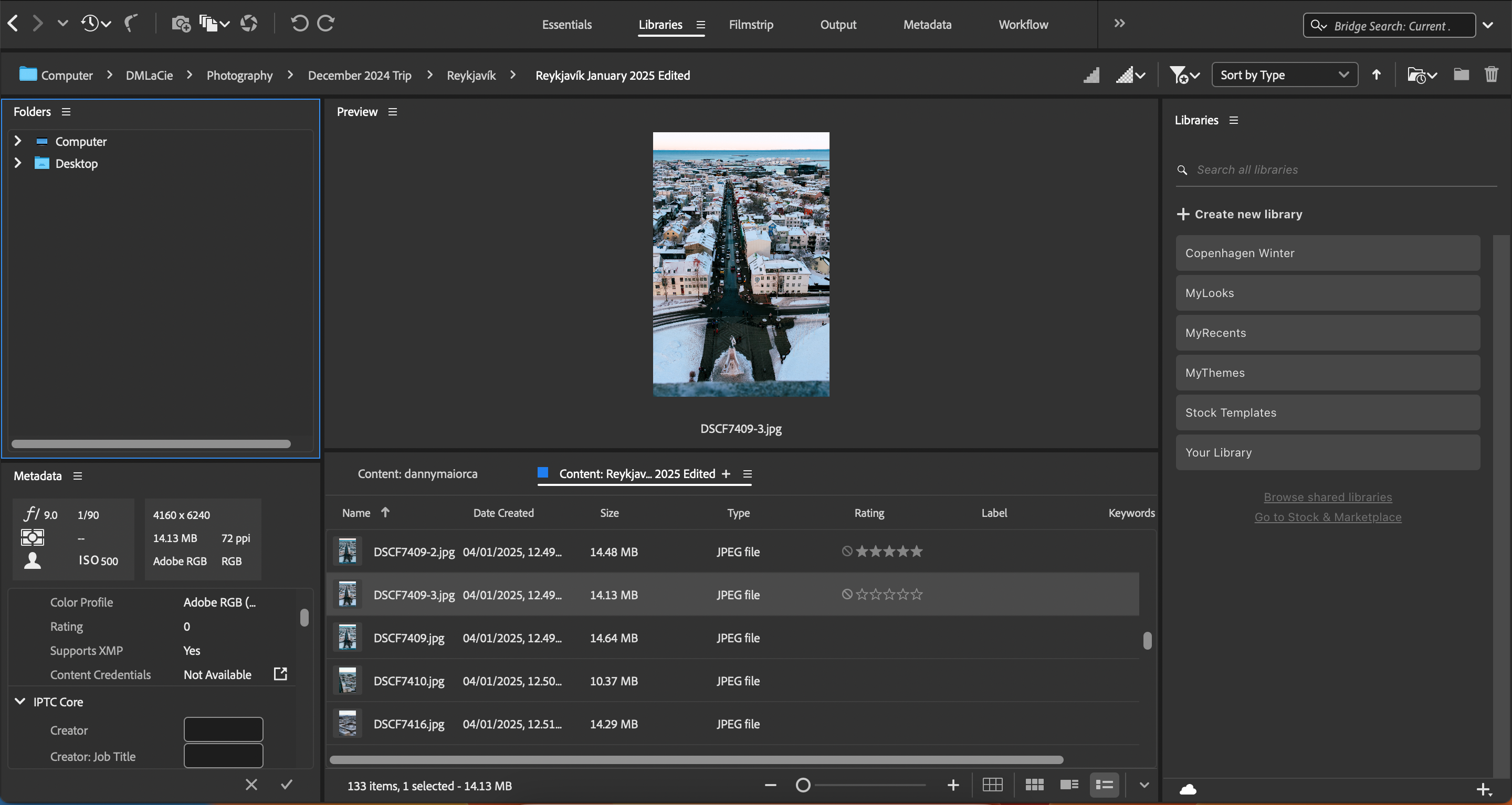
Совет: используйте сочетания клавиш для присвоения рейтинга — это экономит время при быстрой пролистке.
3. Отметка «Отклонён»
Все явно плохие кадры помечаю как отклонённые: смазанные, с плохой экспозицией или неудачным композицией. Bridge позволяет скрывать или показывать только отклонённые кадры для последующего удаления.
- Отмечайте немедленно при первичном просмотре.
- Делайте «чистку» SD‑карты сразу после обзора, чтобы не переносить мусор на компьютер.
4. Фильтры и сортировка
Фильтры по рейтингу, отклонённости, ключевым словам, дате создания и другим полям позволяют быстро собрать нужную группу фото.
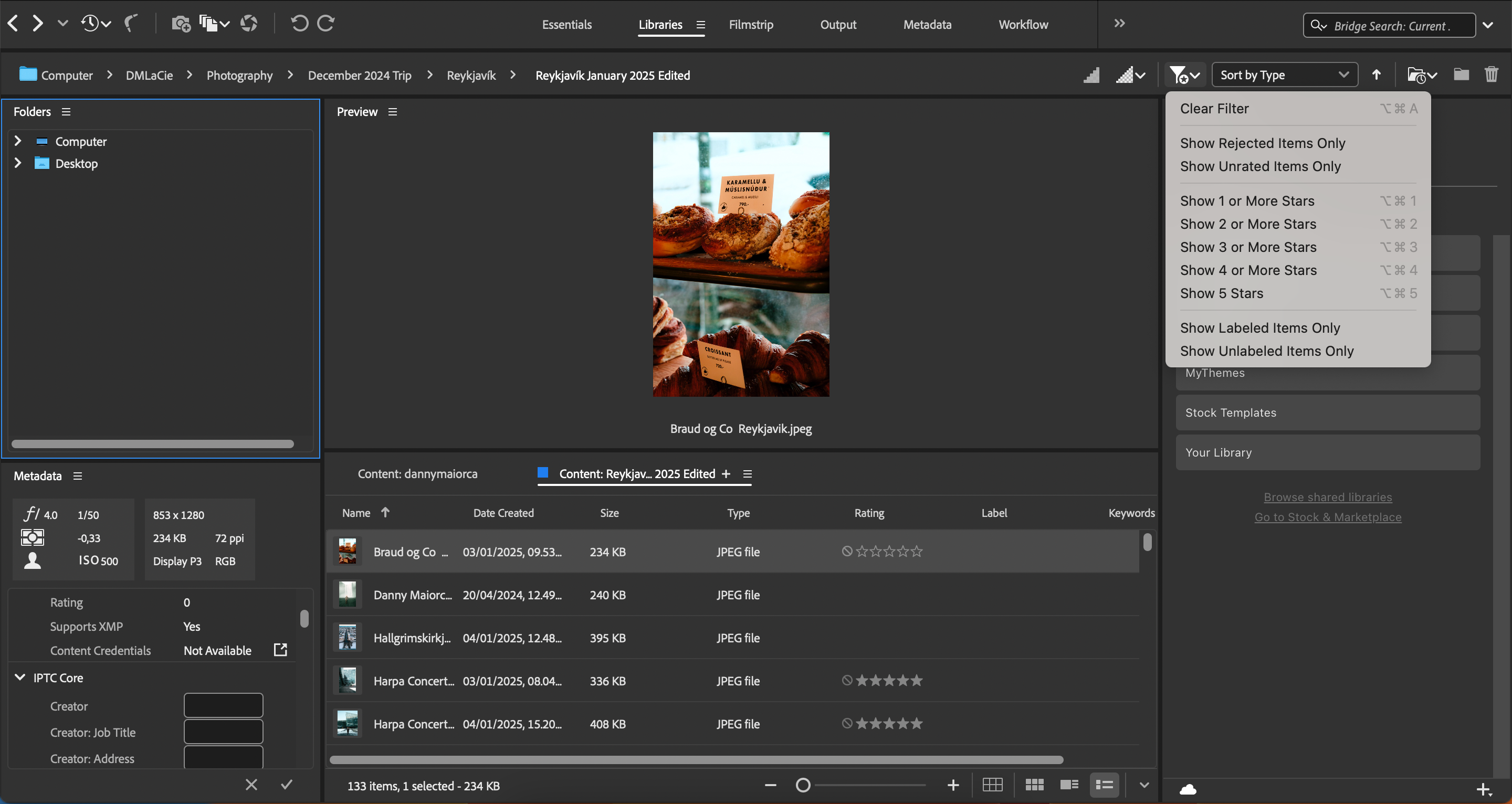
Примеры использования:
- Показать только 4–5 звёзд для подготовки материалов.
- Показать только «Отклонённые» для быстрой очистки карты памяти.
- Фильтр по ключевым словам для подготовки подборки по темам (еда, архитектура и т.д.).
5. Интеграция с Photoshop и Camera Raw
Двойной клик открывает выбранное изображение в Photoshop. Через Camera Raw можно быстро корректировать экспозицию, баланс белого и шум перед основной обработкой.
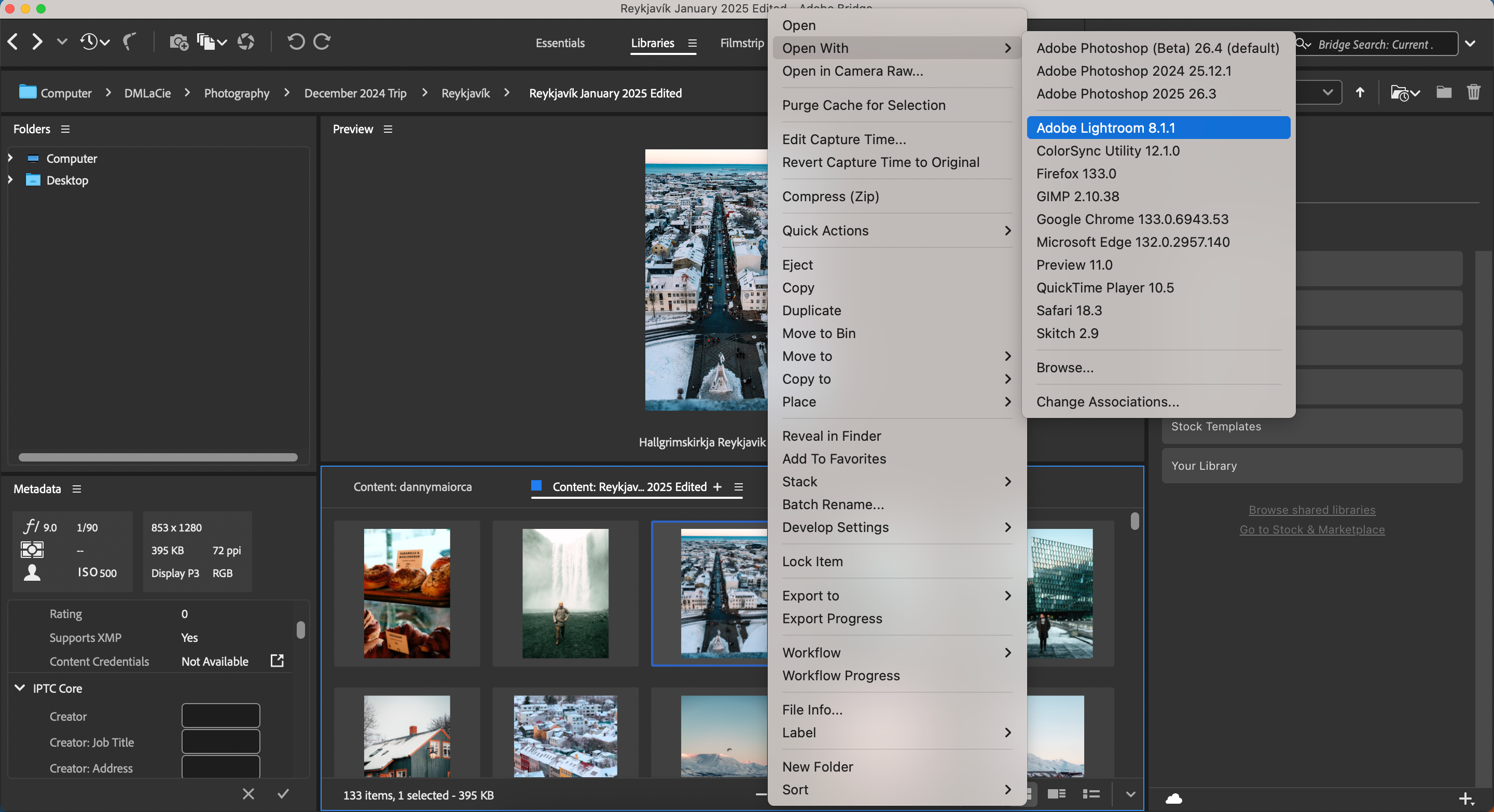
Совет: если правите много схожих фото, сначала сделайте корректировку в Camera Raw, затем синхронизируйте параметры на серию снимков.
6. Настройка миниатюр и интерфейса
Bridge позволяет менять размер миниатюр, переставлять панели и сохранять макеты рабочих областей.
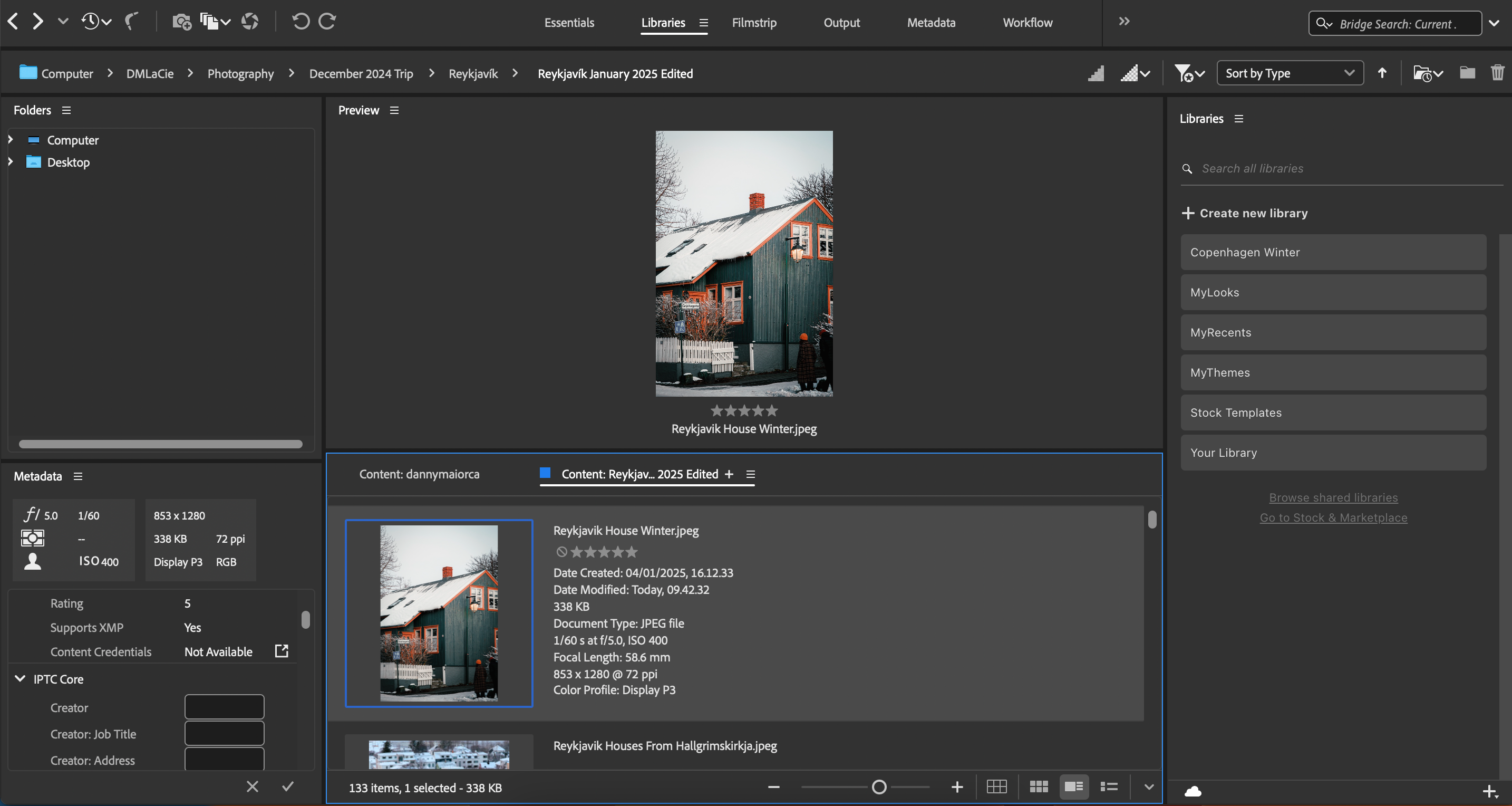
Рекомендации:
- Увеличьте миниатюры, когда делаете финальный отбор.
- Сохраните отдельный макет для быстрой сортировки и отдельный для метаданных.
7. Пакетные последовательности и сохранённые рабочие процессы
Bridge позволяет автоматизировать повторяющиеся действия: пакетное переименование, изменение формата, ресайз и запись метаданных. Сохраните последовательность как пресет.
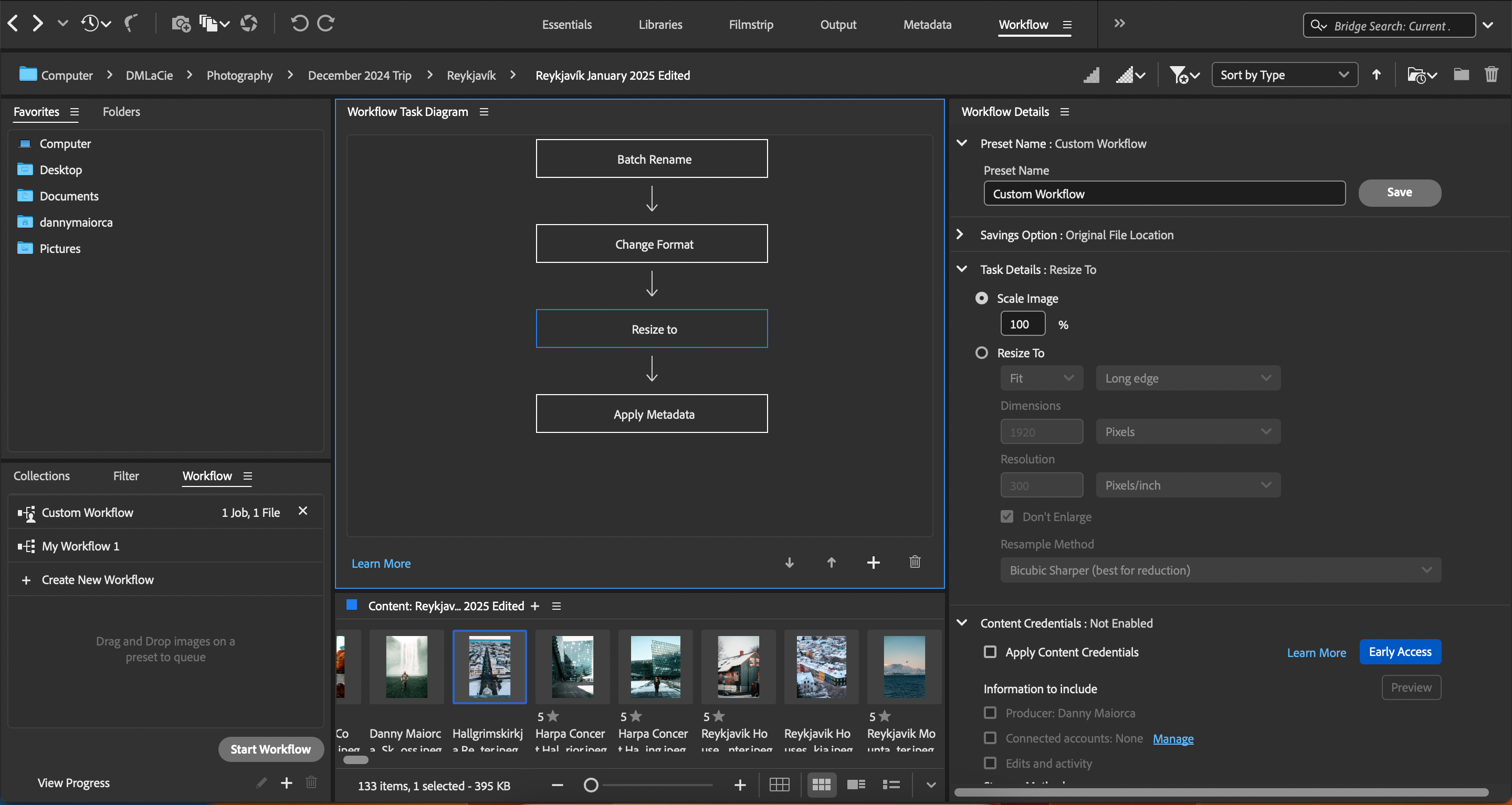
Пример сценария: импорт → рейтинг → отметка отклонённых → пакетное переименование по шаблону → экспорт web‑версий.
8. Панели и многовидимость
Bridge показывает превью, метаданные, панель содержания и фильтры в одном окне. Панели можно отделять и переставлять.
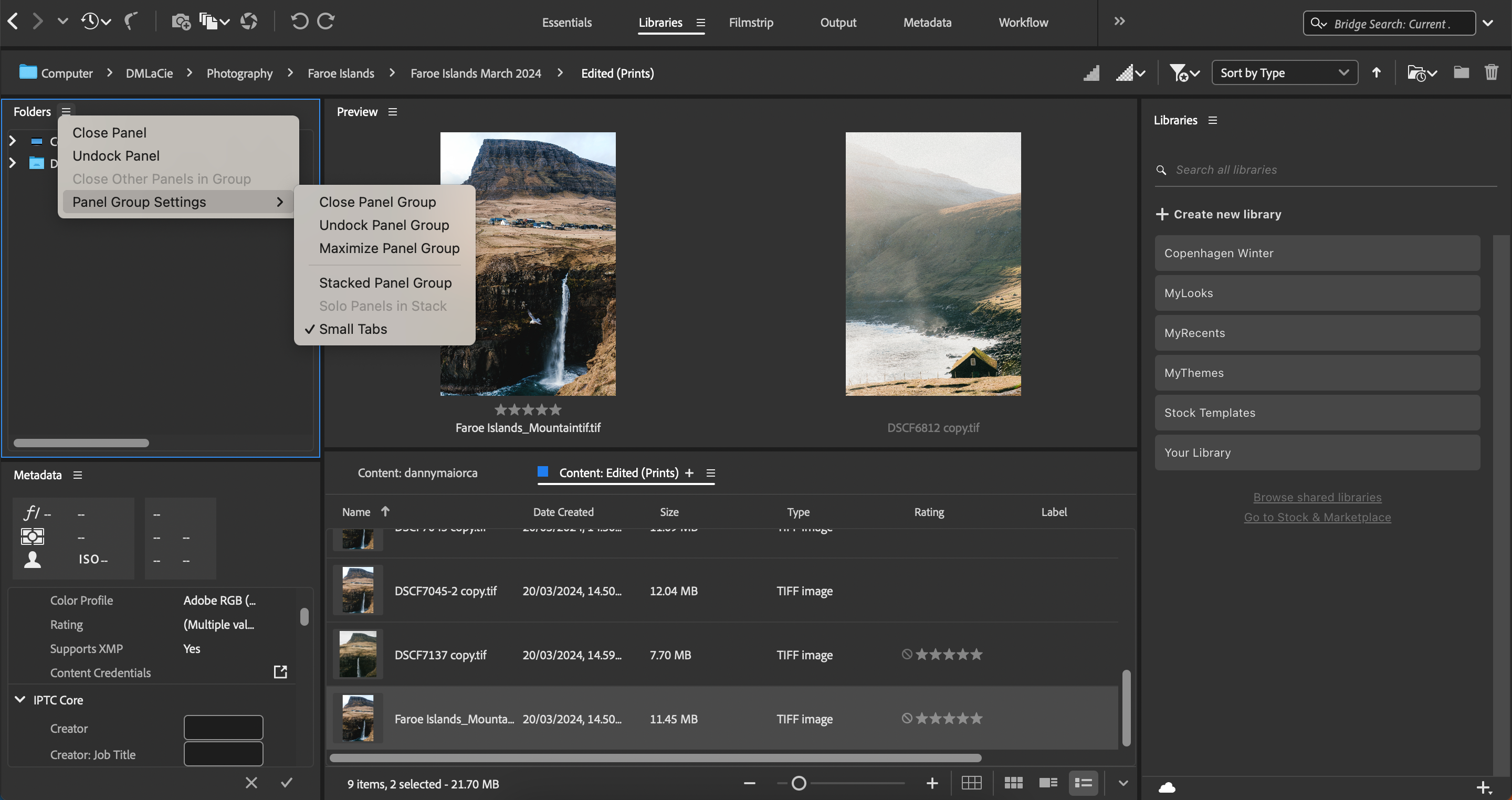
Преимущество: не нужно переключаться между окнами, все данные и поля сразу доступны для редактирования.
Мой подробный SOP для импорта и отбора (шаг за шагом)
- Подключите SD‑карту и откройте папку в Bridge.
- Создайте библиотеку/каталог для проекта (например, 2026-04ВаленсияТуры).
- Быстрый просмотр на уровне миниатюр, удаляю очевидно плохие кадры (отметка «Отклонён»).
- Проставляю звезды: 5 для окончательной обработки, 4 — для соцсетей, 3 — на пересмотр.
- На выбранных 5★ запускаю пакетную обработку Camera Raw или экспорт в Photoshop.
- Переименовываю файлы по шаблону: YYYYMMDDМесто№.
- Экспортирую web‑версии (resize) и сохраняю пресет экспорта.
- Резервная копия: копирую исходники на внешний диск и в облако.
Критерии приёмки
- Внутри библиотеки не более одной дублирующей копии для одного кадра, если это не отдельные вариации.
- Все коммерческие/публикуемые материалы имеют 5★ и заполненные ключевые метаданные.
- SD‑карта очищена от отклонённых снимков.
Решающее дерево для оценки кадра
flowchart TD
  A[Просмотр кадра] --> B{Размытость или технический дефект?}
  B -- Да --> C[Отметить как отклонён]
  B -- Нет --> D{Уникальная эмоция/композиция?}
  D -- Да --> E[5★]
  D -- Нет --> F{Подходит для соцсетей?}
  F -- Да --> G[4★]
  F -- Нет --> H[3★ или без рейтинга]
Когда Bridge не лучший выбор
- Если вам нужно «немедленное» нелинейное редактирование с библиотеками каталогов и синхронизацией между устройствами — Lightroom может быть удобнее.
- Для полностью облачных командных рабочих процессов с версионированием и коллаборацией лучше использовать DAM‑решения уровня enterprise.
- Если вы работаете только в одном приложении (например, только в Capture One) и не хотите дополнительной ступени в workflow.
Альтернативные подходы
- Lightroom Classic: встроенные каталоги и связность с облаком через Lightroom CC.
- Файловая система + тегирование: минималистичный подход без дополнительного ПО.
- DAM‑решения (Bynder, Canto) для коммерческих команд большого масштаба.
Чеклисты по ролям
Фриланс‑фотограф — чеклист:
- Создать библиотеку проекта.
- Первичный отбор: удалить отклонённые.
- Проставить 5★ косякам и 4★ для соцсетей.
- Пакетное переименование и экспорт.
- Резервное копирование исходников.
SMM‑менеджер — чеклист:
- Фильтровать по 4★ и 5★.
- Отобранные кадры экспортировать в разрешение, подходящее для платформы.
- Добавить метаданные и ключевые слова.
Архивариус — чеклист:
- Стандартизировать названия библиотек.
- Проверить метаданные: автор, дата, права использования.
- Сделать избыточный бэкап на другом носителе.
Шаблон метаданных для заполнения
- Заголовок (Title): кратко и описательно.
- Описание (Description): контекст кадра, место и событие.
- Ключевые слова (Keywords): 5–10 слов максимума.
- Автор (Creator): имя/псевдоним.
- Права (Copyright): условия использования.
Тестовые критерии и приёмочные сценарии
Тесты для проверки готовности каталога:
- Поиск по ключевому слову возвращает ожидаемое количество изображений.
- Экспорт 5★ создаёт web‑версию с нужным размером и именем.
- Пакетное переименование не создаёт коллизий имён.
Риски и меры по снижению
- Риск потери данных при удалении с SD: всегда делайте бэкап перед массовой очисткой.
- Риск дублирования: проверяйте хэши файлов при массовом импорте.
- Риск утечки персональных данных: проверяйте метаданные перед публикацией.
Примечание о конфиденциальности
Если на фотографиях есть лица или личные данные, убедитесь, что у вас есть разрешения на публикацию и что вы не оставляете в метаданных лишнюю информацию (например, геолокацию, если это чувствительно).
Короткая методология для быстрого старта
- Импорт → 2. Удаление отклонённых → 3. Рейтинг 3–5 → 4. Пресеты Camera Raw → 5. Экспорт и бэкап.
Глоссарий (1 строка термина)
- Библиотека — логическая группа ссылок на файлы в Bridge.
- Рейтинг — оценка фото от 1 до 5 для сортировки.
- Отклонён — пометка для удаления плохих кадров.
- Preset — заранее сохранённый набор параметров обработки.
Заключение
Adobe Bridge — надёжный инструмент для организованной работы с большими объёмами изображений. Он не заменяет редакторы, но идеально дополняет их: помогает быстро отбирать кадры, управлять метаданными и запускать пакетные операции. Подстройте систему библиотек и рейтингов под свои задачи, сохраните пресеты и последовательности, и вы получите повторяемый, предсказуемый рабочий процесс.
Краткое резюме:
- Настройте библиотеки и шаблоны имён.
- Используйте 1–5★ и отметку «Отклонён» для первичной сортировки.
- Экспортируйте web‑версии через сохранённые пресеты и делайте бэкап.
Важно: начальная настройка занимает время, но окупается при регулярной работе с большими объёмами фотографий.

Похожие материалы

Несколько аккаунтов Skype: Multi Skype Launcher

Журнал для работы: повысить продуктивность

Персональные звуки уведомлений на Android

Скачивание шоу Hulu для офлайн‑просмотра

Microsoft Start: персонализированная новостная лента
