
Экспозиция на смартфоне: понятное руководство
Быстрые ссылки
- Что такое экспозиция и почему она важна?
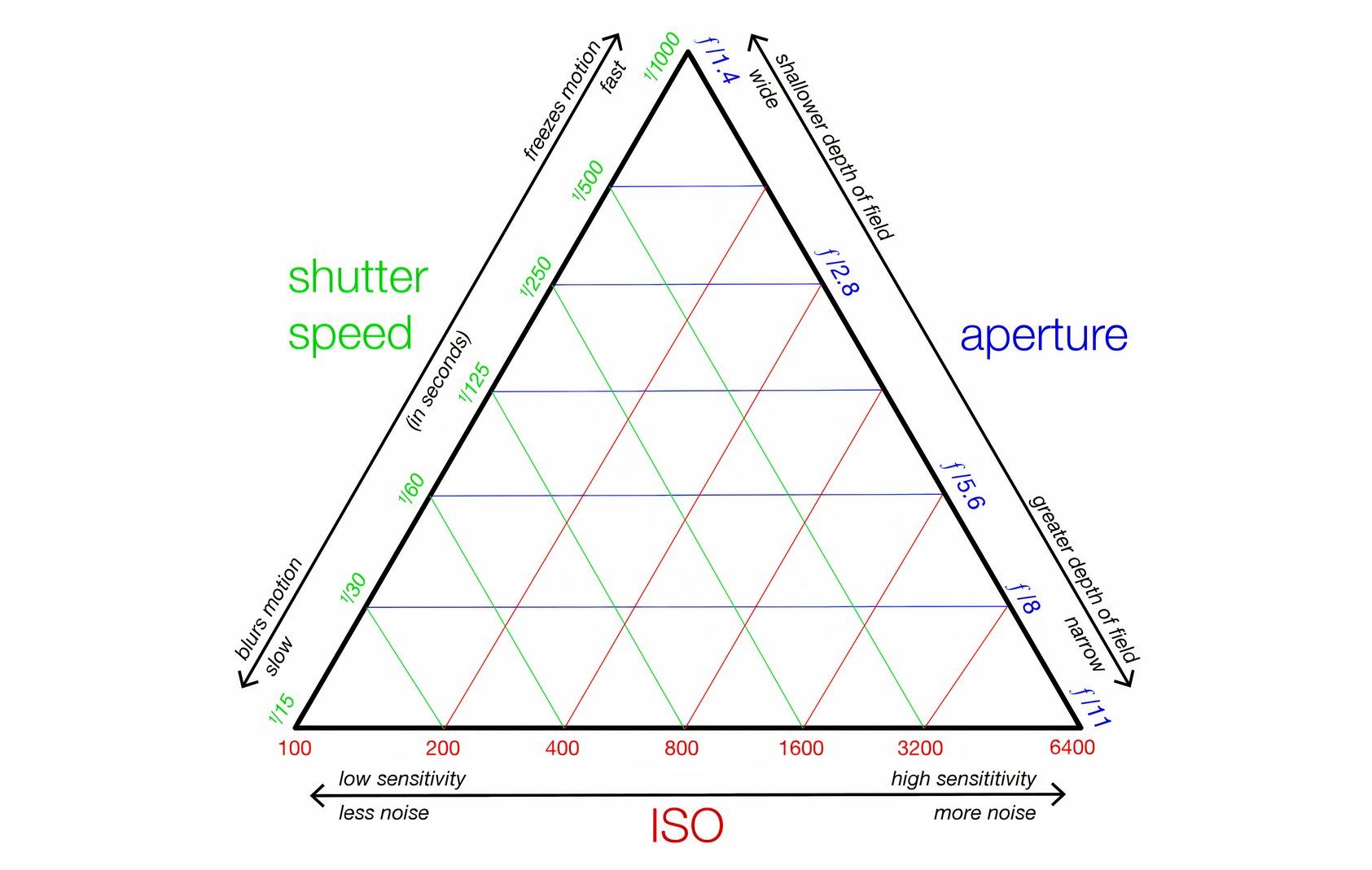
- Понимание треугольника экспозиции
- Как настроить экспозицию на смартфоне
Краткое содержание
- Экспозиция определяет, сколько света попадает в изображение: избыток света делает снимок «переэкспонированным», недостаток — «недоэкспонированным».
- Треугольник экспозиции (ISO, выдержка, апертура/симуляция апертуры) — инструмент мышления, который помогает балансировать свет и творческие эффекты.
- На смартфоне используйте ползунок экспозиции для быстрого контроля, включайте ручной режим для точной настройки или скачивайте мощные сторонние приложения.
Важно: автоматические настройки камеры подходят для большинства ситуаций, но понимание экспозиции даёт контроль и предсказуемый результат.
Что такое экспозиция и почему она важна?
Экспозиция означает количество света, которое попало на сенсор или плёнку во время съёмки. Правильная экспозиция обеспечивает: естественные тона кожи, текстуры, детализацию в светах и тенях и корректную передачу настроения сцены.
Проблемы при неправильной экспозиции:
- Переэкспонированные зоны (сильные света) теряют детали — белые участки «выгорают».
- Недоэкспонированные зоны становятся тёмными и шумными — теряется детализация в тенях.
Даже при использовании автоматического режима понимание того, что делает камера, позволяет предугадывать и корректировать её решения: например, система может «пересветить» сцену с сильным контровым светом или «затемнить» общий кадр при ярком пятне в кадре.
Понимание треугольника экспозиции
Треугольник экспозиции — это модель, которая показывает взаимосвязь трёх настроек, влияющих на количество света:
- ISO — чувствительность сенсора к свету.
- Выдержка — время, в течение которого сенсор получает свет.
- Апертура — размер диафрагмы, через которую проходит свет (на смартфонах часто моделируется программно).
Меняя одну составляющую, вы обычно компенсируете другой: если уменьшаете выдержку (чтобы заморозить движение), можно повысить ISO или открыть апертуру, чтобы сохранить яркость кадра.
ISO
ISO обозначает чувствительность сенсора к свету. Низкое значение ISO даёт чистое изображение с минимальным шумом; высокое значение помогает снимать в темноте, но увеличивает шум.
Практическая подсказка: держите ISO как можно ниже для более чистых снимков; повышайте его только тогда, когда иначе кадр получится тёмным или вы не можете снизить выдержку.
Примеры ситуаций:
- Яркий солнечный день — низкое ISO.
- Сцены в помещении или вечер — повышайте ISO по необходимости.
Выдержка
Выдержка (shutter speed) — это длительность, в течение которой сенсор открыт для света. Короткая выдержка замораживает движение, длинная — даёт эффект смазывания объекта.
Правило практичности: для съёмки с рук используйте выдержку не длиннее обратной величины фокусного эквивалента (например, для 26 мм на телефоне — примерно 1/30–1/60 с), иначе появится шевелёнка.
Примеры:
- Спортивная съёмка или бегущий питомец — короткая выдержка.
- Ночные сцены и световые трассы — длинная выдержка (требуется штатив).
Апертура
Апертура определяет, насколько широко открывается объектив. В фотоаппаратах изменение апертуры влияет и на свет, и на глубину резкости. У большинства смартфонов апертура фиксирована аппаратно, а эффект глубины резкости достигается программно (портретный режим).
Что важно запомнить:
- Широкая апертура (меньше f-числа) — больше света, малая глубина резкости (размытый фон).
- Узкая апертура (большее f-число) — меньше света, большее поле в фокусе.
Если ваш смартфон «симулирует» апертуру, знакомые принципы глубины резкости всё равно применимы, но контролируются алгоритмами.
Как настроить экспозицию на смартфоне
Ниже — три практических способа, от простого к продвинутому.
Используйте ползунок экспозиции
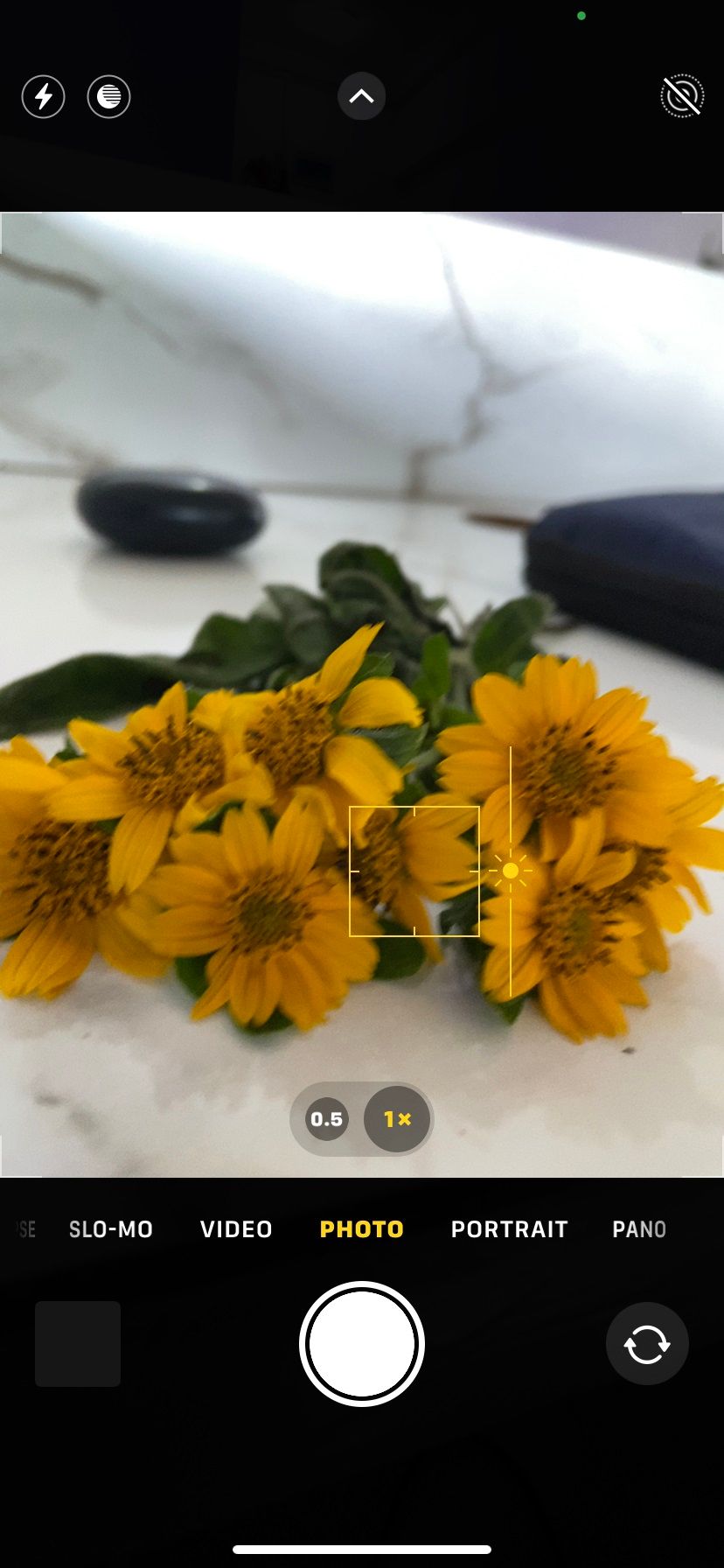
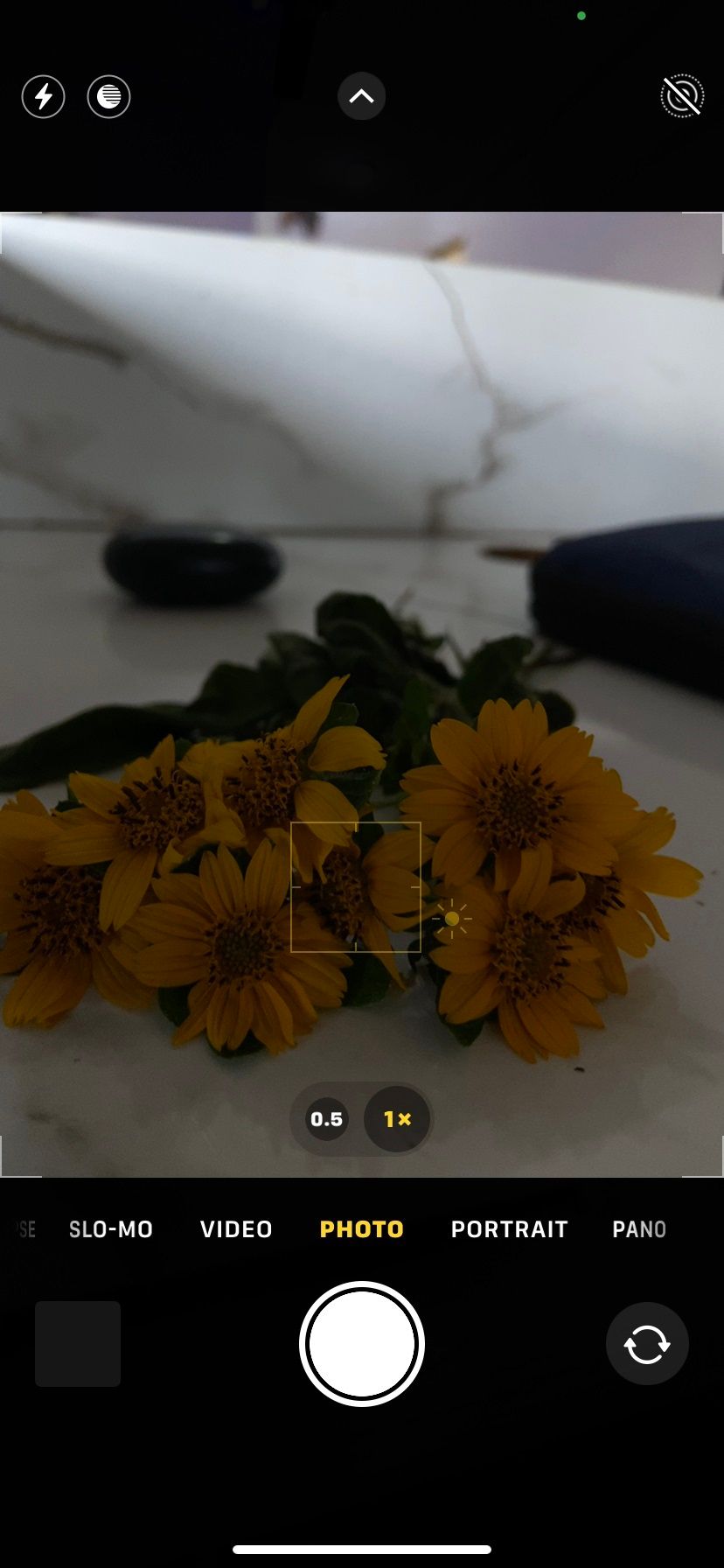
Практика: тапните по экрану на точке фокуса — обычно появляется ползунок с иконкой солнца. Поднимите его, чтобы осветлить кадр, опустите — чтобы затемнить. Это быстро и удобно для коррекции экспозиции в автоматическом режиме.
Совет: при контровом свете зафиксируйте точку автоэкспозиции (AE/AF lock), затем скорректируйте ползунок.
Съёмка в ручном режиме (Pro)
Если ваш телефон поддерживает режим Pro или Manual, вы сможете отдельно настраивать ISO, выдержку и баланс экспозиции. На большинстве Android‑флагманов есть полноценный Pro‑режим с доступом к этим параметрам. На iPhone встроенного полноценного режима «Manual» нет в стандартном приложении камеры, но многие сторонние приложения добавляют эту возможность.
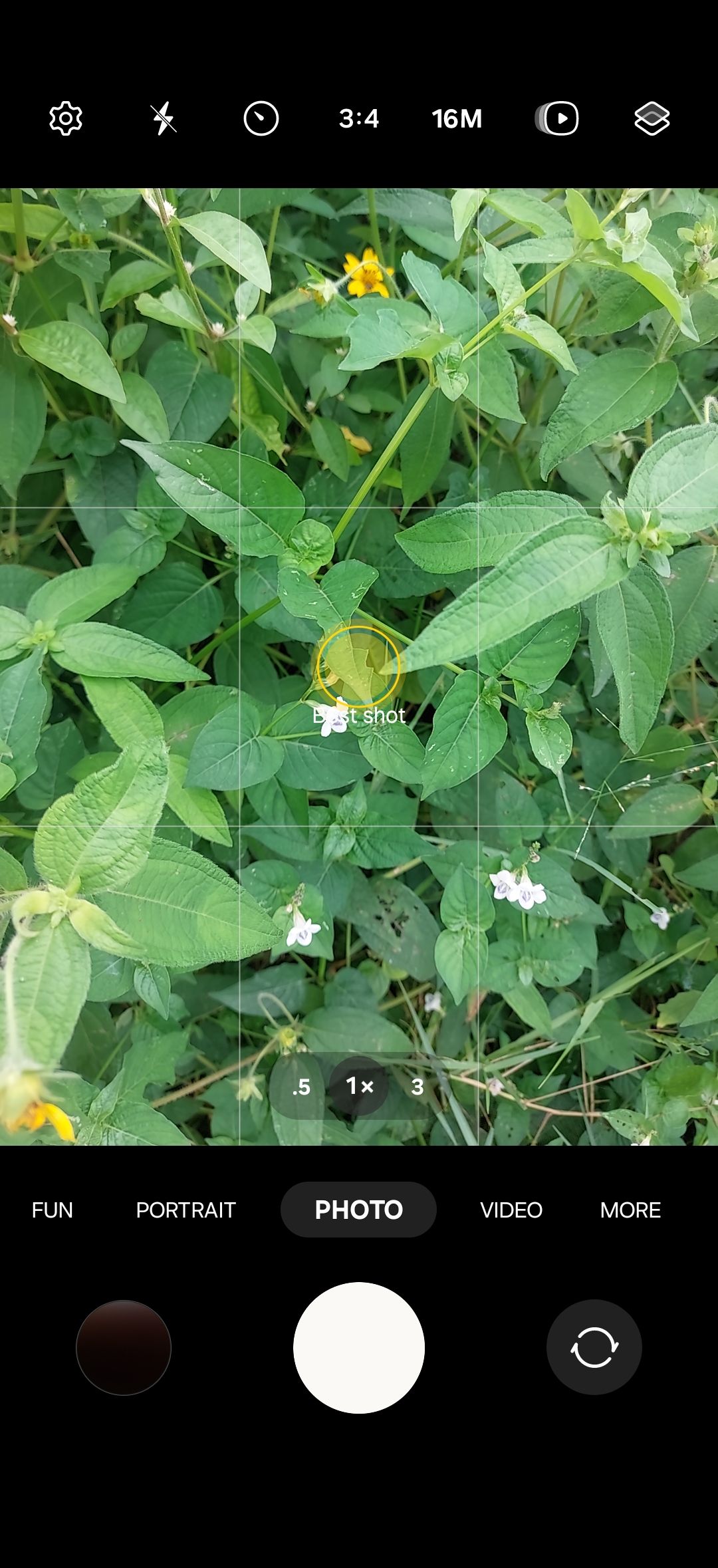
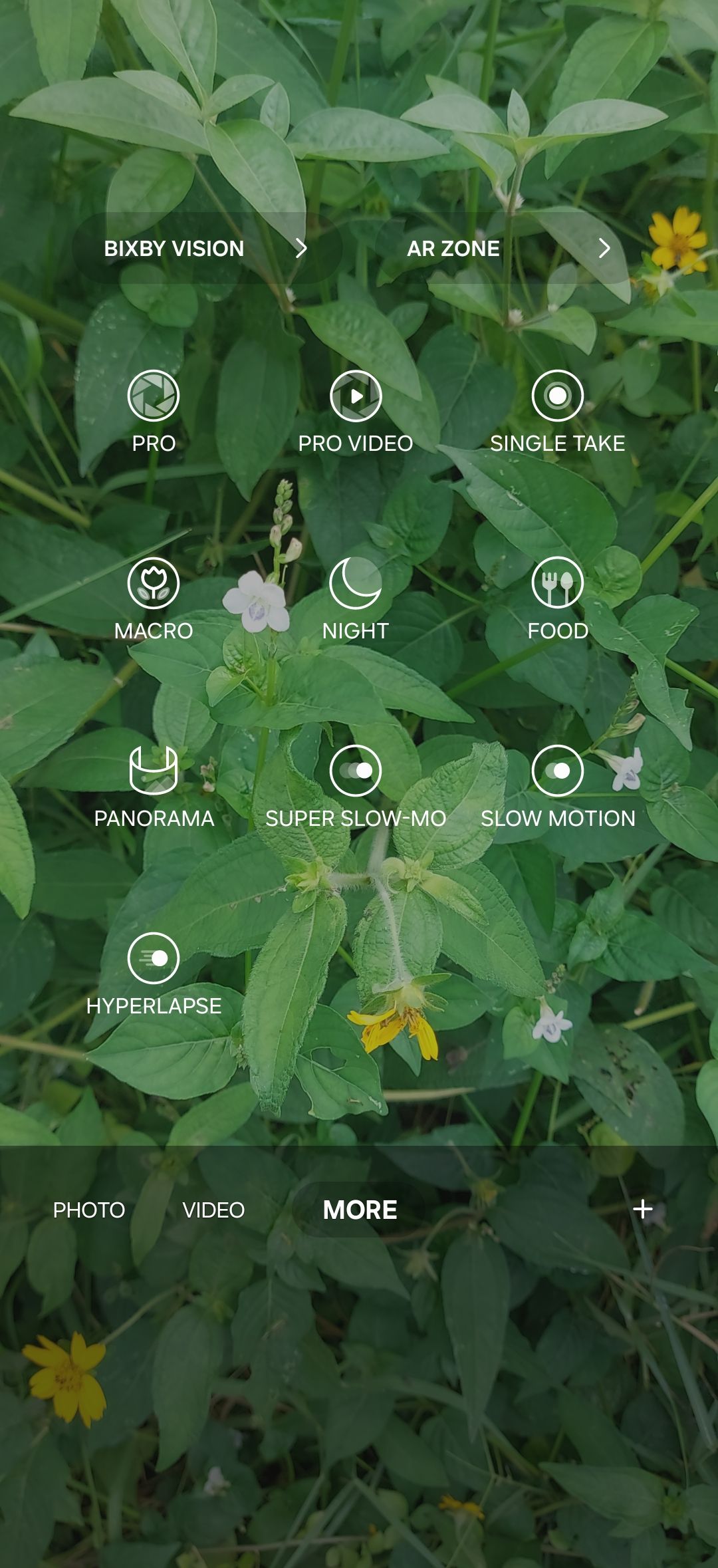
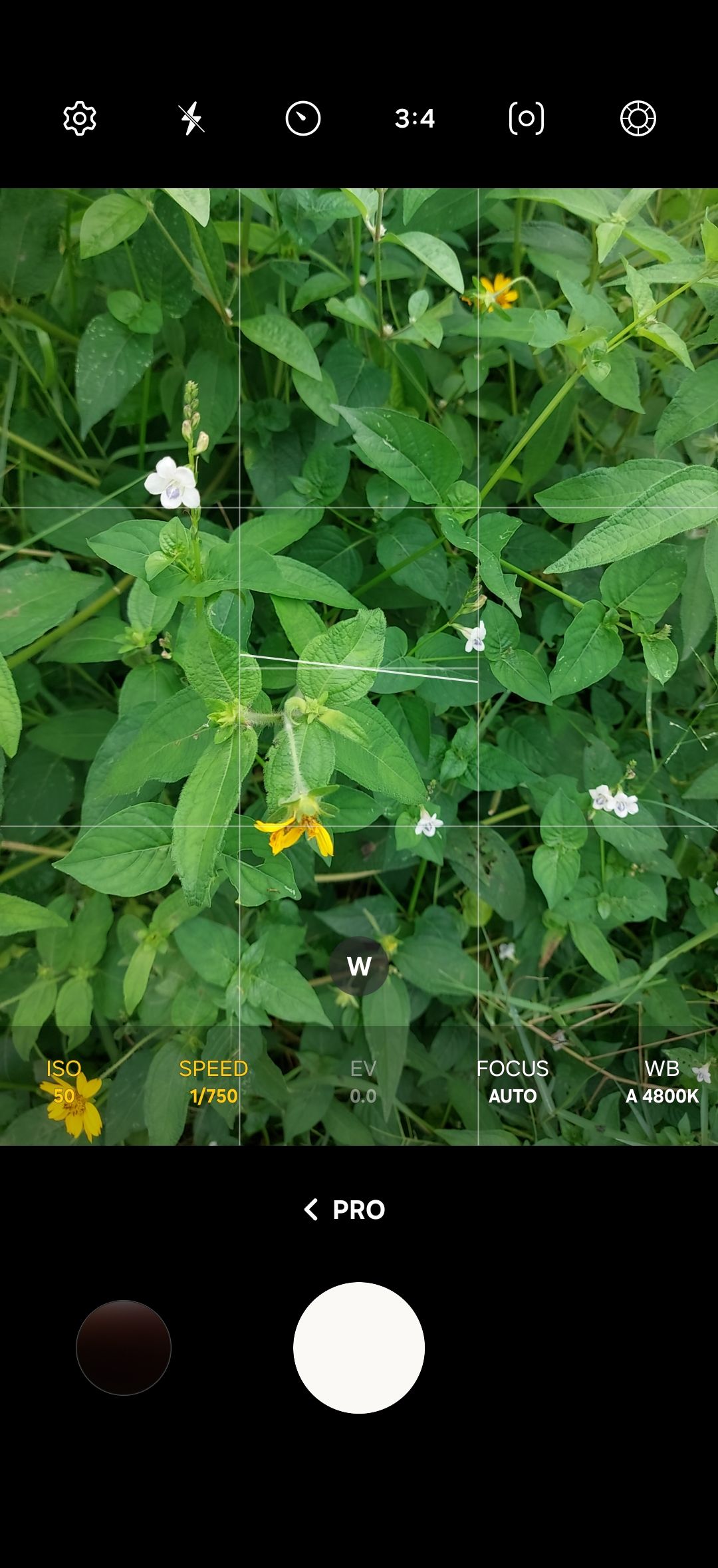
Как поступать в Pro‑режиме:
- Выберите выдержку, чтобы зафиксировать движение (короткая) или получить смазывание (длинная).
- Настройте ISO для поддержания нужной яркости, но не выше, чем нужно (шум растёт с ISO).
- При необходимости используйте коррекцию экспозиции (EV) или ручную фокусировку для точности.
Сторонние приложения для камеры
Если вам нужен максимум контроля и более удобный интерфейс, установите специализированные приложения (например, Focos, ReLens и аналоги). Они дают отдельные ползунки для ISO, выдержки, баланса белого, компенсации экспозиции и иногда RAW‑съёмку.
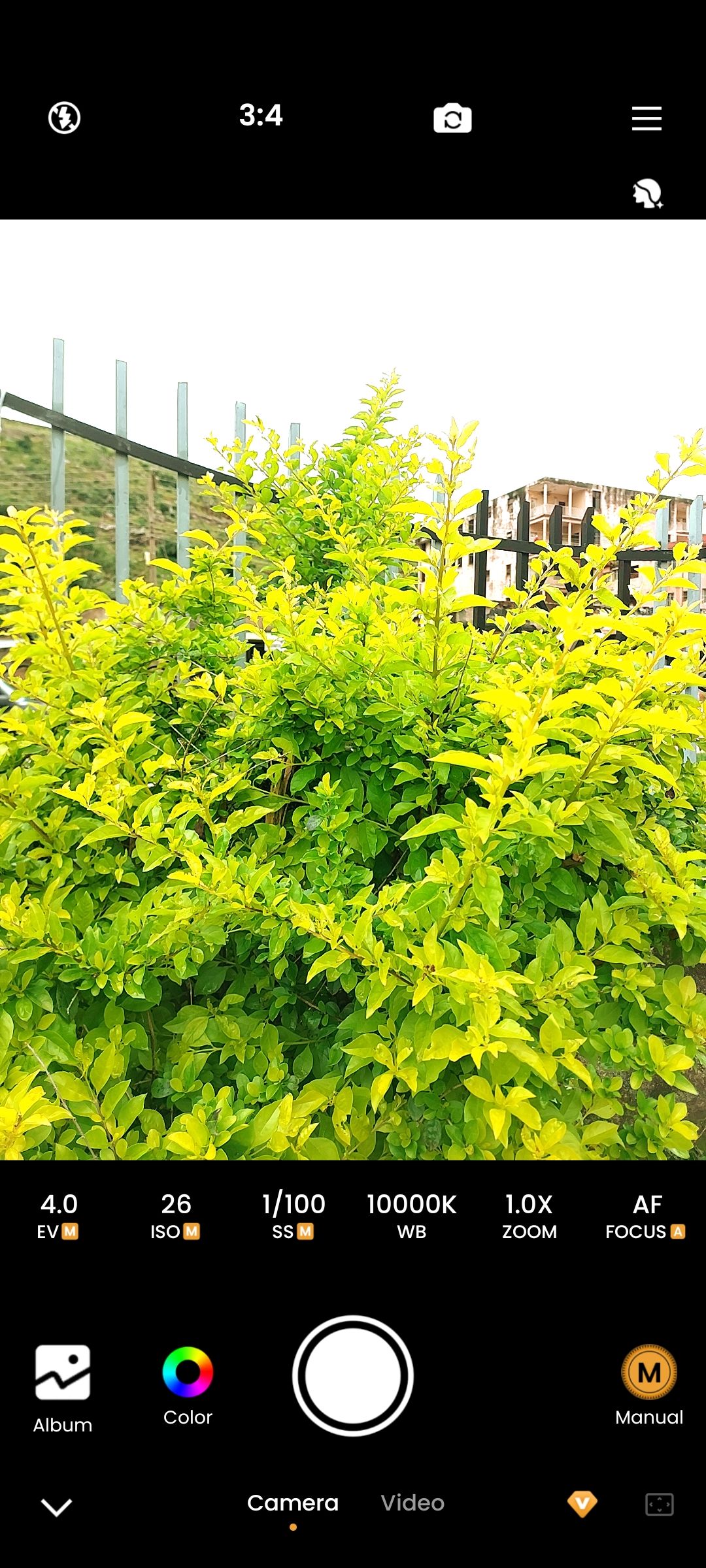
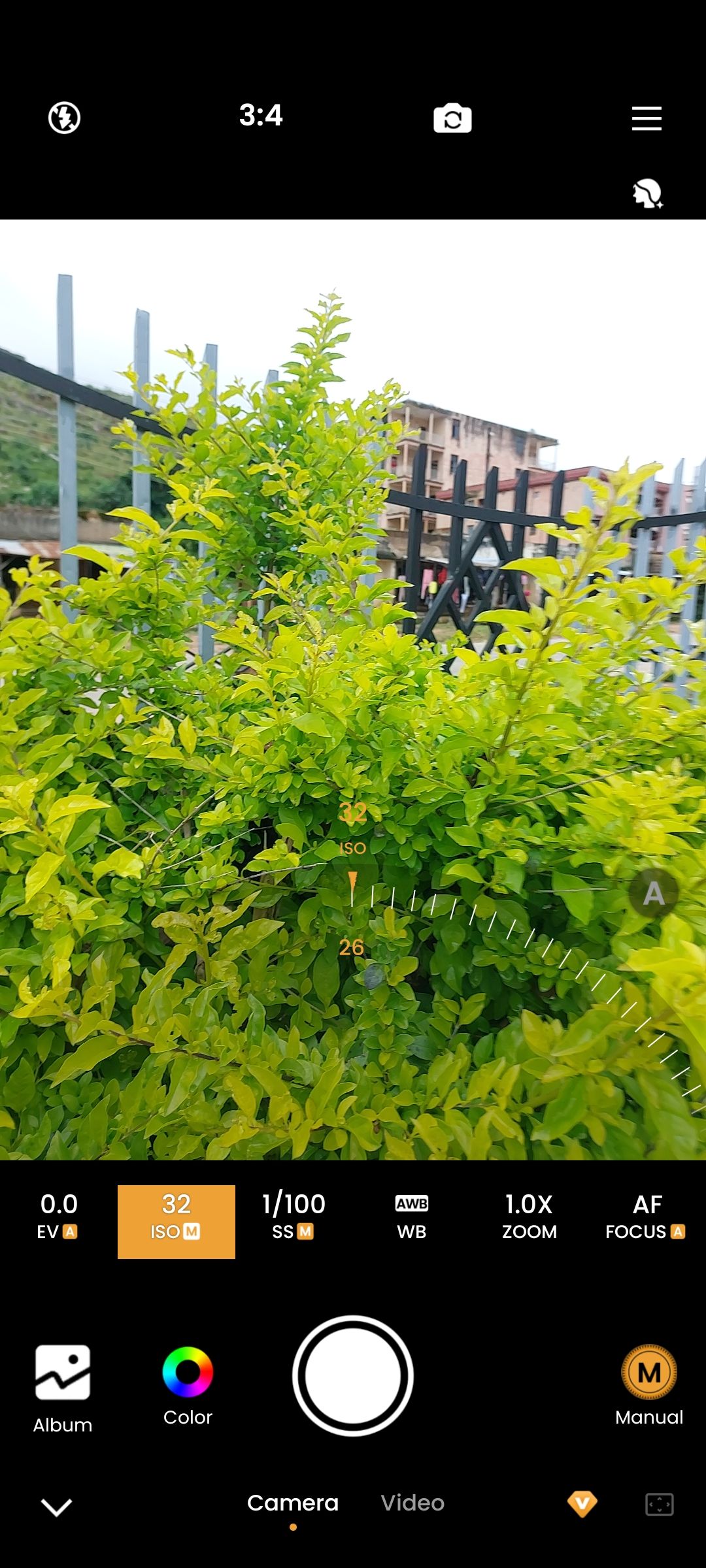
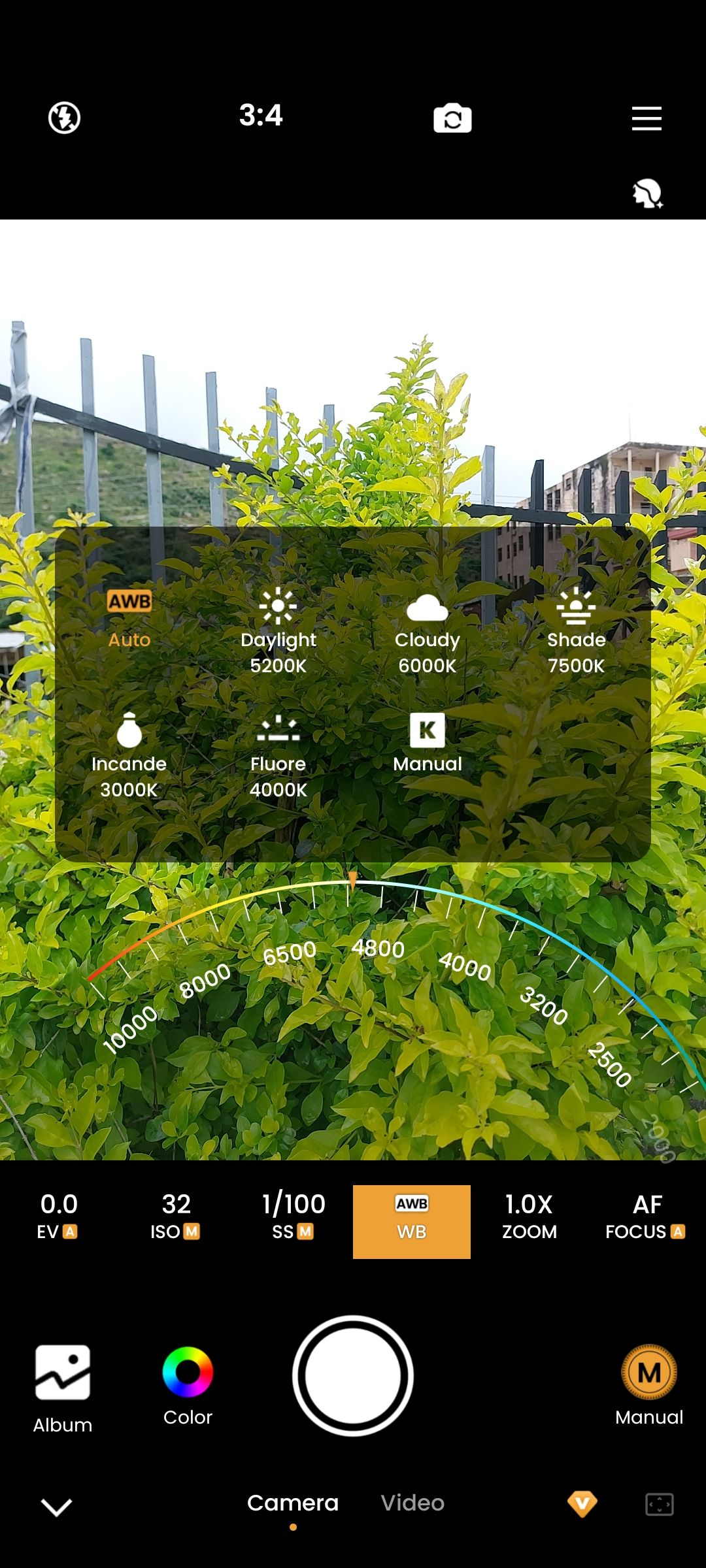
Плюсы сторонних приложений:
- Больше ручных параметров.
- Поддержка RAW и расширенных форматов.
- Расширенные инструменты постобработки.
Минусы:
- Кривая обучения.
- Некоторые функции платные.
Практическая методика: как быстро выставлять экспозицию
Ниже — мини‑шаблон (SOP) для типичной сцены.
Шаги:
- Определите главное в кадре (субъект/лицо/объект). Тапните по этой точке для фокуса.
- Включите AE/AF lock (блокировка автофокуса/экспозиции), если доступна.
- Проверьте гистограмму (если доступна): стремитесь к распределению без сильных «выпадов» в крайние области.
- Если фото слишком светлое — опустите ползунок экспозиции или уменьшите ISO/сократите выдержку.
- Если фото слишком тёмное — поднимите ползунок экспозиции, увеличьте ISO или удлините выдержку (с штатива).
- Проверьте снимок в увеличении на потерю деталей в светах и тенях.
Критерии приёмки
- Лицо человека не выгорело (нет «выеденных» светов).
- Есть детали в областях тёмных, не чрезмерно зашумлённых.
- Нужная часть кадра в фокусе и не смазана, если это требовалось.
Когда автоматический режим подводит (примеры и контрпример)
Контрпримеры, когда автоэкспозиция работает плохо:
- Сцены с сильным контровым светом: камера может затемнить лицо.
- Ночные сцены с яркими источниками света: камера балансирует на ярком пятне и «забивает» тени.
- Сцены с большим контрастом (сильные тени и яркие светлые участки): алгоритмы компромиссно распределяют яркость.
Что делать:
- Выберите точку фокуса на основном объекте и вручную скорректируйте экспозицию.
- Используйте HDR‑режим для сцены с большим динамическим диапазоном (если доступен).
Контрпример: Когда авто режим хорош
- Рутинная съёмка при равномерном освещении (улица, офис) — автомат справляется быстро и стабильно.
Подсказки и эвристики (mental models)
- Правило «1/истинная светимость»: если объект движется — увеличьте выдержку; если сцена статична — можно удлинить выдержку и снизить ISO.
- Если фон важен — старайтесь использовать более узкую апертуру (или снижение симуляции размытия), чтобы увеличить глубину резкости.
- Для портретов делайте упор на сохранение деталей кожи и глаз — слегка затемните экспозицию, чтобы не «выжечь» светлые участки.
Роли и чек-листы
Для новичка:
- Тап на объект для фокуса; поправьте ползунок экспозиции; снимайте.
Для энтузиаста:
- Используйте Pro‑режим: настройка ISO/выдержки; снимайте в RAW; проверяйте гистограмму.
Для контент‑производителя / коммерческого фотографа:
- Планируйте свет; используйте штатив при длинной выдержке; снимайте серию с разной экспозицией (bracketing) для последующего слияния (HDR).
Тесты и критерии приёмки
Тестовые сценарии:
- Яркий контровой свет: лицо объекта должно сохранять детали (при ручной корректировке).
- Ночная сцена: уровня шума должно быть приемлемо при повышенном ISO; при необходимости — повторить съёмку со штатива.
- Динамичная сцена: нет заметной шевелёнки при правильно установленной выдержке.
Критерии приёмки:
- Чёткая композиция, ключевые детали — сохранены.
- Отсутствие значимых пересветов в ключевых областях.
- Уровень шума соответствует ожидаемой эстетике снимка.
Мини‑глоссарий (одно предложение на термин)
- Экспозиция — количество света, попавшего на сенсор во время съёмки.
- ISO — чувствительность сенсора к свету; чем больше, тем больше шум.
- Выдержка — время, в течение которого сенсор получает свет; влияет на смазывание движения.
- Апертура — диаметр отверстия объектива; влияет на количество света и глубину резкости.
- AE/AF lock — блокировка автоэкспозиции и автофокуса для стабильности настроек.
Быстрый чек‑лист для съёмки в 30 секунд
- Определите главный субъект — тапните на него.
- Проверьте гистограмму или превью — нет ли пересветов.
- Отрегулируйте ползунок экспозиции на ±0.3–1 EV при необходимости.
- Если поддерживаете ракурс со штатива — удлините выдержку для лучшей детализации.
Решение: какой способ выбрать (диаграмма)
flowchart TD
  A[Нужен быстрый результат?] -->|Да| B[Используй ползунок экспозиции]
  A -->|Нет, хочу полный контроль| C[Режим Pro или стороннее приложение]
  C --> D{Стабильная сцена или движение?}
  D -->|Движение| E[Короткая выдержка + чуть выше ISO]
  D -->|Стабильная| F[Длиннее выдержка + низкий ISO + штатив]
Безопасность, конфиденциальность и локальные особенности
- Некоторые функции (RAW, Pro‑режим) могут быть ограничены аппаратно на бюджетных смартфонах.
- При съёмке людей в публичных местах учитывайте местные правила о приватности и согласии на съёмку.
Совет по обработке и экспортy
- Снимайте в RAW, если собираетесь серьёзно править экспозицию в редакторе: RAW сохраняет больше деталей в светах и тенях.
- При экспорте для социальных сетей слегка затемните ярчайшие области, чтобы избежать «пересвета» после сжатия платформы.
Примеры ошибок и как их исправить
Ошибка: лицо слишком тёмное из‑за яркого окна за спиной. Решение: тапните по лицу, зафиксируйте AE/AF, поднимите ползунок экспозиции или используйте вспышку/рефлектор.
Ошибка: фон слишком светлый и «выгорает». Решение: опустите экспозицию, снимайте в RAW и восстановите тени в редакторе.
Шаблон сценария съёмки (короткий план)
- Осмотр сцены — определите ключевые источники света.
- Выберите метод: быстрый ползунок / Pro / приложение.
- Настройте экспозицию, сделайте тестовый кадр.
- Оцените гистограмму и превью, внесите поправки.
- Снимайте серию с разной экспозицией при высоком контрасте.
Короткая сводка
Экспозиция — инструмент контроля света и настроения кадра. Знание треугольника экспозиции и навыки применения ползунка/Pro‑режима/сторонних приложений позволят вам быстро улучшать качество смартфонной фотографии.
Социальный превью (рекомендуется): Экспозиция на смартфоне: простые техники, чтобы избежать пересветов и тёмных кадров — ползунок, Pro‑режим, RAW и проверенная методика.

Похожие материалы

Несколько аккаунтов Skype: Multi Skype Launcher

Журнал для работы: повысить продуктивность

Персональные звуки уведомлений на Android

Скачивание шоу Hulu для офлайн‑просмотра

Microsoft Start: персонализированная новостная лента
