
Как отключить и включить микрофон в Zoom

Быстрые ссылки
- Отключить (включить) звук через панель инструментов Zoom
- Отключить (включить) звук с помощью сочетаний клавиш в Zoom
- Дополнительные сведения о заглушении в Zoom
Отключение и включение микрофона через панель инструментов Zoom
Чтобы отключить микрофон во время встречи Zoom, вызовите панель инструментов. На Windows или Mac наведите мышь на окно Zoom — панель появится автоматически. На iPhone, iPad или Android коснитесь экрана, пока не появится панель инструментов.
Найдите кнопку «Mute» (значок микрофона) на панели. На Mac, ПК, веб-клиенте и смартфоне панель располагается внизу экрана или окна. На планшете панель может появляться в верхней части экрана. Нажмите или коснитесь кнопки «Mute».
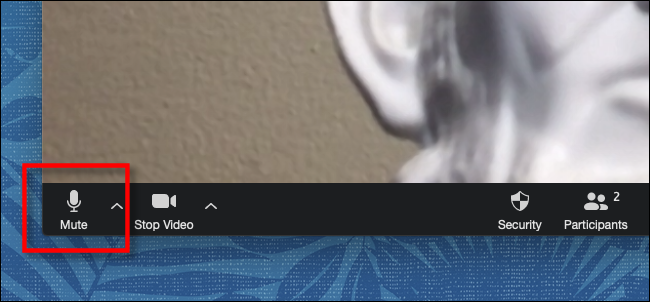
Иконка изменится на перечеркнутый микрофон, а рядом появится надпись «Unmute». Микрофон будет выключен — участники собрания не смогут вас слышать. Чтобы снова включить звук, нажмите «Unmute».
Отключение и включение через сочетания клавиш
Для быстрой работы на компьютере используйте сочетания клавиш:
- Windows (PC): Alt + A — переключение mute/unmute
- Mac: Shift + Command + A — переключение mute/unmute
Эти сочетания удобны при презентациях или когда нужно быстро заглушить звук, не отвлекаясь на меню.
Связано: полный список сочетаний клавиш Zoom и как ими пользоваться.
Если вы — ведущий: заглушение всех участников
Если вы ведёте собрание и хотите отключить всех сразу, откройте список «Participants» и нажмите «Mute All». Это полезно при большом собрании с фоновой мешающей активностью.
Дополнительно у хоста есть опции:
- Запретить участникам включать звук самостоятельно (Disable/Allow Participants to Unmute). Это удерживает всех в режиме «Mute», пока вы не разрешите.
- Разрешать по очереди разблокировку для вопросов.
Когда заглушение работает не так, как ожидается
Важно: иногда вы нажали «Unmute», но другие всё равно не слышат вас. Проверьте следующие пункты по порядку:
- Проверьте системные настройки звука: выбран ли правильный микрофон в Zoom (Settings → Audio) и в операционной системе.
- Убедитесь, что физический микрофон или гарнитура подключены и не имеют аппаратного переключателя «Mute».
- Проверьте разрешения приложения: Zoom должен иметь доступ к микрофону (macOS: System Preferences → Security & Privacy → Microphone; Windows: Settings → Privacy → Microphone).
- Перезапустите Zoom и при необходимости компьютер/устройство.
- Проверьте, не включён ли другой приложение, блокирующее доступ к микрофону.
Если проблема сохраняется, временное решение — подключение внешнего USB-микрофона или гарнитуры.
Когда это не сработает — типичные причины
- Аппаратный дефект микрофона (требуется замена).
- На устройстве включён режим «Do Not Disturb» или системная политика блокирует доступ к микрофону.
- В корпоративной сети применяются политики безопасности, ограничивающие доступ к периферии.
Альтернативные способы заглушения
- Аппаратный выключатель на гарнитуре или на самом ноутбуке.
- Отключение микрофона в настройках операционной системы (например, Windows → Recording devices).
- Использование виртуального микшера (например, создание «mute» профиля в программном микшере).
- Быстрое отключение звука через панель управления Bluetooth-гарнитуры.
Методика перед встречей: короткий чеклист (Mini-methodology)
- Проверить выбор микрофона в Zoom → Settings → Audio.
- Убедиться в корректной работе слушателей (попросите поднять руку и кратко сказать «тест»).
- Настроить фоновые шумоподавители (Settings → Audio → Suppress background noise).
- Если вы хост, включите «Mute participants on entry», чтобы новые участники не шумели.
Чеклисты по ролям
Host (Ведущий):
- Включить «Mute participants on entry».
- Заранее протестировать звук у приглашённых докладчиков.
- Держать под рукой управление «Participants» для массового заглушения.
Presenter (Докладчик):
- Знать сочетание клавиш для быстрого переключения.
- Проверить фоновые шумы и включить подавление шума.
- Пользоваться гарнитурой с хорошим микрофоном.
Participant (Участник):
- Держать микрофон выключенным, если не выступаете.
- Использовать кнопку «Raise Hand», чтобы попросить слово.
IT Admin (Системный администратор):
- Проверить политики доступа к микрофону и обновления Zoom.
- Подготовить инструкции и стандартные настройки для сотрудников.
Безопасность и конфиденциальность
- Zoom запрашивает доступ к микрофону; разрешайте доступ только проверенным приложениям.
- На рабочих устройствах используйте корпоративные профили и политики, чтобы контролировать доступ.
- Если встреча содержит чувствительные данные, по возможности используйте выделенные аппаратные решения и проверенные гарнитуры.
Критерии приёмки
- Участник успешно использует кнопку «Mute/Unmute» или соответствующее сочетание клавиш и слышим для всех при включённом микрофоне.
- Хост может заглушить всех и предотвратить самостоятельное включение звука участниками (при необходимости).
- При аппаратной проблеме альтернативный микрофон подключается и работает.
Короткий справочник терминов
- Mute: отключение микрофона, участники не слышат говорящего.
- Unmute: включение микрофона, участник слышим.
- Host: ведущий встречи с админскими правами.
- Participants: список участников, где можно управлять звуком.
Тестовые сценарии (пример)
- Участник нажимает Alt+A на Windows — микрофон переключается; проверка по голосу.
- Хост нажимает «Mute All» — все участники теряют звук; попытка самостоятельного включения блокируется (если включена опция).
- На мобильном устройстве пользователь нажимает на иконку микрофона — звук отключается и становится виден перечёркнутый микрофон.
Подводим итоги
- Используйте кнопку «Mute» на панели инструментов или сочетания клавиш для быстрого контроля звука.
- Ведущие имеют дополнительные опции для управления звуком всех участников.
- При проблемах проверьте аппаратные переключатели, разрешения в ОС и настройки Zoom.
Важно: простые преднастройки перед встречей экономят время и предотвращают хаос — включите «Mute participants on entry» и протестируйте микрофоны докладчиков.
Счастливого использования Zoom и спокойных конференций!

Похожие материалы

Несколько аккаунтов Skype: Multi Skype Launcher

Журнал для работы: повысить продуктивность

Персональные звуки уведомлений на Android

Скачивание шоу Hulu для офлайн‑просмотра

Microsoft Start: персонализированная новостная лента
